
Como conectar o Claude, o ChatGPT e outras IAs ao sistema (IA Conectada)
A IA Conectada liga o assistente de inteligência artificial que a sua equipe já usa, o Claude ou o ChatGPT, aos dados da imobiliária no Apresenta.me. O corretor pergunta em português, como perguntaria a um colega, e a IA responde com as informações reais do sistema: leads sem retorno, imóveis disponíveis, agenda, negócios, contratos e faturas.
Quando liberado para isso, o assistente também cadastra e atualiza pessoas, imóveis (inclusive a partir do link de um anúncio), negócios, tarefas e comentários, importa planilhas de leads e muda negócios de etapa, sempre mostrando o que vai gravar e pedindo a sua confirmação antes. Ele age como o próprio usuário conectado, com as mesmas permissões que ele tem no painel. Os administradores da imobiliária já vêm liberados, com consulta e alteração. Os demais usuários, quando liberados, começam só consultando.
Navegação no Módulo
Rotina: Configurações > Integrações > IA Conectada (MCP)
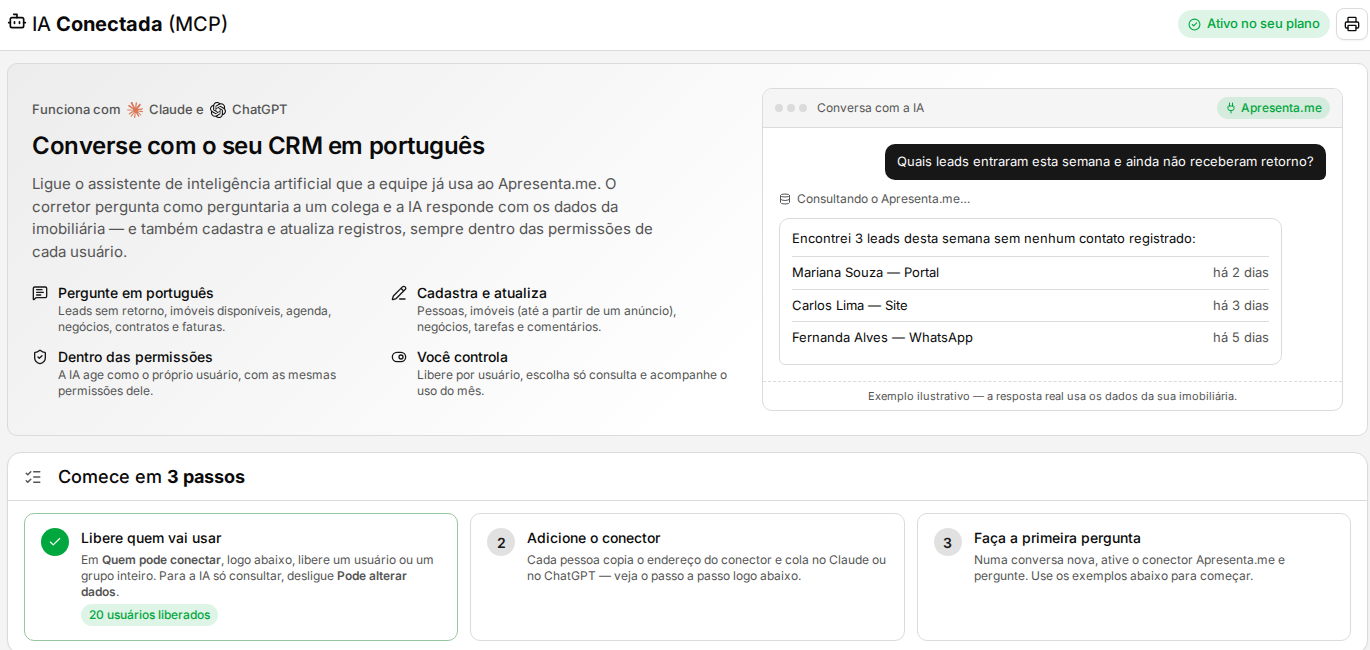
A tela abre com a apresentação Converse com o seu CRM em português e uma conversa de exemplo. Logo abaixo ficam:
| Rotina | Descrição |
|---|---|
| Comece em 3 passos | Libere quem vai usar, adicione o conector e faça a primeira pergunta. Cada passo fica marcado como feito conforme a imobiliária avança, com a quantidade de usuários liberados e de consultas no mês. |
| Conecte no seu aplicativo de IA | Abas Claude e ChatGPT, cada uma com o passo a passo, o endereço do conector, o botão Copiar e um exemplo de como a janela do aplicativo fica preenchida. |
| Veja na prática | Perguntas de exemplo com a resposta da IA. O botão de copiar leva a pergunta para a conversa. |
| Como pedir à IA | Texto pronto para colar nas instruções de um Projeto no Claude ou no ChatGPT, pelo botão Copiar instruções. |
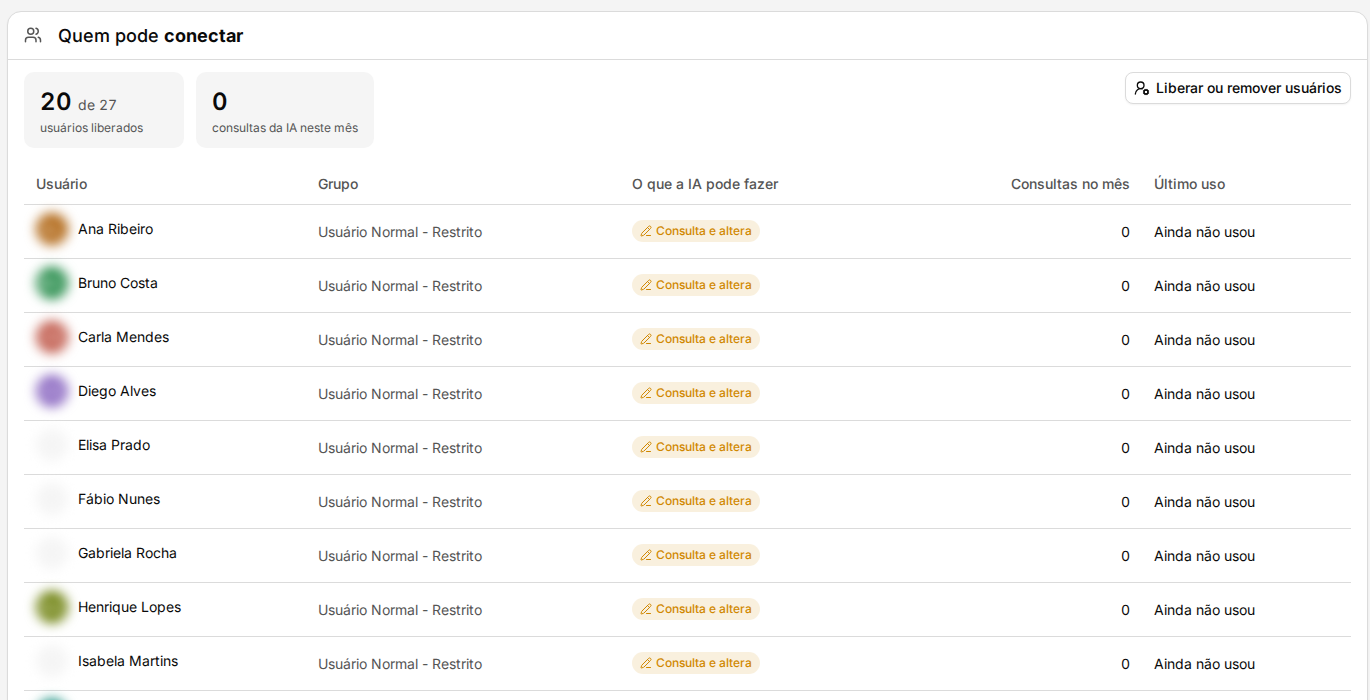
| Quem pode conectar | Quem está liberado, o que a IA pode fazer por cada pessoa, as consultas no mês e o último uso. |
| Segurança e privacidade | As regras que protegem os dados da imobiliária. |
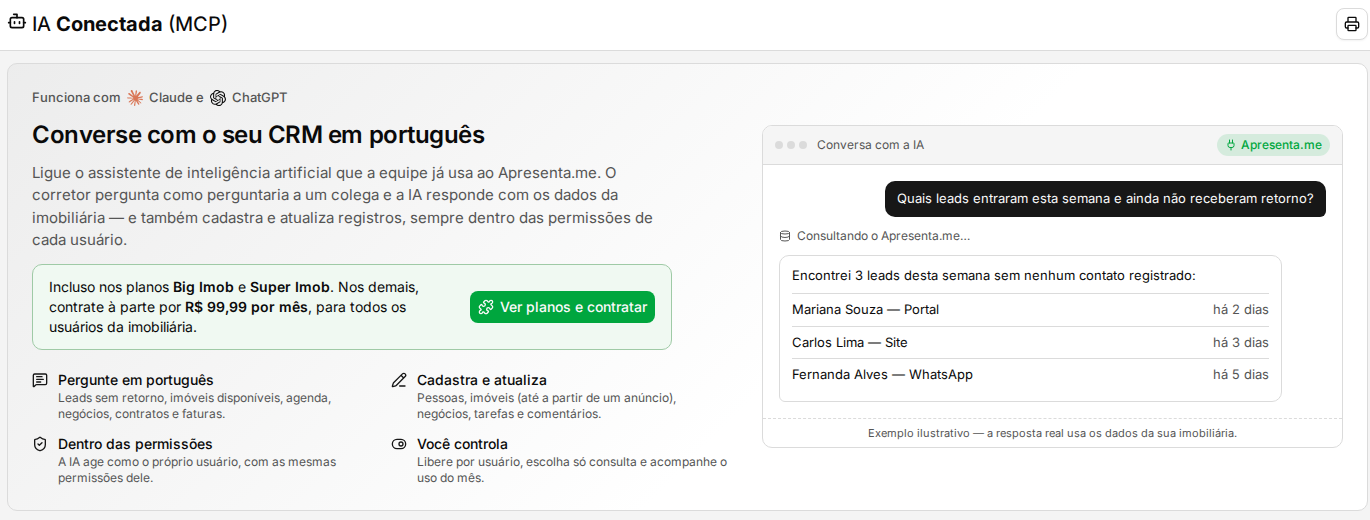
A IA Conectada vem incluída nos planos Big Imob e Super Imob. Nos demais planos, pode ser contratada à parte por R$ 99,99 por mês, para todos os usuários da imobiliária, em Plano e Cobranças > Módulos. Sem o módulo, a tela mostra o botão Ver planos e contratar (ou, para quem não cuida do plano, o aviso de que a contratação é feita pelo administrador da conta).
Liberar quem pode conectar
Os administradores da imobiliária já vêm liberados, com consulta e alteração, e não precisam fazer nada. Os demais usuários só conectam uma IA depois de liberados por quem administra os usuários. A forma mais rápida é pela própria tela IA Conectada:
- No quadro Quem pode conectar, clique em Liberar usuários (ou em Liberar ou remover usuários, quando já houver alguém liberado). Abre a janela Quem pode conectar a IA, com os usuários separados por grupo e uma busca.
- Ligue o interruptor de cada pessoa que vai usar, ou clique em Liberar o grupo para liberar todos do grupo de uma vez. Aparece o aviso "Acesso liberado para o grupo …".
- A liberação vale na hora. Quem não é administrador começa só consultando. Para a pessoa também cadastrar e alterar pelo assistente, ligue Pode alterar dados na linha dela.
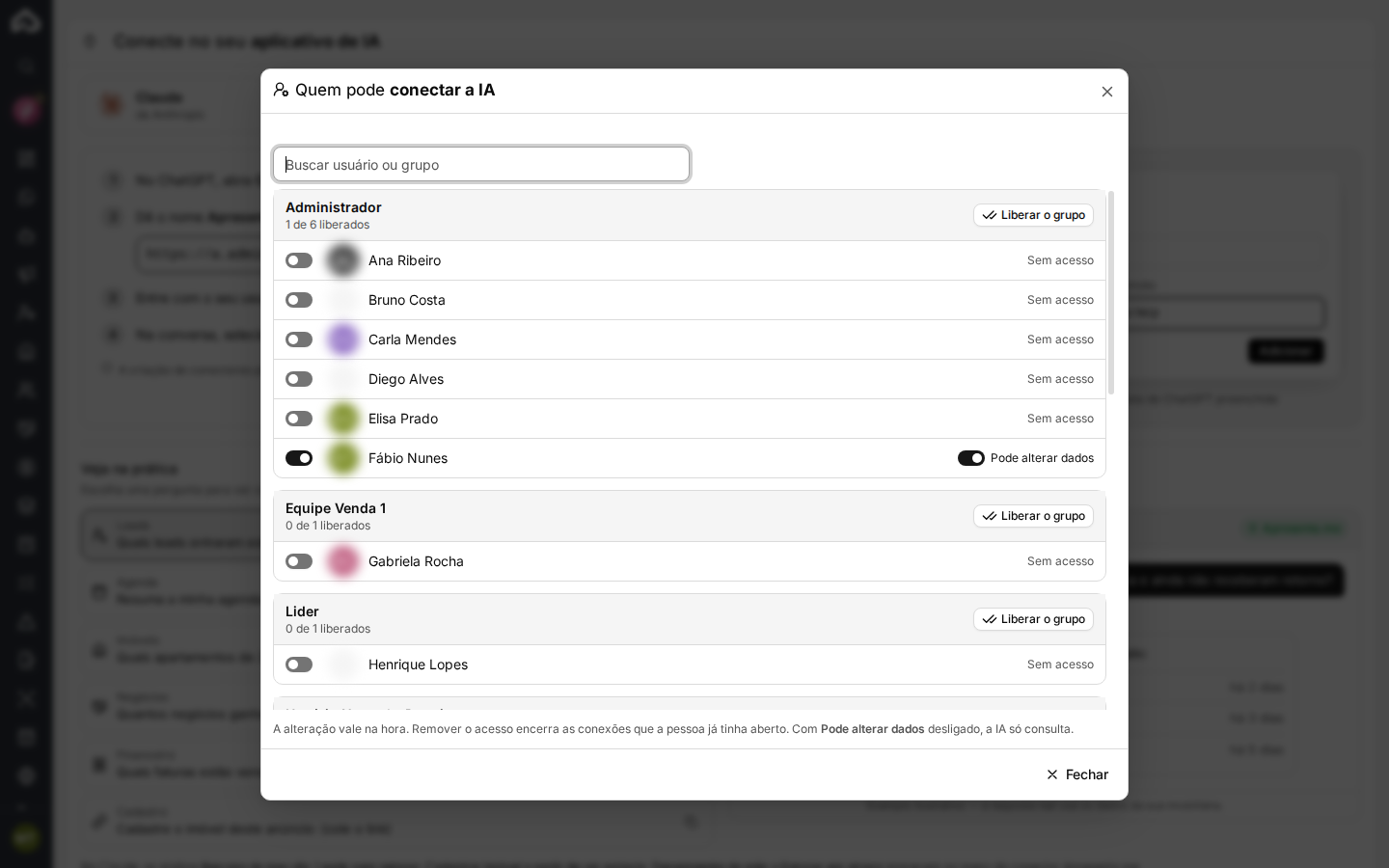
Liberar o grupo vale para quem já está no grupo naquele momento. Quem entrar no grupo depois não fica liberado: libere a pessoa nova da mesma forma. Para tirar o acesso de todos, use Remover o grupo; o sistema pede confirmação e as conexões abertas são encerradas na hora.
Para tirar o acesso de um administrador, desligue Conectar IA externa no cadastro dele.
Também dá para liberar pelo cadastro do usuário:
- Acesse Administrador > Usuários e abra o cadastro da pessoa.
- Ative Conectar IA externa. A opção IA pode alterar dados aparece logo abaixo, desligada.
- Ligue IA pode alterar dados só se a pessoa for cadastrar pelo assistente, e grave o cadastro.
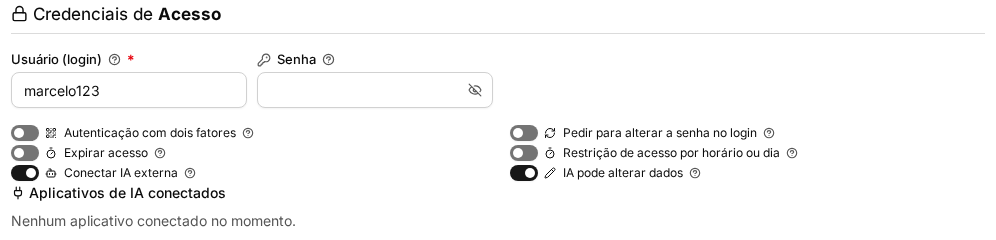
| Opção | Descrição |
|---|---|
| Conectar IA externa | Permite que o usuário conecte o Claude ou o ChatGPT ao sistema. Ao desligar, o acesso é cortado na hora e as conexões existentes deixam de funcionar. |
| IA pode alterar dados (na janela: Pode alterar dados) | Já vem ligado para os administradores e começa desligado para os demais usuários. Desligado, a IA fica no modo só consulta: não cadastra nem altera pessoas, imóveis, negócios ou tarefas, mesmo que o usuário possa fazer isso pelo painel. Ligado, a IA consulta e também cadastra ou altera registros, sempre pedindo confirmação antes de gravar. |
| Aplicativos de IA conectados | Mostra os aplicativos que o usuário já conectou. Use Encerrar para desligar uma conexão específica. |
Na tela IA Conectada, o quadro Quem pode conectar mostra os usuários liberados, o que a IA pode fazer por cada um (Só consulta ou Consulta e altera), as consultas da IA no mês e o último uso.
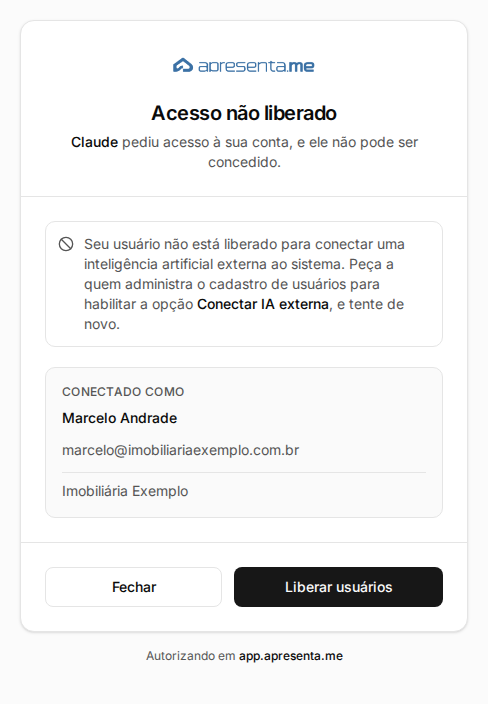
Quando aparece "Acesso não liberado"
Se uma pessoa ainda não liberada tenta conectar, a tela de autorização mostra Acesso não liberado. Quem administra os usuários vê ali o botão Liberar usuários, que abre a tela IA Conectada. Depois de liberar, a pessoa clica em Fechar e conecta de novo no aplicativo de IA.
Conectar o Claude
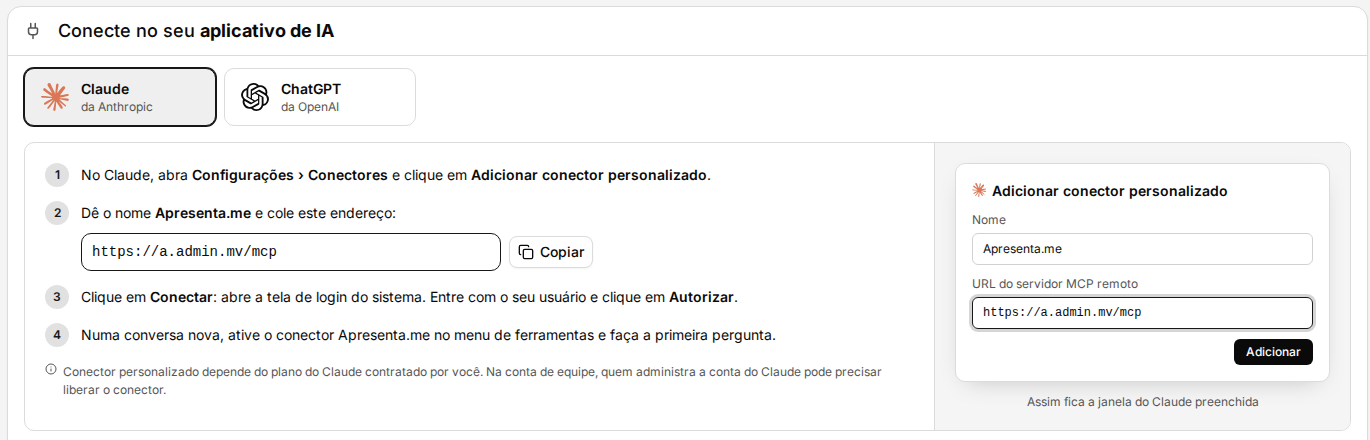
- Na tela IA Conectada, em Conecte no seu aplicativo de IA, deixe a aba Claude escolhida e clique em Copiar ao lado do endereço. Aparece "Endereço copiado! Agora cole no aplicativo de IA.".
- No Claude, pelo site ou pelo aplicativo, abra Configurações > Conectores e clique em Adicionar conector personalizado.
- Dê o nome Apresenta.me, cole o endereço copiado e clique em Conectar.
- Abre a tela de login do sistema. Entre com o seu usuário e senha.
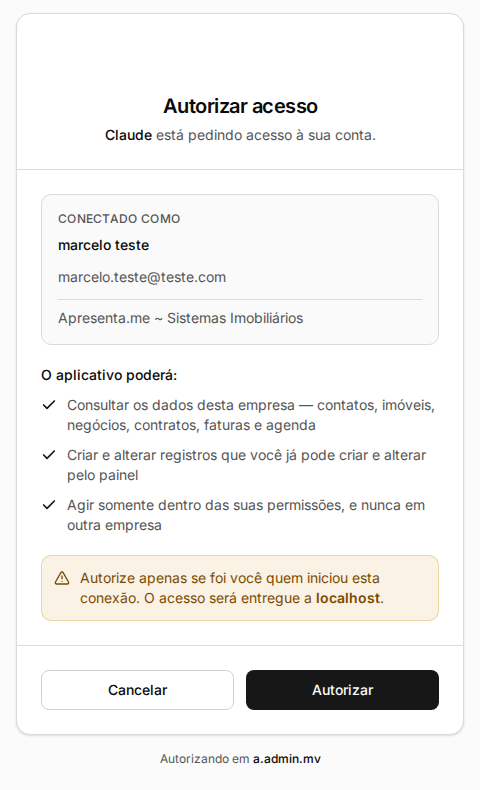
- Aparece a tela Autorizar acesso, com o seu nome e a imobiliária. Clique em Autorizar.
- Em uma conversa nova, ative o conector Apresenta.me no menu de ferramentas e faça a primeira pergunta.
O conector personalizado depende do plano do Claude contratado por você. Em contas de equipe, quem administra a conta do Claude pode precisar liberar o conector.
Conectar o ChatGPT
Na mesma tela, escolha a aba ChatGPT e clique em Copiar ao lado do endereço. Depois:
- No ChatGPT, abra Configurações > Aplicativos e conectores e escolha criar um conector.
- Dê o nome Apresenta.me, escolha a autenticação OAuth e cole o endereço copiado.
- Entre com o seu usuário do sistema e, na tela Autorizar acesso, clique em Autorizar.
- Na conversa, selecione o conector Apresenta.me e faça a pergunta.
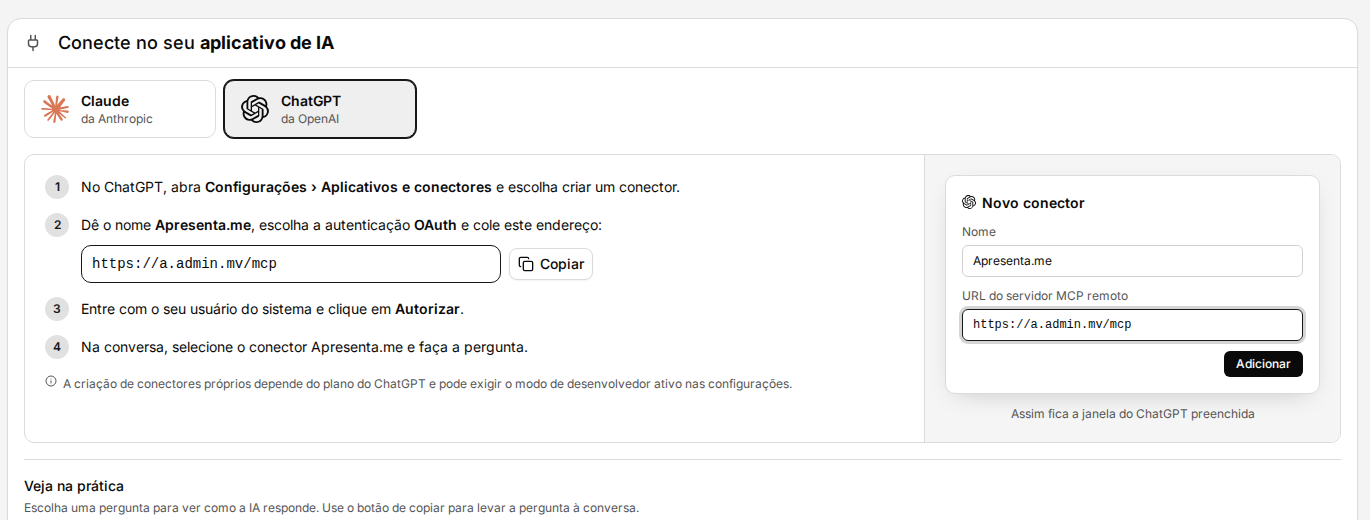
A criação de conectores próprios depende do plano do ChatGPT e pode exigir o modo de desenvolvedor ativo nas configurações do ChatGPT.
Atalhos e exemplos de perguntas
| Atalho | Para quê |
|---|---|
| Resumo do meu dia | O que você tem pela frente hoje. |
| Leads sem retorno | Leads que ainda esperam um primeiro contato. |
| Cadastrar imóvel a partir de um anúncio | Cadastra o imóvel a partir do link de um anúncio. |
| Desempenho do mês | Como estão os resultados do mês. |
| Faturas em atraso | As cobranças vencidas e o valor em aberto. |
| Importar uma planilha | Lê uma planilha de leads, pessoas, imóveis ou lançamentos, mostra antes como as primeiras linhas vão entrar e só grava depois da sua confirmação, deixando de fora o que já existe no sistema. |
Na importação de planilha de leads, o assistente mostra como as primeiras linhas vão entrar, espera a sua confirmação e avisa quais linhas ficaram de fora. Ele também muda negócios de etapa, com as mesmas regras do funil que valem no painel.
Você também pode perguntar livremente, por exemplo: "Quais leads entraram esta semana e ainda não receberam retorno?", "Resuma a minha agenda de amanhã." ou "Quais apartamentos de 2 quartos estão disponíveis para locação até R$ 2.500?". Na tela IA Conectada, o quadro Veja na prática mostra perguntas de exemplo com a resposta, e o botão de copiar leva a pergunta para a conversa. Para quem usa todo dia, o quadro Como pedir à IA traz o botão Copiar instruções: crie um Projeto no Claude ou no ChatGPT e cole esse texto nas instruções do projeto, com o conector Apresenta.me ativo.
Exemplos de uso
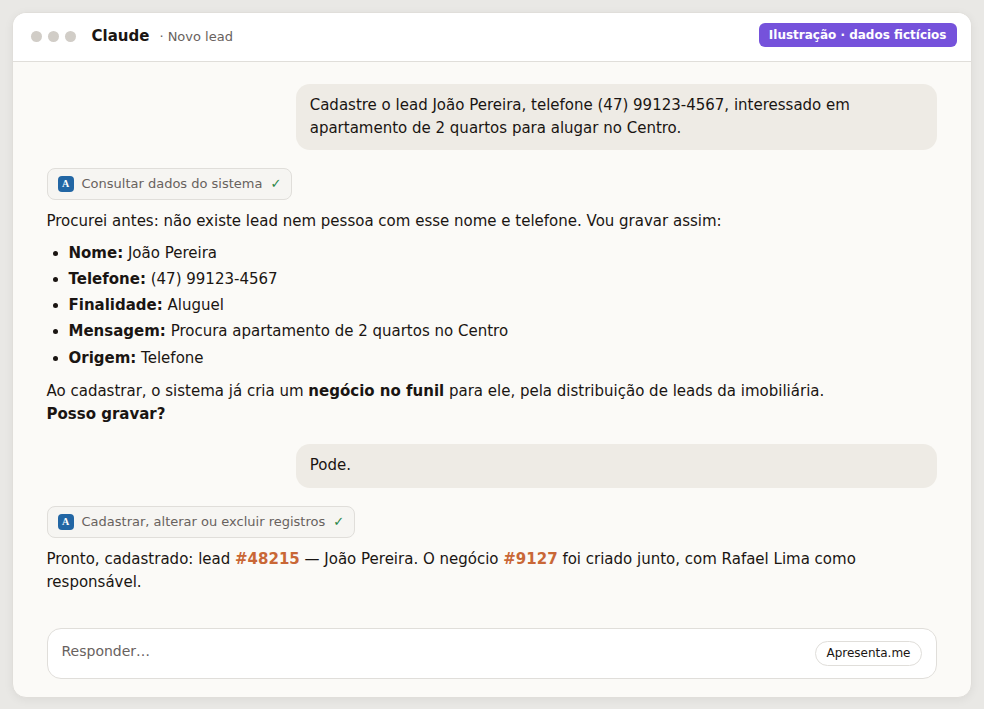
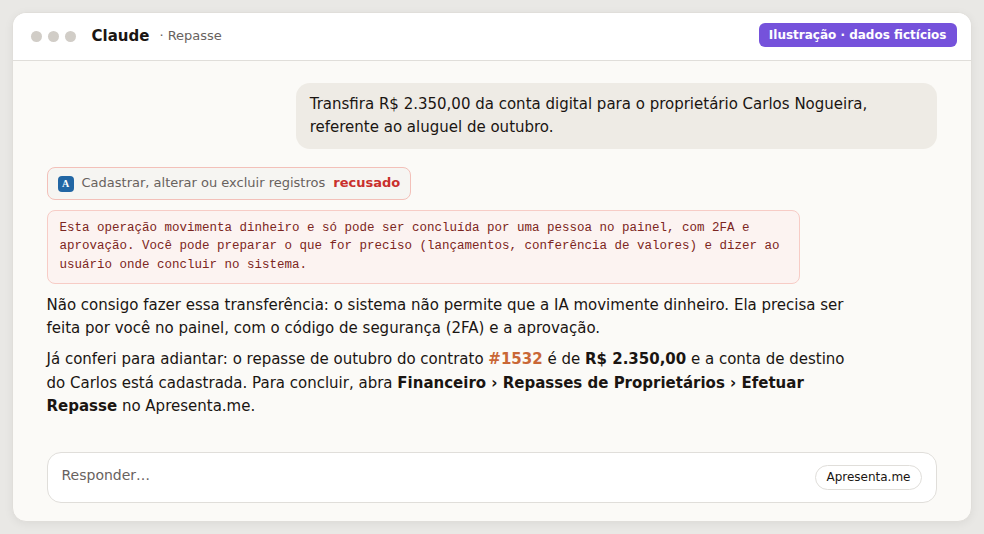
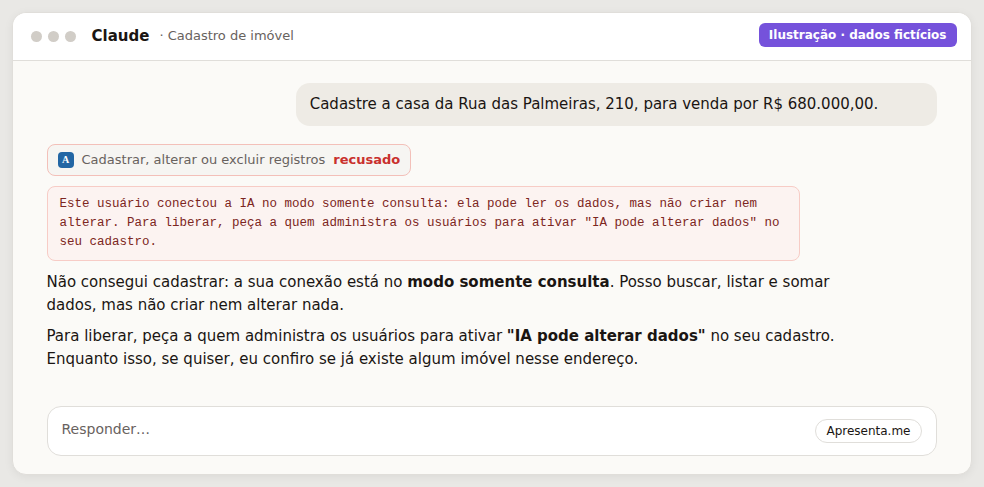
As imagens abaixo mostram, com dados fictícios, como a conversa acontece no aplicativo de IA.
Consulta: você pergunta pelos leads sem retorno e o assistente responde em tabela.

Cadastro com confirmação: antes de gravar um lead, o assistente mostra o que vai cadastrar e pede a sua confirmação.
Pedido de transferência: o assistente recusa e orienta a concluir no painel.
Usuário só de consulta pede um cadastro: o assistente explica que está no modo somente consulta e não grava nada.
Guia com exemplos
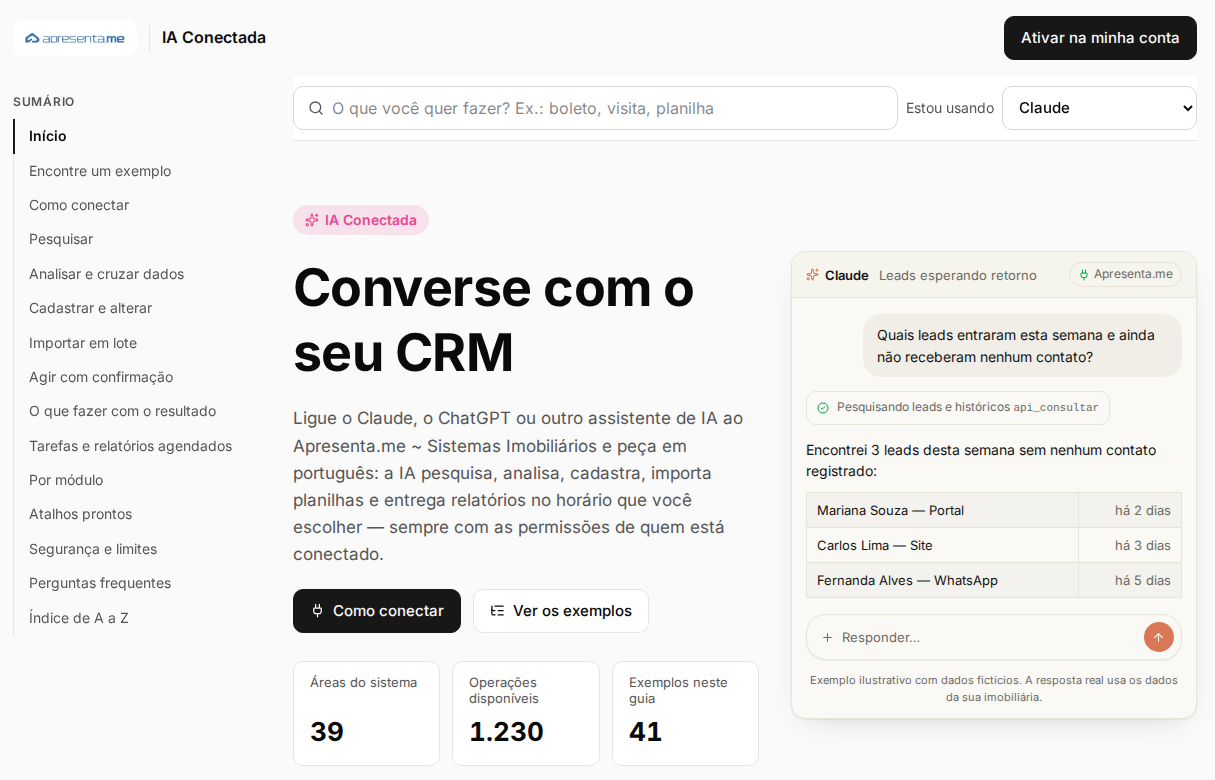
O guia Converse com o seu CRM reúne exemplos prontos do que você pode pedir ao Claude ou ao ChatGPT conectado: pesquisas, análises que cruzam dados, cadastros e alterações, importações em lote, tarefas e relatórios agendados (como "Leads esperando retorno", "Imóvel a partir de um anúncio" e "Resumo do dia às 7h"). Ele traz também "Como conectar em 3 passos", "O que dá para fazer em cada módulo", "Atalhos prontos", "Segurança e limites", "Perguntas frequentes" e um índice de A a Z.
| Rotina | Descrição |
|---|---|
| Configurações > Integrações > IA Conectada (MCP) > Guia com exemplos | Botão no topo da tela. O guia abre em nova guia do navegador. |
| Administrador > Planos e Cobranças > card IA Conectada via MCP > Como funciona | Abre o mesmo guia. |
- Na tela IA Conectada, clique em Guia com exemplos. O guia abre em nova guia.
- Digite na busca o que quer fazer (por exemplo: boleto, visita, planilha) ou use o sumário. Aparecem os exemplos daquele assunto.
- Escolha o assistente em Estou usando e siga Como conectar. Aparecem os 3 passos de conexão.
O guia abre sem login, e o link pode ser enviado a qualquer pessoa da equipe. Ele só explica: a conexão segue as instruções da tela IA Conectada.
Ver e encerrar as suas conexões
Em Minha Conta > Segurança, o painel Aplicativos de IA mostra os aplicativos conectados ao seu usuário. Clique em Encerrar para desligar uma conexão: o aplicativo perde o acesso na hora e precisa ser autorizado de novo para voltar.
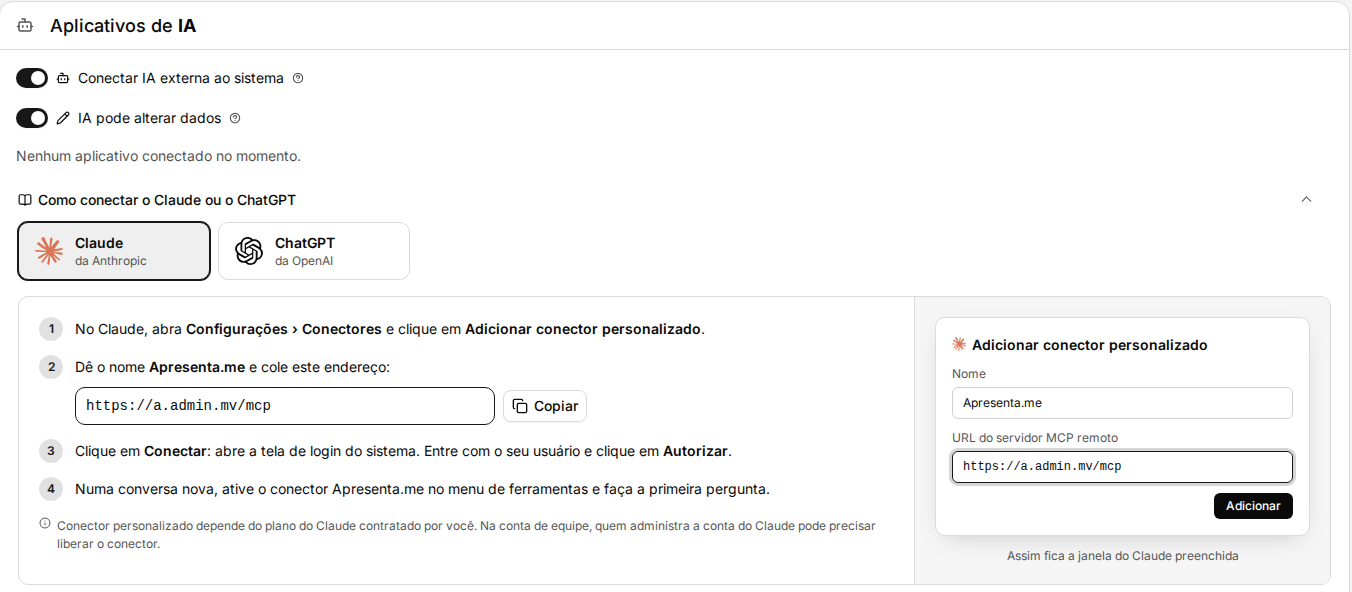
Ali você também pode desligar Conectar IA externa ao sistema ou IA pode alterar dados. Depois de desligadas e gravadas, só o administrador consegue religar essas opções.
Segurança e privacidade
- A IA vê e faz só o que o usuário conectado pode ver e fazer pelo painel, e nunca acessa dados de outra imobiliária.
- Cada usuário, exceto os administradores, precisa ser liberado por quem administra; desligar a liberação corta o acesso na hora.
- A conexão é autorizada com o login e a senha do sistema.
- Toda consulta da IA fica registrada, com usuário, aplicativo, data e o recurso usado.
- Quem pensa e escreve as respostas é o assistente contratado por vocês. O uso não consome os créditos de IA do Apresenta.me.
O que o assistente não faz
- Pagamentos, transferências e saques: continuam só no painel, feitos por uma pessoa.
- Aprovações: aprovar ou reprovar continua só no painel.
- Acessos: usuários, grupos, permissões e senhas só são alterados no painel.
- Envios: mensagem, e-mail, WhatsApp, boleto ou assinatura sempre pedem a sua confirmação antes de sair.
- Dinheiro e cadastros sensíveis: cadastrar ou alterar conta financeira e método de cobrança (inclusive chave PIX), mesclar pessoas, liberar o repasse garantido, o Pix Automático, os proprietários do contrato e as contas de redes sociais e de análise de ficha continuam só no painel. A IA consulta as contas de redes sociais, mas nunca vê a senha ou o código de acesso delas.
O assistente não abre os arquivos gerados pelo sistema, como PDF e planilhas. Para baixar ou conferir esses arquivos, use o painel.
Perguntas frequentes
➜ Não estou vendo a IA Conectada. E agora? O recurso precisa estar no plano da imobiliária: incluso no Big Imob e no Super Imob, e contratado à parte nos demais, em Plano e Cobranças > Módulos. A tela fica em Configurações > Integrações; se você não consegue abrir, falta a permissão IA Conectada (MCP) em Grupos de Usuários (quem já acessava os Tokens de API recebeu essa permissão): peça ao administrador do sistema.
➜ Ao autorizar, apareceu "Acesso não liberado". O que fazer? A tela mostra: "Seu usuário não está liberado para conectar uma inteligência artificial externa ao sistema. Peça a quem administra o cadastro de usuários para habilitar a opção Conectar IA externa, e tente de novo." Peça para ser liberado em IA Conectada > Quem pode conectar e repita a conexão. Se a mensagem disser que o módulo não está contratado, a imobiliária precisa contratá-lo primeiro.
➜ Sou administrador, preciso me liberar? Não. Os administradores já vêm liberados para consultar e alterar.
➜ Liberei a pessoa, mas o aplicativo continua sem acesso. A tentativa que deu "Acesso não liberado" já foi recusada. A pessoa clica em Fechar e conecta de novo no aplicativo.
➜ Liberamos o grupo, mas o funcionário novo não conecta. A liberação é por pessoa: Liberar o grupo libera quem já estava no grupo naquele momento. Libere o funcionário novo da mesma forma.
➜ A IA respondeu que está no modo de consulta e não pode cadastrar nem alterar nada. Quem não é administrador começa só consultando. Peça a quem administra os usuários para ligar Pode alterar dados para você, na janela Quem pode conectar a IA ou no seu cadastro (IA pode alterar dados).
➜ O assistente não faz pagamento nem transferência. É proposital, por segurança: dinheiro, aprovações e acessos só no painel.
➜ A IA consegue ver informações que eu não vejo no painel? Não. Ela segue exatamente as suas permissões.
➜ O uso da IA Conectada gasta os créditos de IA do Apresenta.me? Não. A conversa acontece no Claude ou no ChatGPT, com a conta de vocês.
➜ Não aparece a opção de conector no Claude ou no ChatGPT. Depende do plano do aplicativo de IA. No ChatGPT pode ser preciso ligar o modo de desenvolvedor; em contas de equipe do Claude, quem administra a conta precisa liberar o conector.
➜ Os nomes das ferramentas aparecem em inglês no Claude. O Claude guarda a lista de quando você conectou. Em Conectores, desconecte e conecte de novo.
➜ Como desconecto? Em Minha Conta > Segurança > Aplicativos de IA, clique em Encerrar. O aplicativo perde o acesso na hora.
➜ Desliguei um usuário. As conexões dele param na hora? Sim. Ao desligar Conectar IA externa e gravar, ou ao remover a pessoa na janela Quem pode conectar a IA, os aplicativos já conectados perdem o acesso imediatamente.
➜ Por que a IA disse que não pode alterar a conta financeira? É proposital, por segurança: tudo o que muda o destino do dinheiro só pode ser feito pelo painel, por uma pessoa.
Nenhum comentário para exibir
Nenhum comentário para exibir