
Não encontro um menu, botão ou tela: o que verificar
Um colega mostrou uma tela que você não acha no seu menu? O botão que aparece no tutorial não está na sua tela? Quase sempre há um motivo simples: a tela mudou de lugar no menu, o seu grupo de usuários não tem a permissão, o módulo não faz parte do plano da imobiliária ou o botão só aparece numa certa situação do registro. Esta página mostra como reconhecer cada caso e o que fazer, na ordem em que eles costumam acontecer.
Navegação no módulo
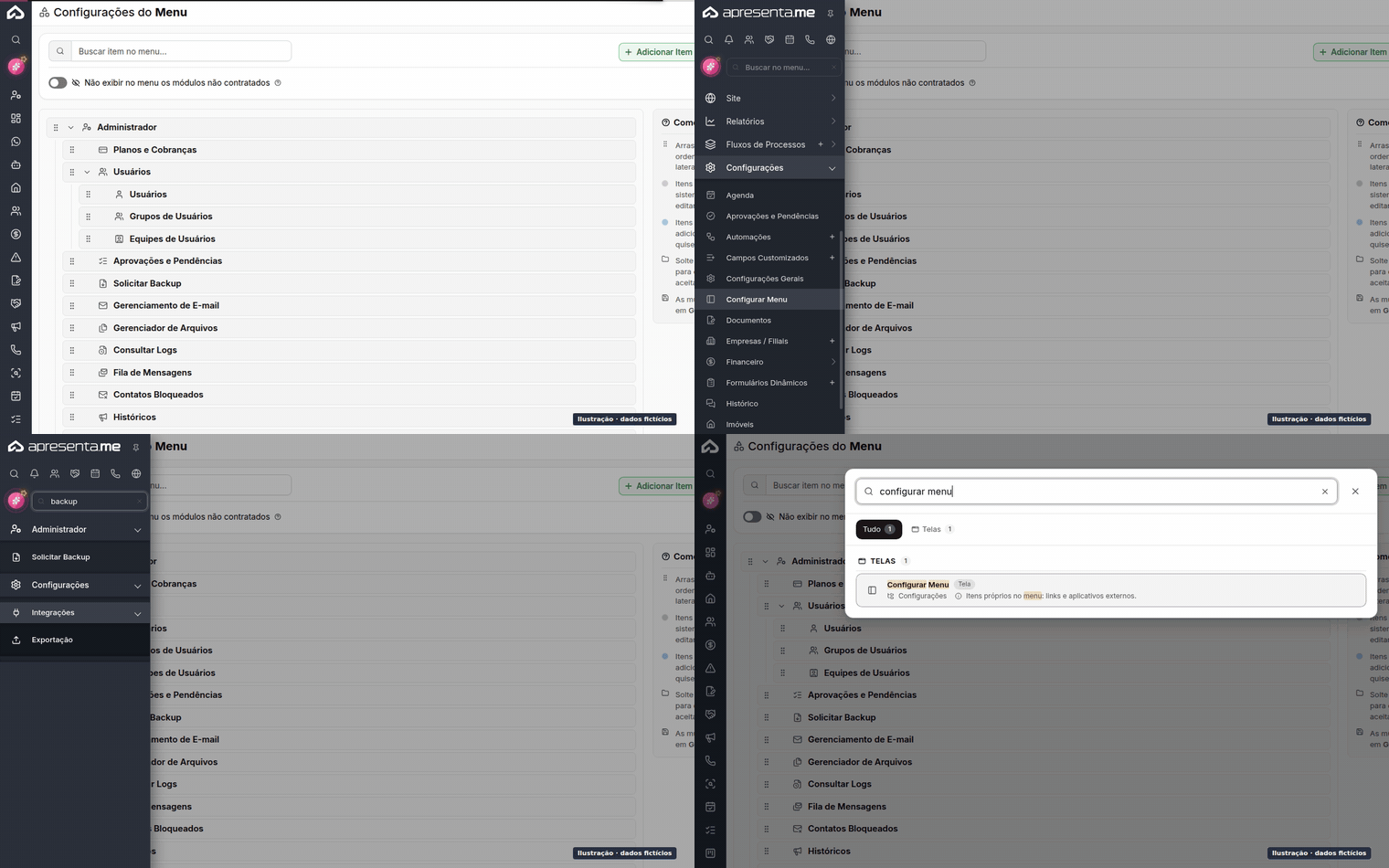
Comece pelas buscas. Passe o mouse sobre o menu lateral e digite em Buscar no menu..., ou aperte Ctrl + K para abrir a busca do sistema e digitar o nome da tela.
| Rotina | Descrição |
|---|---|
| Menu lateral > Buscar no menu... | Filtra os itens do menu pelo nome e por palavras parecidas. |
| Menu lateral > lupa no topo (ou Ctrl + K) | Procura telas, abas, campos de configuração e registros. |
| Menu lateral > Personalizar menu | Mostra os itens que você mesmo escondeu do seu menu. |
| Configurações > Configurar Menu | Organização do menu para toda a imobiliária (somente quem administra as configurações). |
| Administrador > Usuários > Grupos de Usuários | Permissões de cada grupo (somente administrador). |
| Seu nome no menu lateral > Planos e Cobranças | Módulos contratados pela imobiliária (somente administrador). |
Procure pelo nome antes de procurar pelo caminho
O nome que você conhece pode estar dentro de outra pasta. As duas buscas acham a tela onde quer que ela esteja.
- Passe o mouse sobre o menu lateral. Ele se abre.
- Digite no campo Buscar no menu.... Com o menu aberto e o mouse sobre ele, basta começar a digitar: o texto vai direto para o campo. O menu mostra só os itens que combinam, já com as pastas abertas. A busca também usa palavras parecidas: digitar "backup" traz Solicitar Backup e também Exportação, em Configurações > Integrações.
- Se nada combinar, aparece "Nenhum item encontrado para" seguido do que você digitou. Aperte Esc para limpar o campo.
- Tente então a busca do sistema: aperte Ctrl + K e digite o nome. Ela encontra também as abas de uma tela e os campos das telas de configuração, e mostra o caminho no menu de cada resultado. Veja Como usar a busca do sistema (Ctrl+K).
As duas buscas só mostram o que você pode abrir. Se a tela não aparece em nenhuma delas, o motivo está numa das seções abaixo: permissão, plano ou menu escondido.
O item foi escondido ou mudou de lugar no menu
- Como reconhecer: um colega do mesmo grupo vê o item e você não.
- O que fazer: clique em Personalizar menu, procure o item no quadro Oculto e clique na seta "Trazer de volta para o menu" (ou arraste-o de volta). Para desfazer tudo de uma vez, clique em Restaurar padrão e confirme: sua ordem é desfeita, os itens ocultos voltam e o menu fica como a imobiliária o entrega. Depois clique em Concluído. Veja também Conhecendo o menu lateral.
Para a imobiliária inteira. Em Configurações > Configurar Menu, quem administra as configurações muda a ordem, cria pastas e põe itens dentro delas.
- Como reconhecer: ninguém da equipe encontra o item no lugar de antes, mas a busca do menu o encontra dentro de outra pasta.
- O que fazer: use a busca para abrir a tela. Se preferir o item no lugar antigo, peça ao administrador. Veja Como personalizar o menu do sistema e Como reorganizar o menu lateral com pastas.
Na mesma tela de Configurar Menu fica a opção Não exibir no menu os módulos não contratados. Ligada, ela tira do menu os módulos que a imobiliária não contratou, inclusive para os administradores. Ao contratar, o módulo volta a aparecer sozinho.
O seu grupo de usuários não tem a permissão
O que cada pessoa vê depende das permissões do grupo de usuários dela. O sistema trata a falta de permissão de três formas:

O que fazer: tire um print da mensagem, com o código entre parênteses, e mande para o administrador da imobiliária. O código diz exatamente qual permissão falta. O administrador libera em Administrador > Usuários > Grupos de Usuários, como mostra Como funcionam os grupos de usuários e suas permissões.
Usuários administradores enxergam todas as telas. Se um administrador não encontra uma tela, a causa não é permissão: veja as outras seções.
O módulo não faz parte do plano da imobiliária
Alguns módulos, como Financeiro, Vistorias, Tickets e Documentos para Assinatura, dependem do plano contratado.
- Para quem não é administrador: o módulo não contratado simplesmente não aparece no menu.
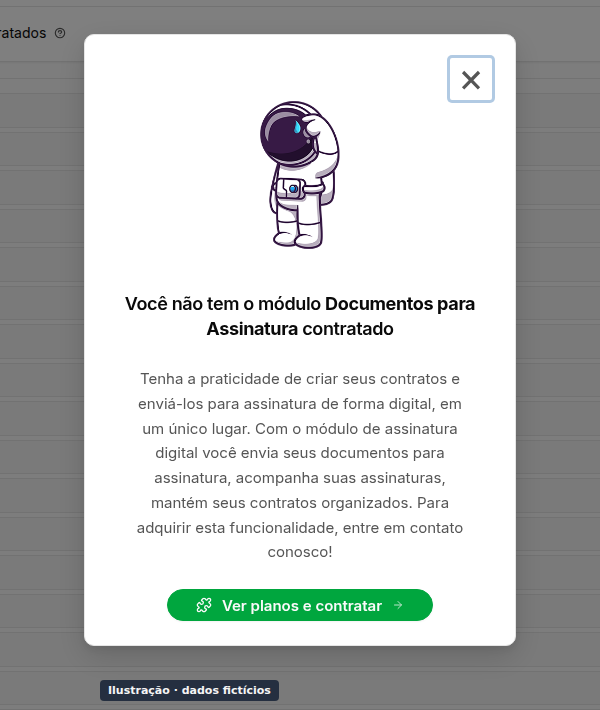
- Para o administrador: o módulo aparece no menu (a não ser que a opção Não exibir no menu os módulos não contratados esteja ligada). Ao clicar, abre a janela "Você não tem o módulo ... contratado", com a explicação do módulo e o botão Ver planos e contratar. Quem não pode contratar vê, no lugar do botão, o aviso "A contratação é feita pelo administrador da conta, em Plano e Cobranças › Módulos."
O plano também pode limitar a quantidade de uso. Nesse caso, ao cadastrar, aparece um aviso como "⚠️ Atenção! No plano contratado atualmente, você pode utilizar até" seguido do limite e de quanto já foi usado. Quando o recurso não está no plano, o aviso é "⚠️ Atenção! No plano contratado atualmente, você não tem acesso ao módulo de" seguido do nome do recurso.
O que fazer: fale com o administrador da imobiliária. Ele confere e contrata em Planos e Cobranças, no menu do seu nome. Veja Como funciona o módulo de Planos e Cobranças do sistema.
O botão só aparece em certas situações
Alguns botões e abas dependem do registro: só aparecem depois de gravar, numa certa situação ou quando um campo tem um valor. Exemplos:
- Documentos > Documentos p/ Assinar: num documento novo, o botão Enviar para Assinatura fica apagado, com a dica "Grave o documento primeiro. Depois de enviado ele não pode mais ser editado." Depois que o documento sai de Em Rascunho (por exemplo, Aguardando Assinaturas, Concluído ou Rejeitado), os botões de alteração somem. O botão Duplicar só aparece em documento Rejeitado.
- Imóveis, no cadastro do imóvel: a aba Temporada fica apagada enquanto o campo Finalidades não tiver Temporada. Dentro dela, o Link do calendário só aparece depois que o imóvel é gravado; antes disso, a tela mostra "Grave o imóvel para gerar o link do calendário."
O que fazer: grave o registro e confira a situação dele. Se o tutorial mostra um botão que você não vê, compare a situação do registro do tutorial com a do seu.
Quem pode liberar
Permissões, organização do menu da imobiliária e contratação de módulos são decididas pelo administrador da imobiliária, não pelo suporte. Procure primeiro quem administra o sistema na sua empresa. Se ninguém souber quem é, o suporte informa quais usuários são administradores.
Quando falar com o suporte
Fale com o suporte quando:
- o administrador confirmou a permissão, o módulo está contratado e a tela continua sem aparecer, mesmo depois de atualizar a página e usar Limpar cache;
- a tela abre, mas um botão que deveria estar lá não aparece em nenhuma situação;
- a mensagem de permissão aparece para um usuário administrador.
Mande o nome da tela, o print da mensagem e o código do registro. Veja Como falar com o suporte e acompanhar um pedido.
Perguntas frequentes
➜ O administrador liberou a permissão, mas o item ainda não aparece. O que faço? Atualize a página com Ctrl + F5. Se não resolver, clique no seu nome, no rodapé do menu lateral, e escolha Limpar cache: o sistema limpa os dados guardados e recarrega a tela.
➜ Um colega vê a tela e eu não. Somos do mesmo grupo. Confira se você não escondeu o item em Personalizar menu (quadro Oculto). Esse arranjo vale só para o seu usuário.
➜ Vejo a tela no menu, mas ao clicar aparece "Você não tem o módulo ... contratado". Por quê? Você é administrador e o módulo não está no plano. Os outros usuários nem veem o item. Para tirá-lo do menu, ligue Não exibir no menu os módulos não contratados em Configurações > Configurar Menu.
➜ A busca Ctrl + K não encontra a tela. Ela existe? A busca mostra só o que você pode abrir. Se ela não acha, a tela está fora da sua permissão ou do plano. Veja as seções acima.
➜ A tela que eu procuro não existe no sistema. Envie a ideia como sugestão de melhoria, conforme Como sugerir melhorias e votar nas sugestões.
As imagens desta página são ilustrações com dados fictícios.