
Como fazer o rateio de um lançamento
O rateio permite distribuir o valor de um único lançamento entre diferentes classificações financeiras, como planos de contas, centros de custo, imóveis ou pessoas vinculadas.
O lançamento continua sendo único, com apenas um vencimento e uma baixa. O que é dividido é a classificação do valor, e não o pagamento.
Navegação no Módulo
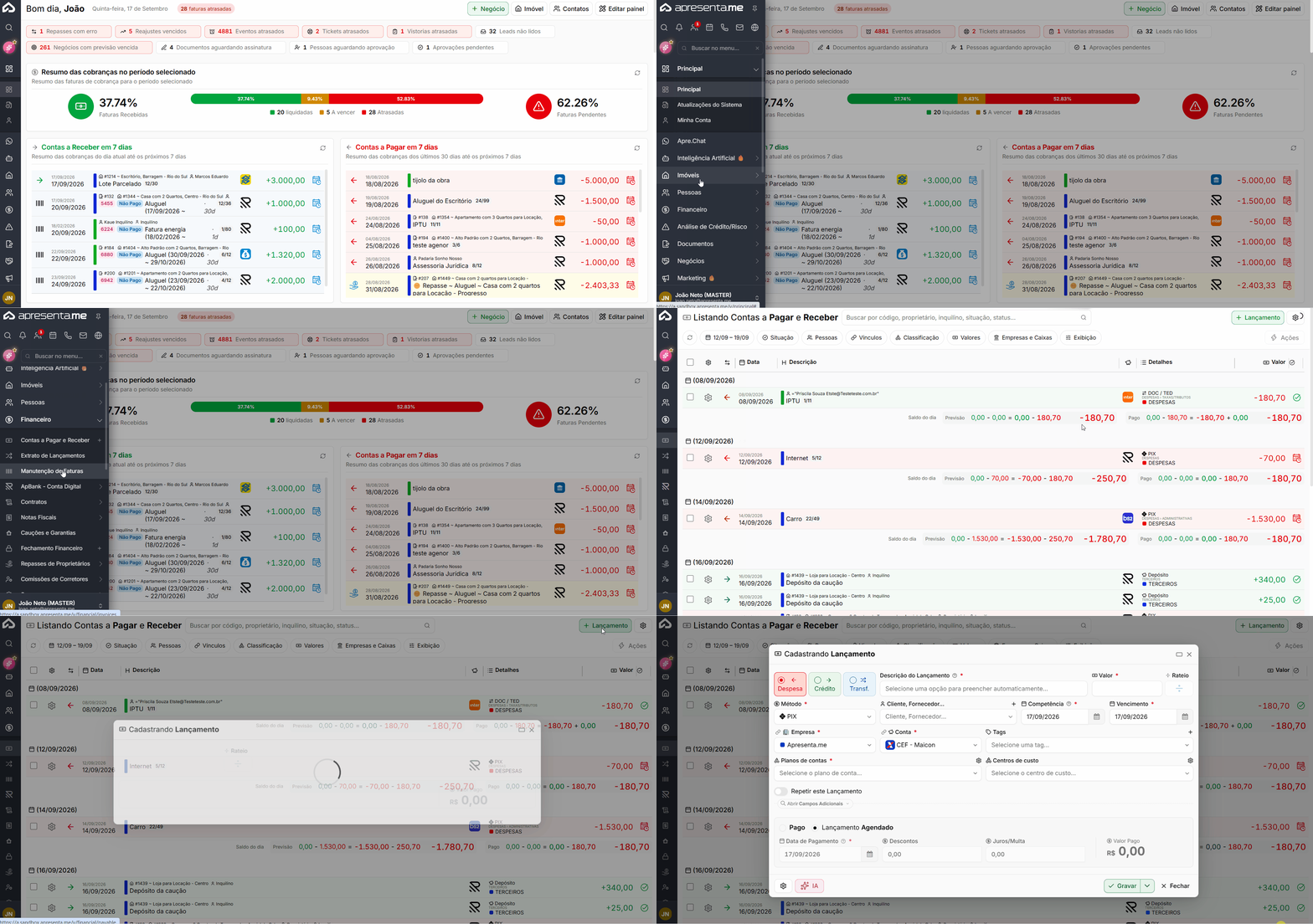
Rotina: Financeiro > Contas a Pagar e Receber > abrir o lançamento > botão de Rateio, ao lado do valor
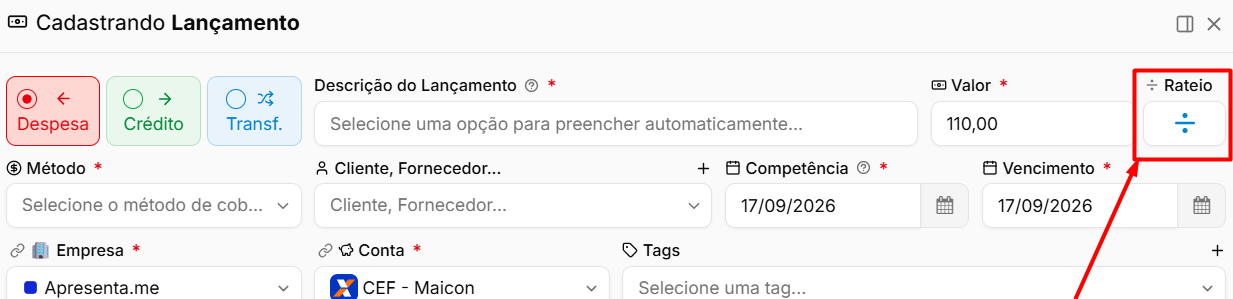
Montar o rateio
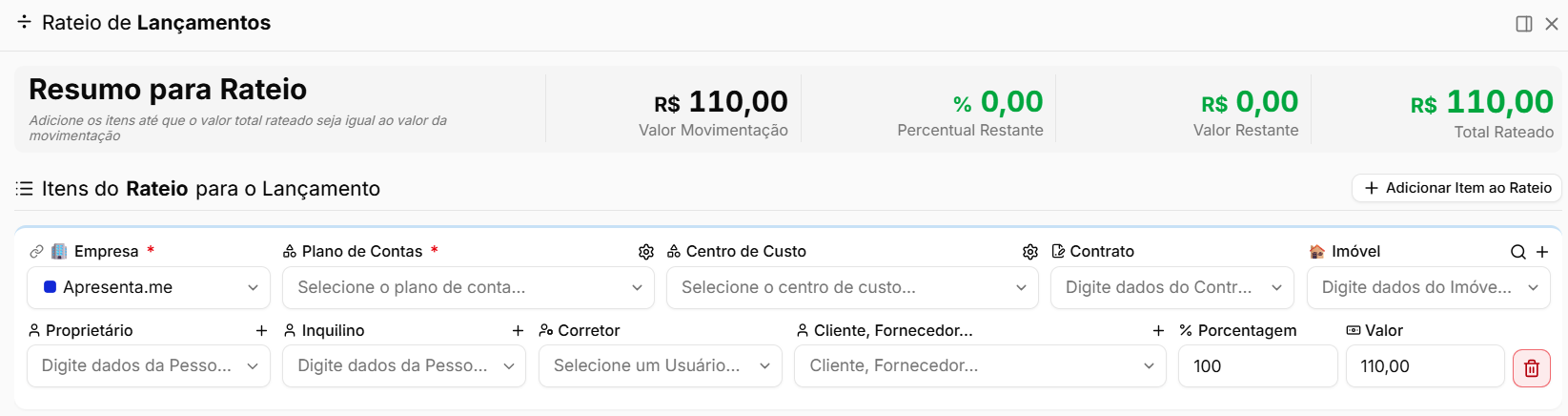
Utilize Adicionar Item ao Rateio para criar as linhas que irão compor a divisão do lançamento.
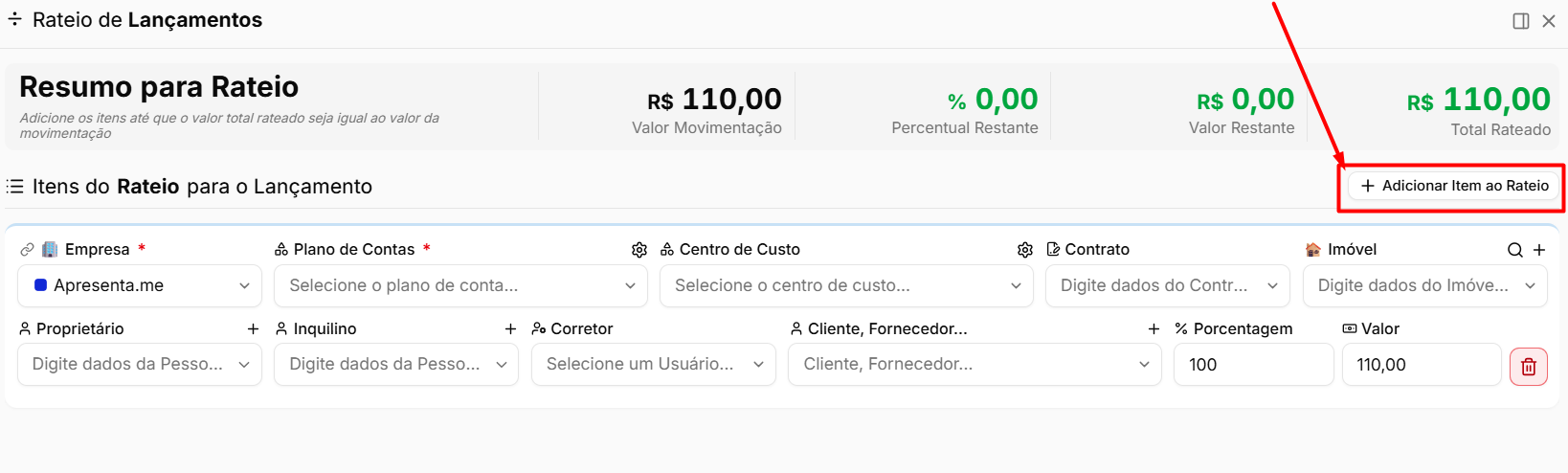
Cada linha possui os campos necessários para definir a classificação correspondente.
Campo | Descrição |
|---|---|
Plano de Contas | Define a classificação financeira do item do rateio. O preenchimento é obrigatório. |
Centro de Custo | Permite relacionar aquela parte do valor a um centro de custo específico. |
Proprietário | Permite vincular a parcela do rateio a um proprietário. |
Inquilino | Permite vincular a parcela do rateio a um inquilino. |
Corretor | Permite vincular a parcela do rateio a um corretor. |
Cliente, Fornecedor... | Permite relacionar a parcela a uma pessoa específica. |
Porcentagem | Define quanto do valor total será destinado ao item em percentual. |
Valor | Define diretamente quanto será destinado ao item. |
Os campos Porcentagem e Valor são recalculados entre si. Ao alterar um deles, o sistema ajusta o outro proporcionalmente.
No rodapé, o sistema apresenta o total já distribuído e a diferença restante até atingir o valor total do lançamento.
Utilizar o rateio automático
Quando o lançamento possui vínculos com imóveis ou proprietários, o sistema pode disponibilizar opções de rateio automático.
Opção | Descrição |
|---|---|
Ratear por imóvel | Cria automaticamente uma linha para cada imóvel relacionado, distribuindo o valor entre eles. |
Ratear por proprietário | Cria automaticamente uma linha para cada proprietário relacionado ao lançamento. |
Esse recurso facilita situações em que uma mesma despesa precisa ser distribuída entre vários imóveis ou proprietários.
Aplicar ou cancelar o rateio
Após configurar todas as linhas, utilize as ações disponíveis para concluir ou desfazer a divisão.
Ação | Descrição |
|---|---|
Aplicar Rateio | Salva a distribuição configurada e aplica o rateio ao lançamento. |
Cancelar Rateio | Remove a configuração de rateio e retorna o lançamento para uma classificação única. |
Após a aplicação, o lançamento passa a apresentar uma indicação de que possui rateio.
Atenção: Enquanto houver rateio aplicado, o Plano de Contas principal do lançamento fica bloqueado, pois a classificação passa a ser definida individualmente pelas linhas do rateio.
Diferença entre ratear e dividir
Os dois recursos distribuem valores, mas possuem comportamentos diferentes.
Recurso | Descrição |
|---|---|
Ratear | Mantém um único lançamento e divide seu valor entre diferentes classificações. |
Dividir | Cria vários lançamentos independentes, cada um com seu próprio valor e vencimento. |
Atenção: O rateio não cria parcelas de pagamento. O lançamento continua sendo único, com um vencimento e uma baixa. Para parcelar o pagamento, utilize Dividir.
Perguntas frequentes
➜ Qual a diferença entre ratear e dividir? Ratear distribui a classificação de um único lançamento. Dividir cria vários lançamentos independentes, com vencimentos próprios.
➜ O rateio não fecha o valor total do lançamento. Verifique a diferença apresentada no rodapé e ajuste os percentuais ou valores até que o total distribuído corresponda ao valor do lançamento.
➜ Preciso distribuir uma despesa entre vários imóveis ou proprietários. Utilize as opções de rateio automático disponíveis no menu de adição de itens.
➜ Não consigo alterar o Plano de Contas principal do lançamento. Enquanto o rateio estiver aplicado, a classificação é feita pelas linhas do rateio. Utilize Cancelar Rateio para retornar à classificação única.
➜ O lançamento está vinculado a um repasse e não consigo alterar a classificação. Alguns vínculos financeiros podem impedir determinadas alterações para preservar a relação com o extrato ou repasse correspondente. Consulte o aviso apresentado pelo sistema.
Nenhum comentário para exibir
Nenhum comentário para exibir