
Como cadastrar um novo plano de contas no sistema?
O Plano de Contas é a base da estrutura financeira da imobiliária. Ele organiza receitas, despesas, comissões e demais movimentações para que os relatórios e análises sejam claros e consistentes. No Apresenta.me, o cadastro de novos planos é simples e flexível.
1. Navegação no módulo
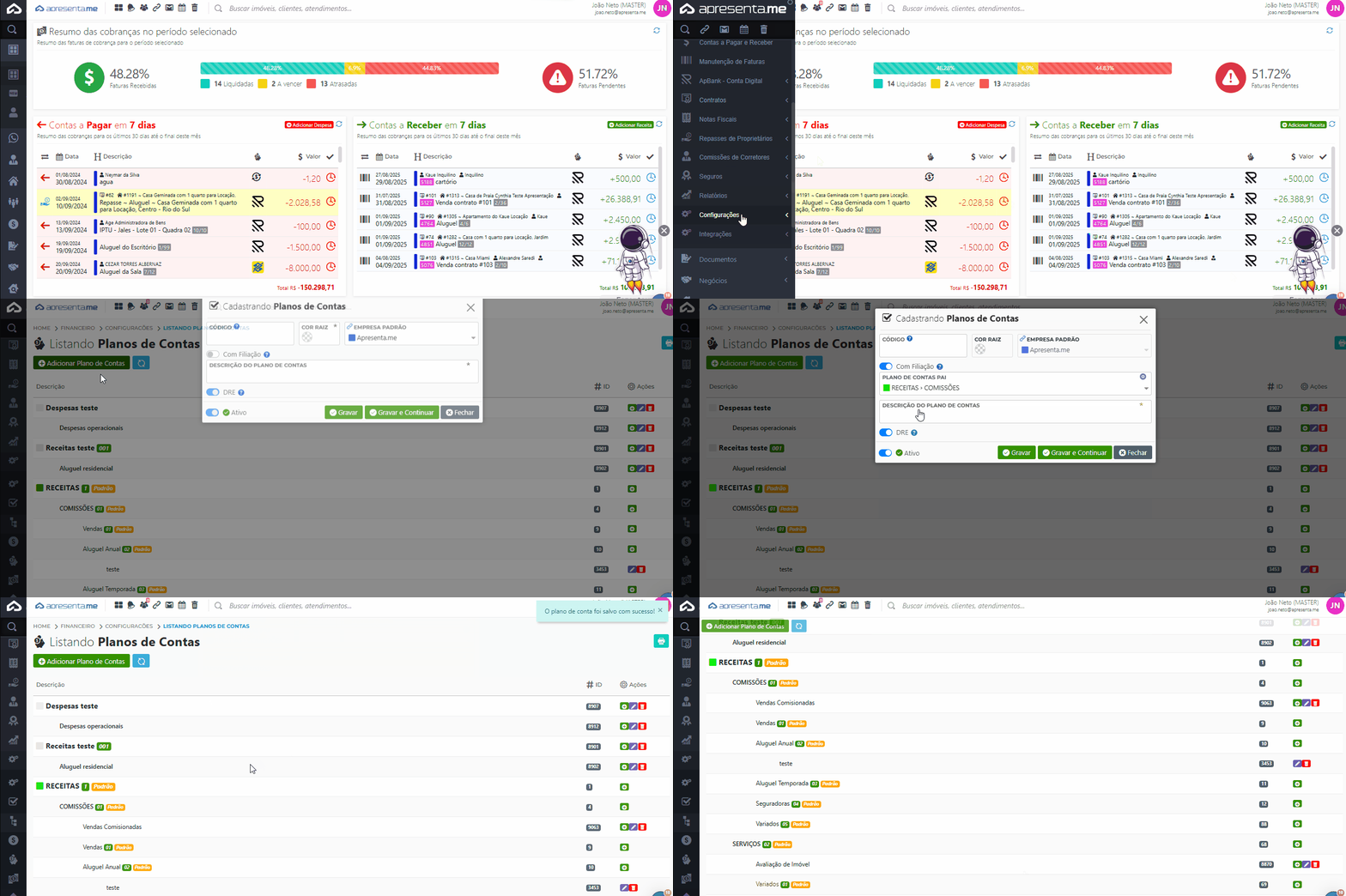
2. Preenchimento dos campos de cadastro
Na janela de cadastro, você terá os seguintes campos:
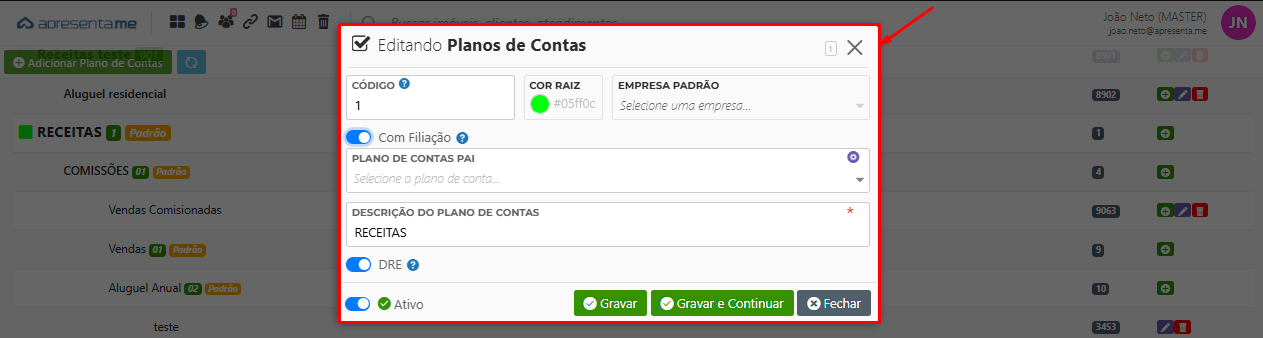
- Código: (ex.: 101) – campo opcional que serve para numerar ou identificar o plano.
- Cor Raiz: (ex.: verde para Receitas, vermelho para Despesas) – escolha uma cor que facilita a visualização e organização dos grupos.
- Empresa Padrão: (ex.: Apresenta.me) – selecione a empresa vinculada ao plano.
Estruturação do Plano:
- Com Filiação: marque se o plano deve estar vinculado a outro já existente (por exemplo, criar “Aluguel Residencial” dentro de “Receitas”).
- Plano de Contas Pai: selecione o grupo principal, caso tenha marcado “Com Filiação” (ex.: RECEITAS, DESPESAS, COMISSÕES).
- Descrição do Plano de Contas: (ex.: Aluguel Anual, Vendas, Despesas Operacionais) – campo obrigatório que define o nome do plano.
- DRE: habilite se esse plano deve aparecer no relatório de Demonstração do Resultado do Exercício.
- Ativo: mantenha ligado para que o plano fique disponível no sistema. Caso desligue, ele ficará registrado mas não será mais usado em novos lançamentos.
Você também pode criar os planos de contas diretamente dentro da tela principal, basta clicar no ícone de (+) na tela inicial conforme imagem abaixo:
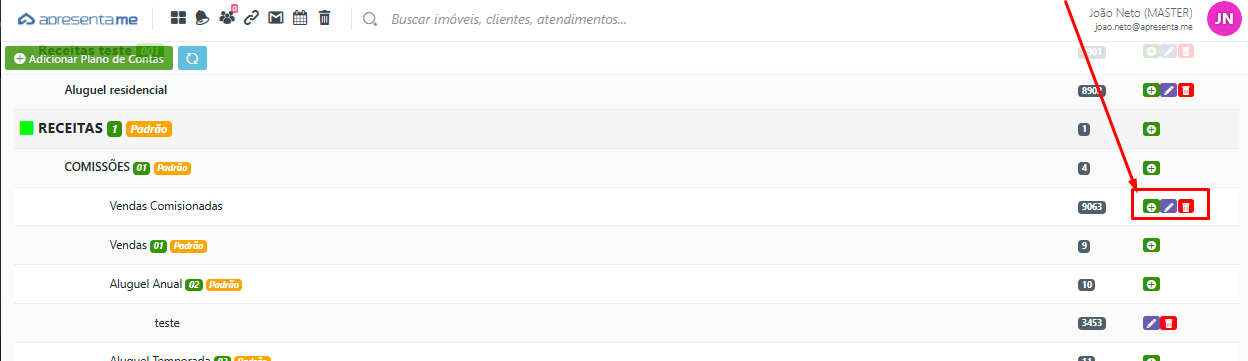
- Você pode também editar ou excluir os planos de contadas cadastrados por você.
Você não pode excluir planos de contas padrão do sistema.
Depois de finalizar todo o cadastro:
- Clique em Gravar para salvar e sair.
- Ou clique em Gravar e Continuar se desejar cadastrar mais planos em sequência.
- Caso desista, utilize Fechar para sair sem salvar.
3. Consigo cadastrar plano de contas diretamente no meu contas a pagar e receber?
- Sim, quando você for criar uma nova conta a pagar e receber no campo de plano de contas, basta clicar no ícone destacado e você entrará na mesma tela de criação de planos de contas.
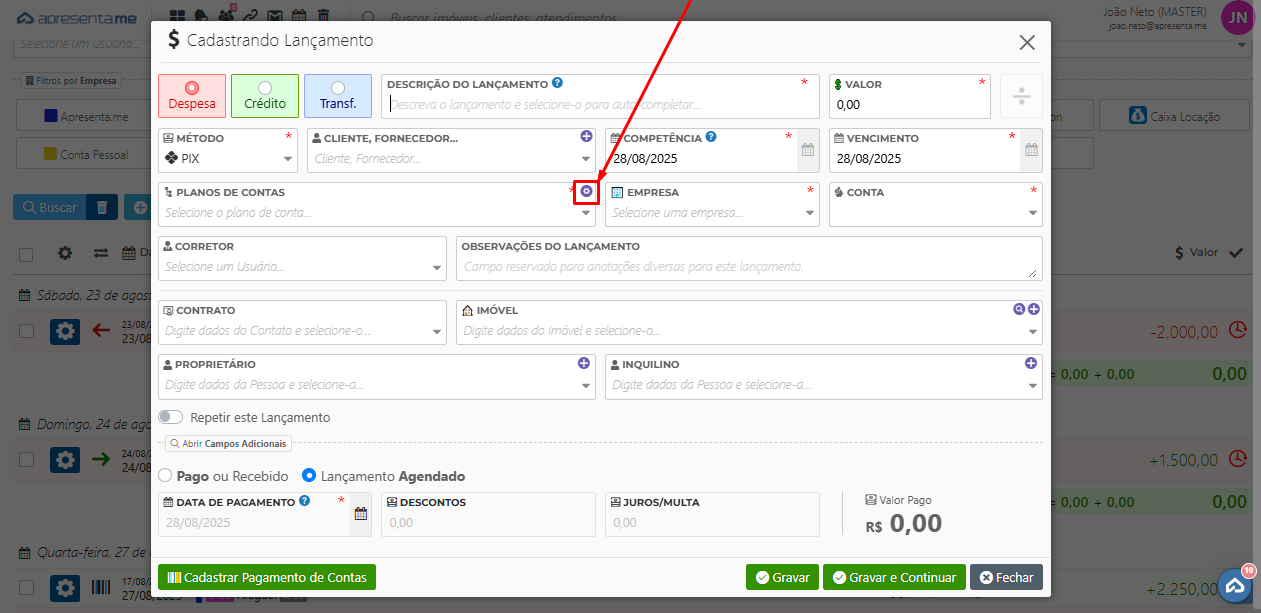
- Com isto o cadastro de planos de contas fica mais dinâmico e você não precisa ir na tela geral, se quiser.
4. Perguntas Frequentes
1. O que é o Plano de Contas?
O Plano de Contas é a estrutura utilizada para organizar as movimentações financeiras da imobiliária, como receitas, despesas, comissões e outros lançamentos. Essa organização facilita a consulta das informações e a geração de relatórios financeiros.
2. Posso criar um Plano de Contas dentro de outro?
Sim. Para isso, marque a opção Com Filiação e selecione o Plano de Contas Pai. Dessa forma, é possível criar uma estrutura hierárquica, como Receitas » Aluguel Residencial.
3. Para que serve a opção DRE?
Ao habilitar a opção DRE, o Plano de Contas poderá ser considerado na Demonstração do Resultado do Exercício, ajudando na composição e organização das informações apresentadas nesse relatório.
4. Posso cadastrar um Plano de Contas diretamente ao criar uma conta a pagar ou receber?
Sim. No campo Plano de Contas, clique no ícone de (+) para abrir a tela de cadastro. Assim, não é necessário sair do lançamento financeiro para criar um novo plano.
5. Posso editar ou excluir um Plano de Contas?
Sim. Os planos cadastrados pela imobiliária podem ser editados ou excluídos. Porém, os Planos de Contas padrão do sistema não podem ser excluídos.
6. O que acontece se eu desativar um Plano de Contas?
O plano continuará registrado no sistema e manterá o histórico dos lançamentos já realizados, mas deixará de ficar disponível para utilização em novos lançamentos.
7. Qual a diferença entre Gravar e Gravar e Continuar?
A opção Gravar salva o Plano de Contas e fecha a tela de cadastro. Já Gravar e Continuar salva as informações e mantém a tela preparada para cadastrar outro plano em sequência.
Nenhum comentário para exibir
Nenhum comentário para exibir