# Como cadastrar um novo plano de contas no sistema?

O Plano de Contas é a base da estrutura financeira da imobiliária. Ele organiza receitas, despesas, comissões e demais movimentações para que os relatórios e análises sejam claros e consistentes. No Apresenta.me, o cadastro de novos planos é simples e flexível.

---

##### **1. Navegação no módulo**

[![criarplano.gif](https://ajuda.apresenta.me/uploads/images/gallery/2025-08/criarplano.gif)](https://ajuda.apresenta.me/uploads/images/gallery/2025-08/criarplano.gif)

- <span style="white-space: pre-wrap;">Rotina: </span>**Financeiro**<span style="white-space: pre-wrap;"> </span>**→**<span style="white-space: pre-wrap;"> Configurações </span>**→**<span style="white-space: pre-wrap;"> Planos de Contas</span>
- <span style="white-space: pre-wrap;">Clique no botão verde </span>**Adicionar Plano de Contas**.

---

##### **2. Preenchimento dos campos de cadastro**

Na janela de cadastro, você terá os seguintes campos:

[![image.png](https://ajuda.apresenta.me/uploads/images/gallery/2025-08/scaled-1680-/4p2image.png)](https://ajuda.apresenta.me/uploads/images/gallery/2025-08/4p2image.png)

- **Código:**<span style="white-space: pre-wrap;"> (ex.: 101) – campo opcional que serve para numerar ou identificar o plano.</span>
- **Cor Raiz:**<span style="white-space: pre-wrap;"> (ex.: verde para Receitas, vermelho para Despesas) – escolha uma cor que facilita a visualização e organização dos grupos.</span>
- **Empresa Padrão:**<span style="white-space: pre-wrap;"> (ex.: Apresenta.me) – selecione a empresa vinculada ao plano.</span>

Estruturação do Plano:

- **Com Filiação:**<span style="white-space: pre-wrap;"> marque se o plano deve estar vinculado a outro já existente (por exemplo, criar “Aluguel Residencial” dentro de “Receitas”).</span>
- **Plano de Contas Pai:**<span style="white-space: pre-wrap;"> selecione o grupo principal, caso tenha marcado “Com Filiação” (ex.: RECEITAS, DESPESAS, COMISSÕES).</span>
- **Descrição do Plano de Contas:**<span style="white-space: pre-wrap;"> (ex.: Aluguel Anual, Vendas, Despesas Operacionais) – campo obrigatório que define o nome do plano.</span>
- **DRE:**<span style="white-space: pre-wrap;"> habilite se esse plano deve aparecer no relatório de </span>**Demonstração do Resultado do Exercício**.
- **Ativo:**<span style="white-space: pre-wrap;"> mantenha ligado para que o plano fique disponível no sistema. Caso desligue, ele ficará registrado mas não será mais usado em novos lançamentos.</span>

Você também pode criar os planos de contas diretamente dentro da tela principal, basta clicar no ícone de (+) na tela inicial conforme imagem abaixo:

[![image.png](https://ajuda.apresenta.me/uploads/images/gallery/2025-08/scaled-1680-/m8jimage.png)](https://ajuda.apresenta.me/uploads/images/gallery/2025-08/m8jimage.png)

- Você pode também editar ou excluir os planos de contadas cadastrados por você.

<p class="callout warning">Você não pode excluir planos de contas padrão do sistema.</p>

Depois de finalizar todo o cadastro:

- <span style="white-space: pre-wrap;">Clique em </span>**Gravar**<span style="white-space: pre-wrap;"> para salvar e sair.</span>
- <span style="white-space: pre-wrap;">Ou clique em </span>**Gravar e Continuar**<span style="white-space: pre-wrap;"> se desejar cadastrar mais planos em sequência.</span>
- <span style="white-space: pre-wrap;">Caso desista, utilize </span>**Fechar**<span style="white-space: pre-wrap;"> para sair sem salvar.</span>

---

##### **3. Consigo cadastrar plano de contas diretamente no meu contas a pagar e receber?**

- Sim, quando você for criar uma nova conta a pagar e receber no campo de plano de contas, basta clicar no ícone destacado e você entrará na mesma tela de criação de planos de contas.

[![image.png](https://ajuda.apresenta.me/uploads/images/gallery/2025-08/scaled-1680-/6Z4image.png)](https://ajuda.apresenta.me/uploads/images/gallery/2025-08/6Z4image.png)
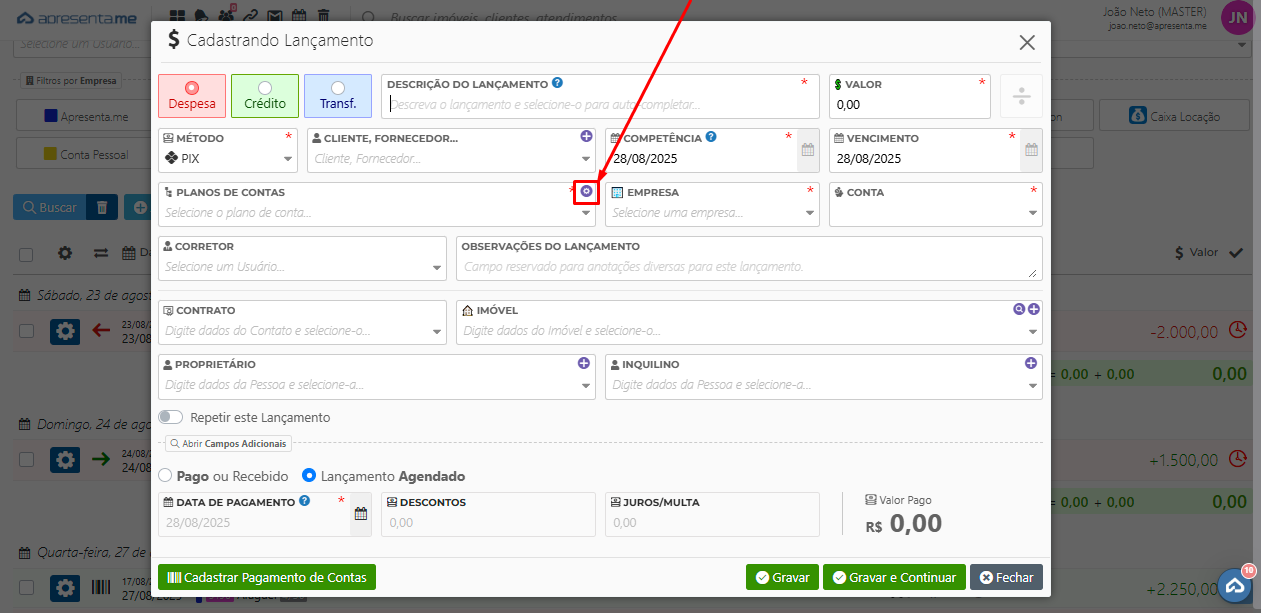
- Com isto o cadastro de planos de contas fica mais dinâmico e você não precisa ir na tela geral, se quiser.

---

#### **4. Perguntas Frequentes**

**1. O que é o Plano de Contas?**  
O Plano de Contas é a estrutura utilizada para organizar as movimentações financeiras da imobiliária, como receitas, despesas, comissões e outros lançamentos. Essa organização facilita a consulta das informações e a geração de relatórios financeiros.

**2. Posso criar um Plano de Contas dentro de outro?**  
Sim. Para isso, marque a opção Com Filiação e selecione o Plano de Contas Pai. Dessa forma, é possível criar uma estrutura hierárquica, como Receitas » Aluguel Residencial.

**3. Para que serve a opção DRE?**  
Ao habilitar a opção DRE, o Plano de Contas poderá ser considerado na Demonstração do Resultado do Exercício, ajudando na composição e organização das informações apresentadas nesse relatório.

**4. Posso cadastrar um Plano de Contas diretamente ao criar uma conta a pagar ou receber?**  
Sim. No campo Plano de Contas, clique no ícone de (+) para abrir a tela de cadastro. Assim, não é necessário sair do lançamento financeiro para criar um novo plano.

**5. Posso editar ou excluir um Plano de Contas?**  
Sim. Os planos cadastrados pela imobiliária podem ser editados ou excluídos. Porém, os Planos de Contas padrão do sistema não podem ser excluídos.

**6. O que acontece se eu desativar um Plano de Contas?**  
O plano continuará registrado no sistema e manterá o histórico dos lançamentos já realizados, mas deixará de ficar disponível para utilização em novos lançamentos.

**7. Qual a diferença entre Gravar e Gravar e Continuar?**  
A opção Gravar salva o Plano de Contas e fecha a tela de cadastro. Já Gravar e Continuar salva as informações e mantém a tela preparada para cadastrar outro plano em sequência.