
Como cadastrar uma conta financeira para saque?
O módulo Bancos e Carteiras centraliza o cadastro de contas bancárias, carteiras digitais, caixinhas e cartões de crédito utilizados pela imobiliária para movimentações financeiras e saques. Sem esse cadastro, não é possível vincular contas aos repasses, cobranças e demais operações do financeiro.
No dia a dia, você usará este módulo para registrar novas contas de recebimento, manter os dados bancários dos titulares atualizados e controlar quais contas estão ativas para uso nas rotinas financeiras.
1. Navegação no módulo
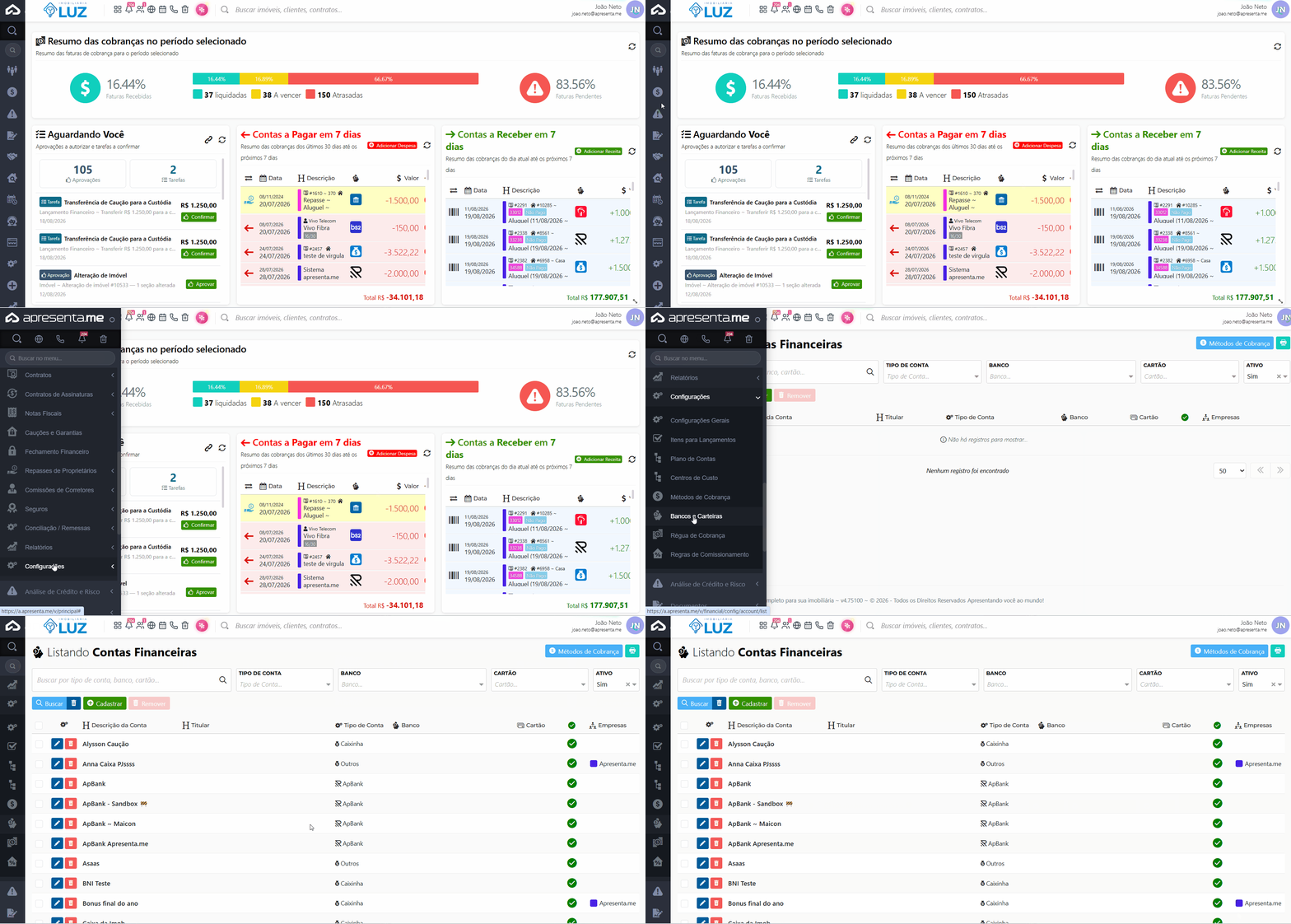 Rotina: Financeiro > Configurações > Bancos e Carteiras
2. Como funciona o cadastro de uma nova conta financeira dentro do sistema?
Ao entrar no módulo, você verá a lista de todas as contas já cadastradas. Cada linha exibe a descrição da conta, o titular, o tipo de conta, o banco vinculado, a bandeira do cartão (quando aplicável) e as empresas associadas. Na parte superior, há filtros para localizar contas por tipo, banco, bandeira do cartão e situação (ativa ou inativa).
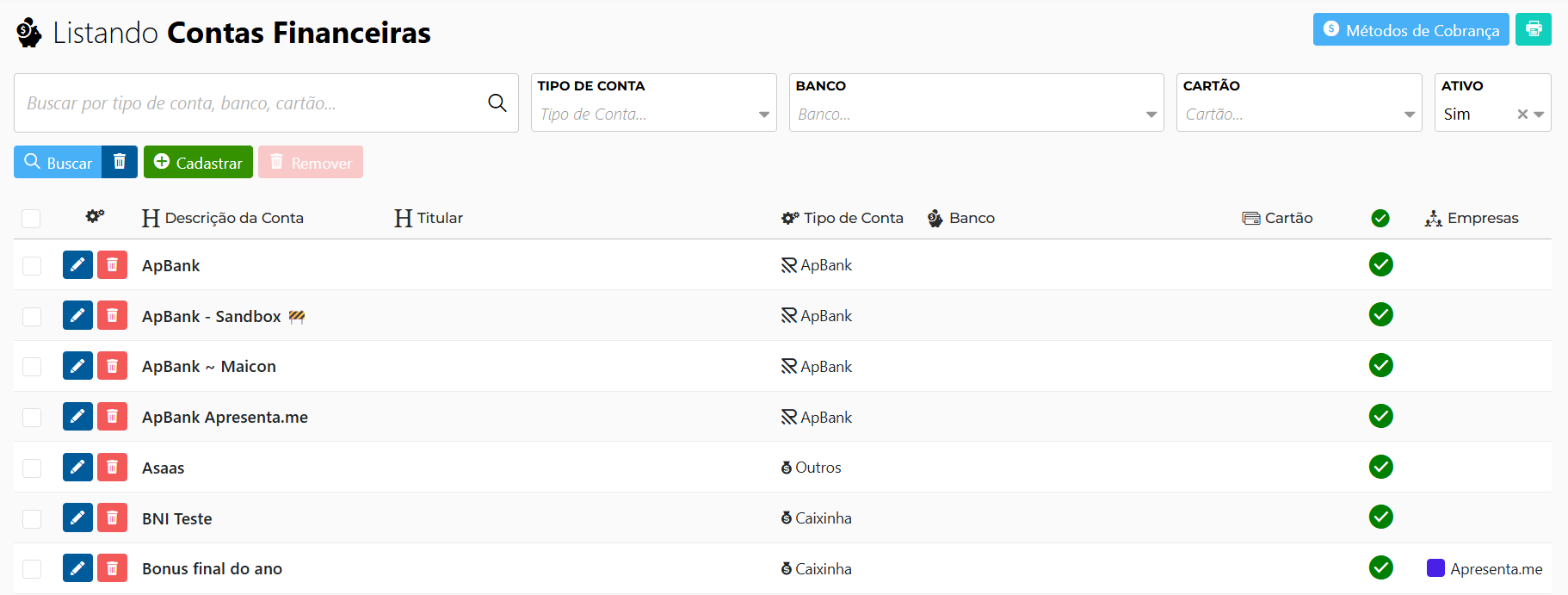
Os botões de ação disponíveis na listagem são:
- Métodos de Cobranças: acessa as configurações de cobrança vinculadas às contas.
- Buscar: aplica os filtros selecionados.
- Cadastrar: abre o formulário para criar uma nova conta.
- Remover: exclui a conta selecionada (ação irreversível, requer permissão específica).
Você pode filtrar as contas por tipo (conta corrente, poupança, cartão de crédito, caixinha, conta digital, transitória) antes de buscar, facilitando a localização em listas extensas.
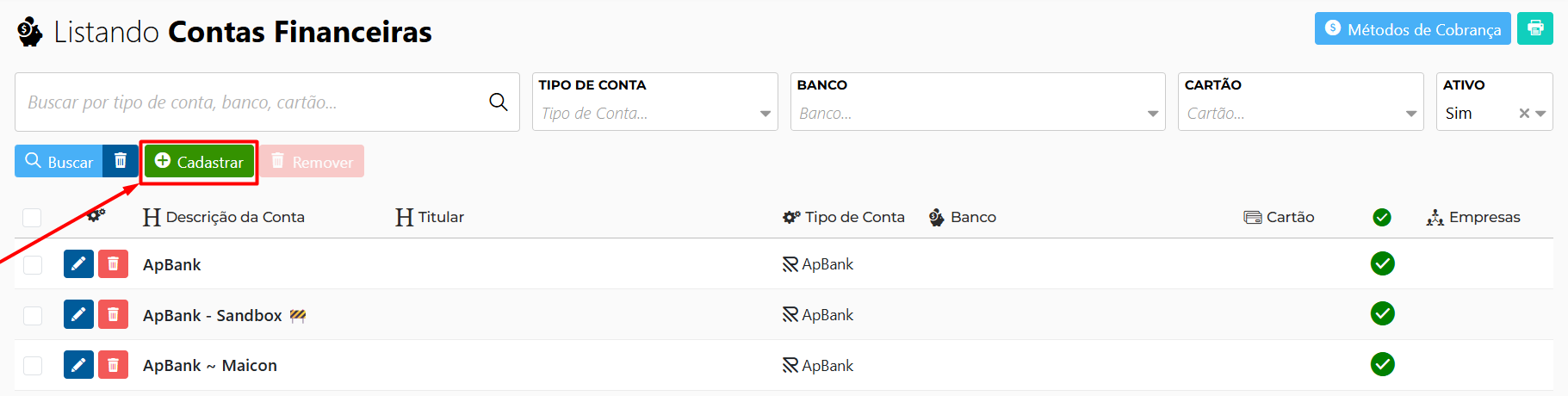
Para cadastrar uma nova conta, você vai precisar clicar na opção "Cadastrar"
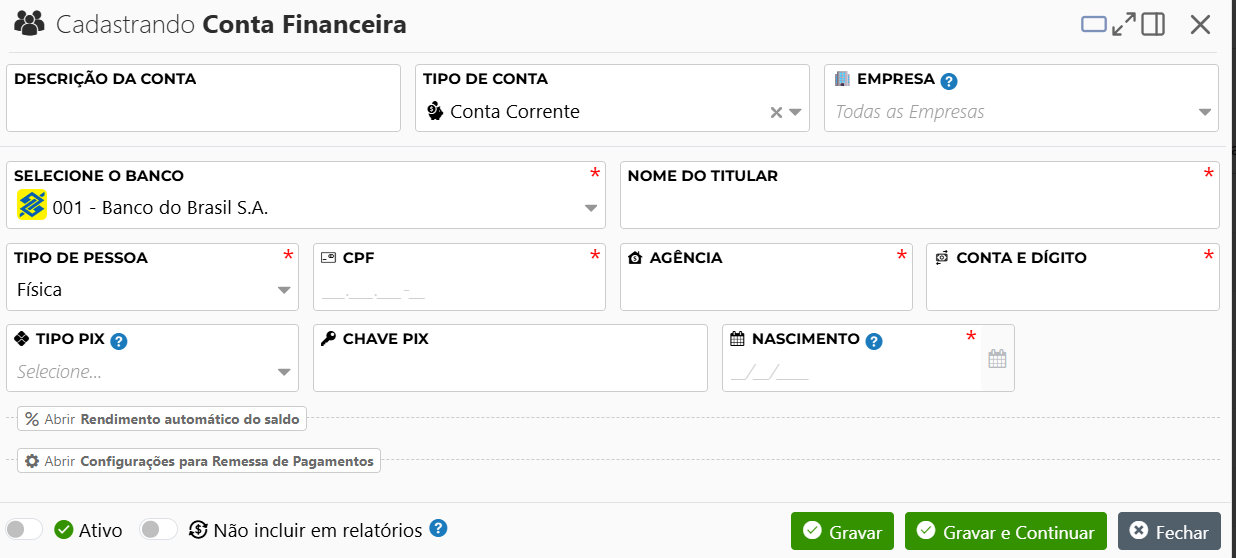
Os campos exibidos variam conforme o tipo de conta escolhido: contas bancárias solicitam agência e número de conta; contas do tipo PIX solicitam tipo e chave PIX; cartões de crédito solicitam emissor, bandeira e últimos quatro dígitos. Preencha os campos conforme o tipo de conta que está registrando.
Dependendo do tipo de conta que for os campos podem ser diferentes por se tratar de contas bancárias de complexidade distinta.
Role a tela par ver os campos complementares, como convênio bancário e vínculo com a conta ApBank.
Campo | Descrição | Obrigatório |
|---|---|---|
Descrição da Conta | Nome de identificação da conta dentro do sistema. Use um nome que facilite a localização na listagem, por exemplo: "Inter Locação" ou "Bradesco Proprietários". | Sim |
Tipo de Conta | Categoria da conta. As opções disponíveis incluem Conta Corrente, Conta Poupança, Cartão de Crédito, Caixinha, Conta Digital e Transitória. A escolha aqui determina quais campos adicionais serão exibidos no formulário. | Sim |
Selecione o Banco | Instituição financeira da conta. Para caixinhas e contas transitórias, este campo pode não ser aplicável. Para contas bancárias tradicionais, selecione o banco correspondente na lista. | Sim |
Nome do Titular | Nome completo da pessoa física ou jurídica titular da conta. Esse dado aparece na listagem e é utilizado na identificação dos repasses. | Sim |
Tipo de Pessoa | Indica se o titular é pessoa física ou jurídica. Essa escolha altera o rótulo e a máscara do campo de CPF/CNPJ logo abaixo. | Sim |
CPF / CNPJ | Documento do titular. Para pessoa física, informe o CPF; para pessoa jurídica, informe o CNPJ. O sistema aplica a máscara automaticamente conforme o tipo de pessoa selecionado. | Sim |
Agência | Número da agência bancária, sem o dígito verificador. Exibido apenas para tipos de conta bancária (corrente, poupança). | Sim |
Conta e Dígito | Número completo da conta bancária incluindo o dígito verificador. Exibido apenas para tipos de conta bancária. | Sim |
Tipo PIX | Categoria da chave PIX: CPF, CNPJ, e-mail, telefone ou chave aleatória. Exibido quando a conta possui chave PIX associada. | Não |
Chave PIX | Valor da chave PIX cadastrada no banco. Obrigatório quando um tipo PIX for selecionado. | Sim* |
Nascimento | Data de nascimento do titular, aplicável para titulares pessoa física. Pode ser exigida conforme o tipo de conta configurado. | Sim* |
Últimos 04 números do cartão | Os quatro últimos dígitos do número do cartão, utilizados para identificação na listagem e nos lançamentos financeiros. | Sim* |
Conta Apbank | Vincula esta conta a uma conta ApBank (conta digital integrada ao sistema). Preencha somente se a conta tiver correspondência na plataforma ApBank. | Não |
Ativo | Controla se a conta aparece disponível para seleção nas demais rotinas do sistema. Contas inativas ficam ocultas nos campos de seleção de outras telas, mas permanecem no histórico. | Não |
Os campos marcados com Sim* são obrigatórios apenas quando o tipo de conta ou configuração correspondente for selecionado. Por exemplo: os campos de cartão aparecem somente para o tipo "Cartão de Crédito", e a chave PIX só é obrigatória quando um tipo PIX for informado.
4. Outras opções importantes do cadastro de conta financeira
Existe também outras duas configurações muito importante na configuração de conta financeira são elas:
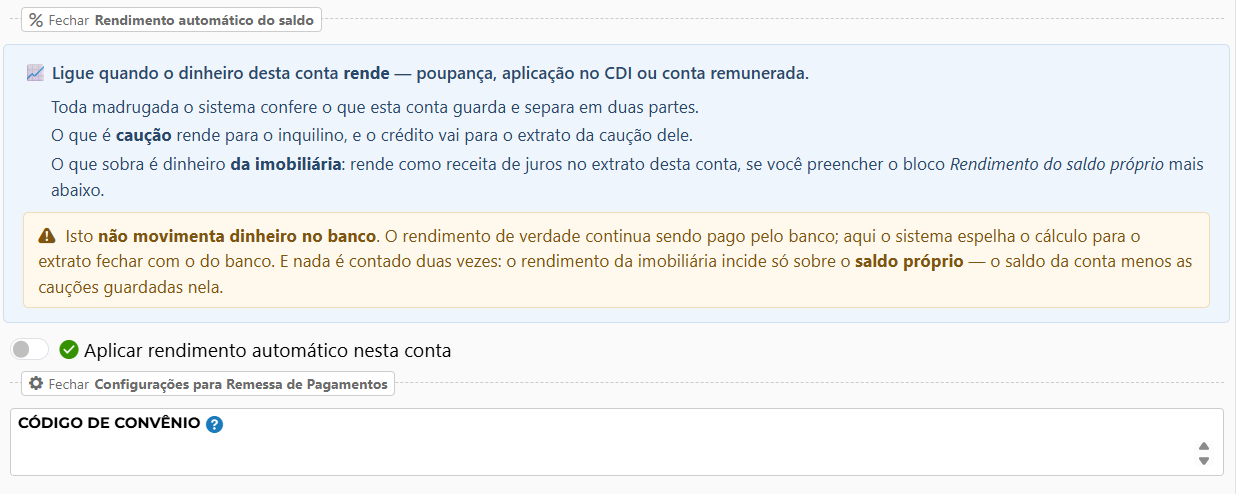
Rendimento automático de saldo: Serve para você fazer a configuração automática de rendimento, aonde você detalha toda a configuração disto para o sistema calcular o rendimento de valores de forma automatizada - temos um tópico explicando detalhadamente como funciona ele: Clique aqui para verificar
Configurações para Remessa de Pagamentos: Neste campo você deve informar o código de convênio informado pelo Banco para realizar a configuração da Remessa e Retorno.
5. Perguntas frequentes
1. Posso cadastrar mais de uma conta para o mesmo banco?
Sim. Não há limite de contas por banco. Você pode cadastrar, por exemplo, duas contas no Banco Inter com titulares ou finalidades diferentes, desde que cada uma tenha uma descrição distinta.
2. O que acontece se eu desativar uma conta que já tem movimentações registradas?
A conta deixa de aparecer para seleção em novas operações, mas todo o histórico de transações vinculadas a ela é preservado. Para reativá-la, basta editar o cadastro e ligar novamente a chave Ativo.
3. Como excluo uma conta que não uso mais?
Selecione a conta na listagem e clique em Remover. Essa ação requer a permissão Config Conta > Excluir. Caso não tenha essa permissão, o botão não estará disponível. Avalie desativar a conta em vez de excluir para manter o histórico financeiro íntegro.
4. Por que o campo "Agência" não aparece no formulário?
Alguns tipos de conta, como Caixinha, Conta Digital e Transitória, não possuem agência bancária. Nesses casos, o campo é ocultado automaticamente após a seleção do tipo de conta.
5. O que é a "Conta Apbank" no formulário?
É o campo que vincula o cadastro a uma conta dentro da plataforma ApBank, a conta digital integrada ao sistema Apresenta.me. Só preencha este campo se a imobiliária utilizar o ApBank e quiser que os saldos e movimentos sejam sincronizados automaticamente.
6. Posso editar os dados de uma conta já cadastrada?
Sim. Clique sobre a conta na listagem para abrir o formulário de edição. Todos os campos ficam disponíveis para alteração. Salve ao finalizar para que as atualizações reflitam nas demais rotinas.
Nenhum comentário para exibir
Nenhum comentário para exibir