
Como o cliente avalia o atendimento
EmUse atualização.este passo a passo para entender de onde vem cada avaliação da tela Avaliações: o atendente finaliza o atendimento pedindo a nota, o cliente responde pelo WhatsApp e a nota fica registrada para o atendente. Por exemplo, o Bruno Martins, do setor Locação, terminou de tirar as dúvidas da Mariana Exemplo sobre o "Apartamento 2 quartos no Centro" e quer saber o que ela achou do atendimento.
Rotina: Atendimentos
Antes de começar
- O setor ou a conexão do atendimento precisa ter uma configuração de finalização com Finalizar o atendimento com avaliação ligado e a Mensagem de avaliação preenchida. Quem tem permissão no cargo, como o administrador, faz isso em Configurações, aba Atendimentos. Veja Como configurar a mensagem de finalização do atendimento.
- O atendimento precisa ter um atendente responsável. Sem responsável, o botão Finalizar e Avaliar não aparece.
Passo a passo
- Clique em Atendimentos, no menu lateral esquerdo do Apre.Chat, e abra o atendimento. No exemplo, o Bruno abre o atendimento da Mariana Exemplo, na conexão "Geral - Padrão".
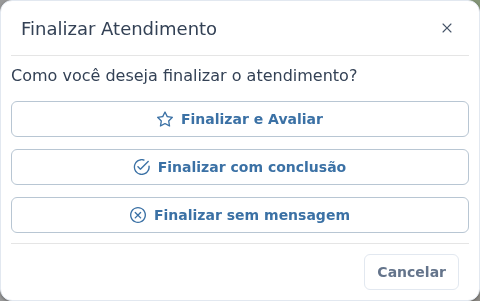
- No topo da conversa, clique em Finalizar Atendimento, o ícone vermelho com um visto. Na janela Finalizar Atendimento, que pergunta "Como você deseja finalizar o atendimento?", clique em Finalizar e Avaliar.
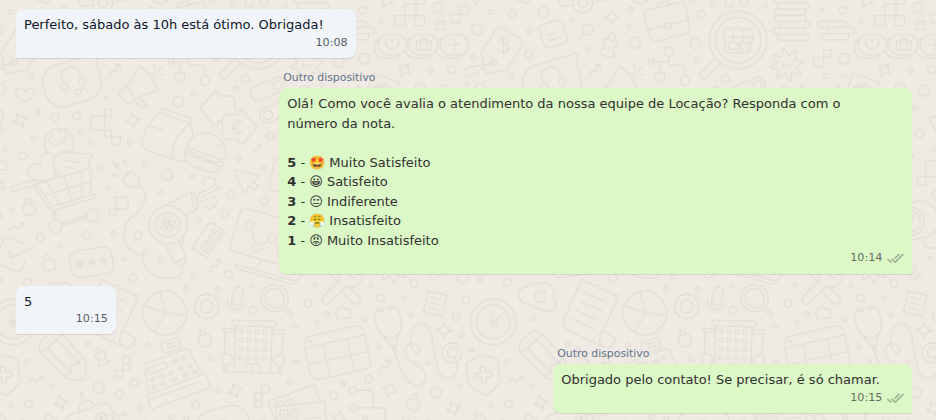
- O cliente recebe a Mensagem de avaliação seguida da lista das notas, da maior para a menor, de "*5* - 🤩 Muito Satisfeito" a "*1* - 😡 Muito Insatisfeito". No exemplo, a Mariana recebe "Olá! Como você avalia o atendimento da nossa equipe de Locação? Responda com o número da nota." e a lista.
- O cliente responde só com o número da nota. No exemplo, a Mariana responde "5". A resposta aparece na conversa do atendimento e, se a configuração tiver Mensagem de conclusão, o cliente recebe essa mensagem logo em seguida. No exemplo, a Mariana recebe "Obrigado pelo contato! Se precisar, é só chamar."
O que acontece depois
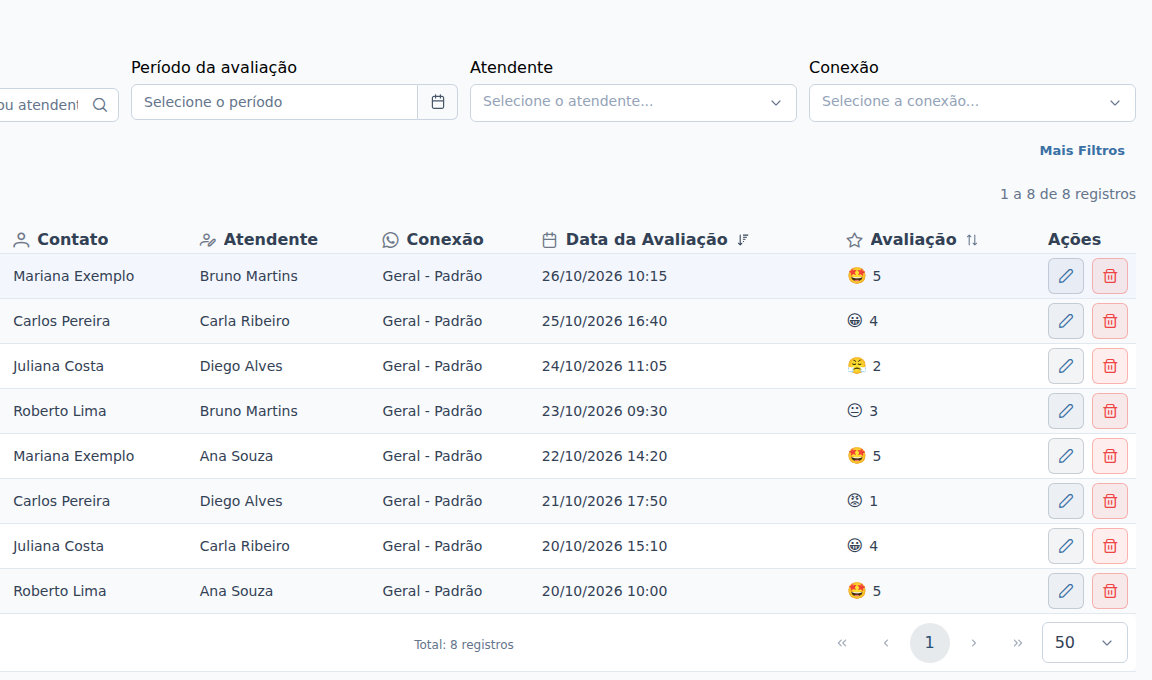
- A nota aparece na tela Avaliações, com o número do atendimento, o contato, o atendente responsável, a conexão e a data e a hora da resposta. No exemplo, a linha da Mariana Exemplo mostra o atendente Bruno Martins, a conexão "Geral - Padrão", "26/10/2026 10:15" e a nota 5.
- A nota passa a contar nos números de satisfação do Dashboard, como o CSAT Médio e a média do atendente.
- Enquanto o cliente não responde, o atendimento fica em Resolvidos, aguardando a nota. Se a conexão tiver um tempo em Encerrar chats em avaliação após x minutos, a espera termina depois desse tempo, sem nota, e uma resposta que chegar depois já não conta como avaliação.
Só conta como nota a resposta com o número. Uma resposta só com texto, como "Ótimo", não vira avaliação e chega para a equipe como uma mensagem nova do contato. Um número maior que 5 é registrado como nota 5.
Perguntas frequentes
➜ Para qual atendente a nota conta? Para o atendente que era o responsável pelo atendimento no momento da finalização. Se o atendimento foi transferido antes, a nota fica com quem estava com ele na hora de finalizar.
➜ O cliente pode mudar a nota depois de responder? Não. Depois da primeira resposta com número, a avaliação daquele atendimento está encerrada. Se a nota estiver errada, quem tem permissão pode corrigi-la na tela Avaliações. Veja Como editar ou excluir uma avaliação.
➜ Por que o botão Finalizar e Avaliar não aparece ou está bloqueado? Ele não aparece quando o atendimento não tem responsável ou quando a configuração de finalização do setor ou da conexão não pede avaliação. Fica bloqueado quando não é possível enviar mensagem ao contato, como acontece na API oficial do WhatsApp depois do prazo da Meta. Veja Como finalizar um atendimento.
Veja também: Avaliações, com a explicação de cada parte da tela, Como consultar e filtrar as avaliações e Como configurar a mensagem de finalização do atendimento.