
Como consultar e filtrar as avaliações
Use este passo a passo para encontrar avaliações de um período, de um atendente, de uma conexão ou com certas notas. Por exemplo, toda segunda-feira, a Ana Souza, administradora da imobiliária, confere as notas baixas da semana anterior na conexão "Geral - Padrão" para conversar com a equipe sobre o que deu errado.
Rotina: Avaliações
Antes de começar
- O item Avaliações só aparece no menu se o seu cargo der acesso a essa tela.
- Conforme o seu cargo, você vê as avaliações de todos os setores, só as dos seus setores ou só as suas. No último caso, o filtro Atendente já vem com o seu nome e fica bloqueado.
Passo a passo
- Clique em Avaliações, no menu lateral esquerdo do Apre.Chat. A lista mostra as avaliações mais recentes primeiro.
- Em
atualização.Período da avaliação, clique na data inicial e depois na data final, no calendário. No exemplo, a Ana escolhe de 20/10/2026 a 26/10/2026. - Se quiser ver só um atendente, escolha o nome dele em Atendente. No exemplo, a Ana deixa o campo vazio, para ver a equipe toda.
- Em Conexão, escolha a conexão. No exemplo, a Ana escolhe "Geral - Padrão".
- Clique em Mais Filtros, à direita, para abrir os campos Contato, Setores e Nota.
- Em Nota, marque as notas que quer ver. No exemplo, a Ana marca "1 - Muito Insatisfeito" e "2 - Insatisfeito".
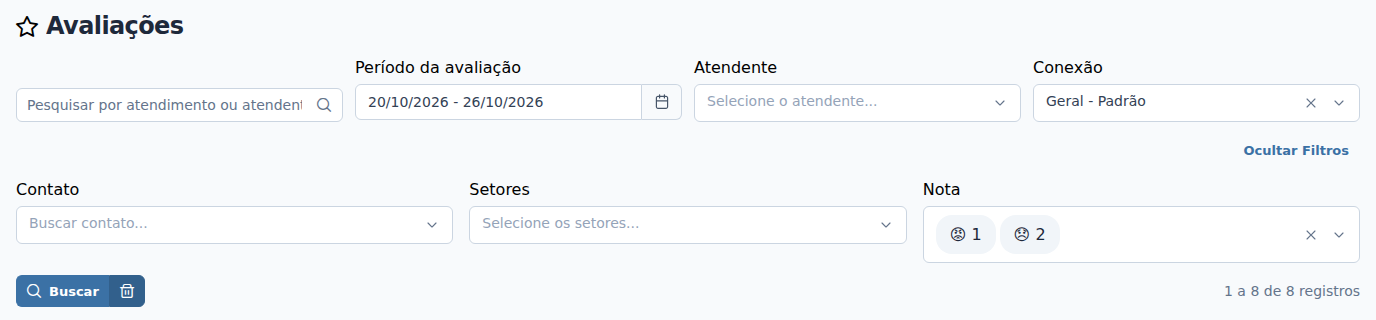
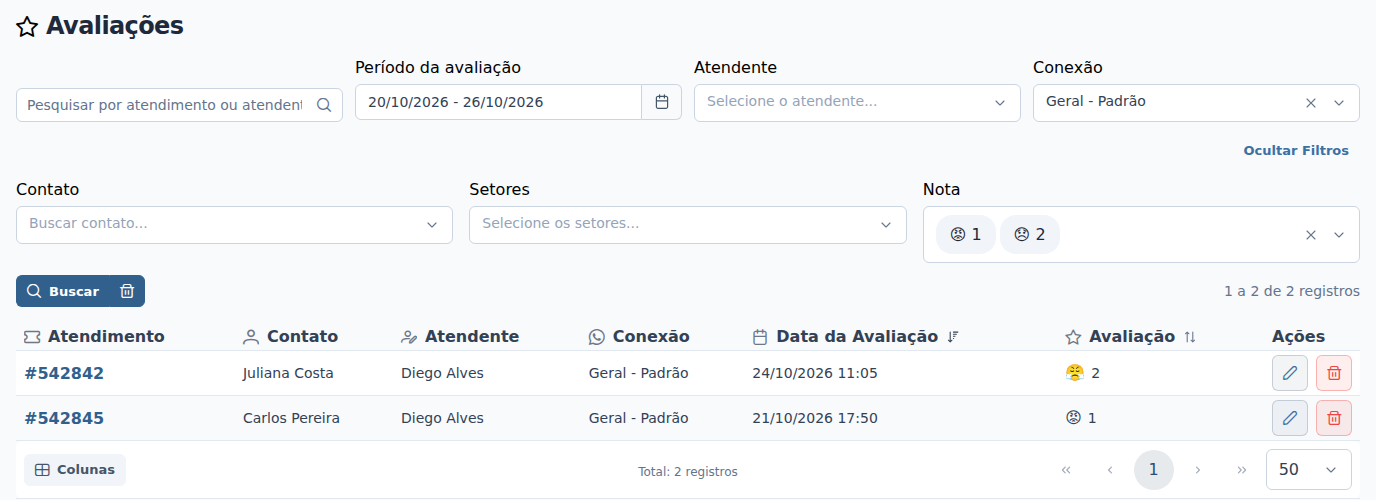
- Clique em Buscar. A lista passa a mostrar só as avaliações que atendem a todos os filtros. No exemplo, aparecem duas: a do Carlos Pereira, com nota 1, e a da Juliana Costa, com nota 2, os dois atendidos pelo Diego Alves.
- Para procurar um nome sem mexer nos filtros, digite no campo Pesquisar por atendimento ou atendente... parte do nome do contato ou do atendente, ou o número completo do atendimento, e pressione Enter. Por exemplo, digite "juliana" para ficar só com a avaliação da Juliana Costa.
O que acontece depois
- Acima da lista aparece quantas avaliações foram encontradas. No exemplo, "1 a 2 de 2 registros".
- A busca e os filtros ficam guardados neste navegador. Na próxima vez que você abrir Avaliações, a tela já vem com eles.
- Para voltar a ver todas as avaliações, clique em Limpar filtros, a lixeira ao lado de Buscar.
- Para ler a conversa de uma das avaliações, clique no número do atendimento. Veja Como abrir o atendimento que foi avaliado.
Perguntas frequentes
➜ Mudei o filtro, mas a lista continua igual. Por quê? A lista só muda depois que você clica em Buscar ou pressiona Enter no campo de busca.
➜ Como vejo as avaliações dos atendimentos sem setor? Em Mais Filtros, escolha Sem Setor no campo Setores e clique em Buscar.
➜ Como coloco as piores notas no topo? Clique no título da coluna Avaliação. Clique de novo para inverter a ordem. A coluna Data da Avaliação também ordena a lista.
➜ Por que alguns setores não aparecem no filtro Setores? O seu cargo dá acesso só às avaliações dos setores dos quais você faz parte. O filtro mostra só esses setores e a opção Sem Setor.
Veja também: Avaliações, com a explicação de cada filtro, Como abrir o atendimento que foi avaliado e Como filtrar o Dashboard por período, setor ou atendente.