
Avaliações
Em atualização.Avaliações você vê as notas, de 1 a 5, que os clientes deram aos atendimentos ao final da conversa. Cada avaliação fica ligada ao atendimento, ao contato que avaliou e ao atendente que era o responsável quando o atendimento foi finalizado.
As avaliações surgem quando o atendimento é finalizado com avaliação: o atendente encerra o atendimento pelo botão Finalizar e Avaliar, o cliente recebe a pergunta com as notas e responde com o número. Se a avaliação não estiver ligada na configuração de finalização, a tela fica vazia. Veja Como configurar a mensagem de finalização do atendimento.
Navegação no Módulo
Rotina: Avaliações
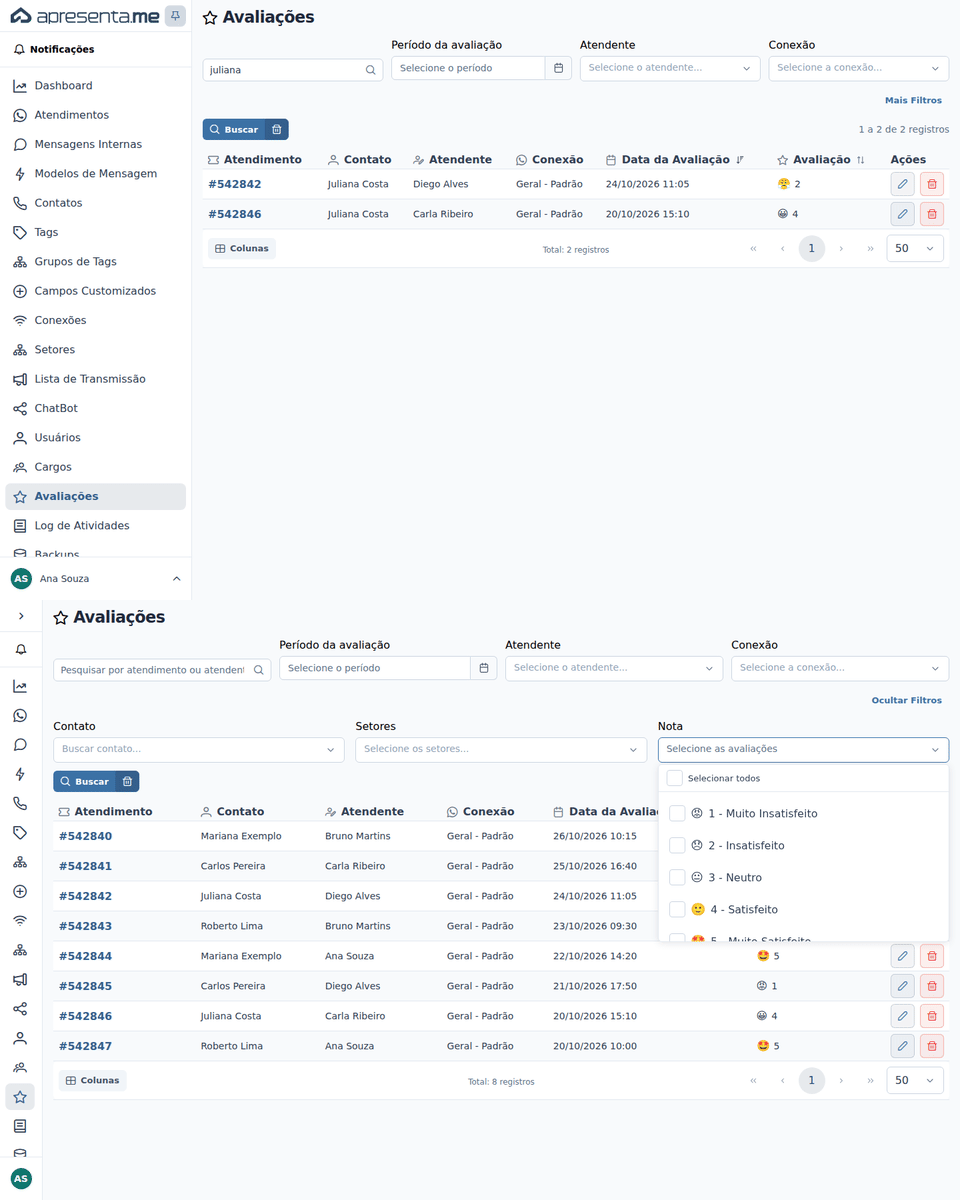
Clique em Avaliações, no menu lateral esquerdo do Apre.Chat, o ícone de estrela logo abaixo de Cargos. O item só aparece no menu se o seu cargo der acesso a essa tela. A tela abre com o título Avaliações e mostra as avaliações mais recentes primeiro.
A lista de avaliações
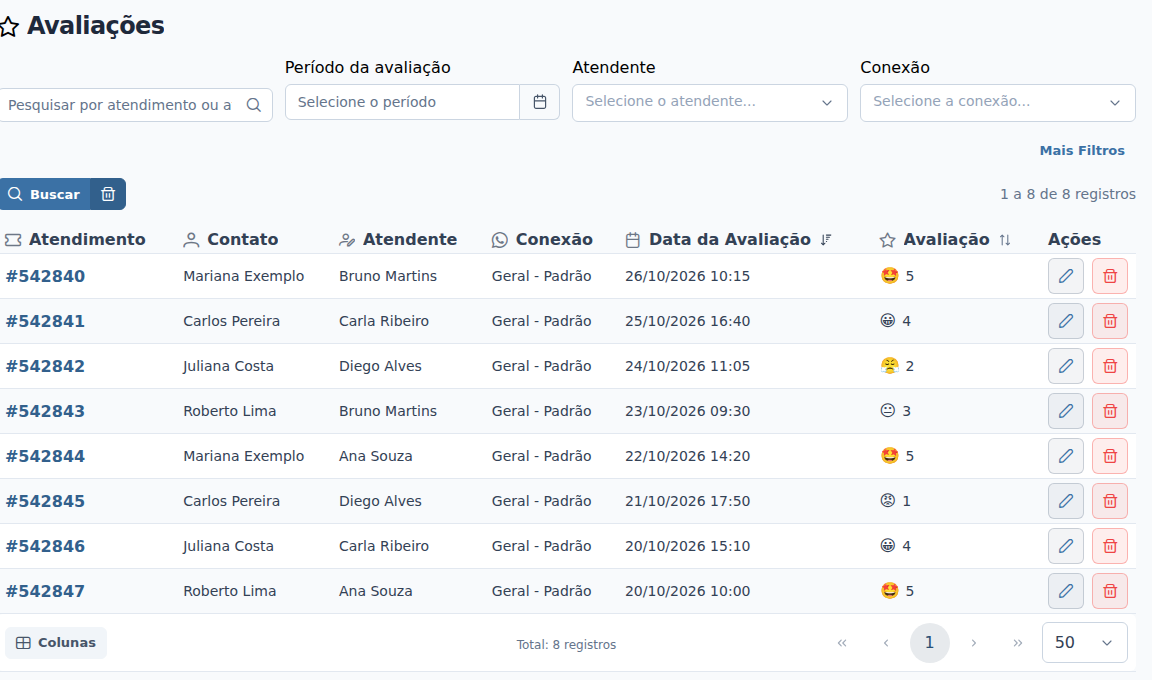
Cada linha da tabela é uma avaliação e mostra:
Coluna |
O que mostra |
|---|---|
Atendimento |
O número do atendimento avaliado, em azul. Clique no número para abrir o atendimento em outra aba do navegador e ler a conversa. |
Contato |
O nome do cliente que deu a nota. |
Atendente |
O atendente que era o responsável pelo atendimento quando ele foi finalizado. A nota conta para ele. |
Conexão |
A conexão por onde a conversa aconteceu, como "Geral - Padrão". |
Data da Avaliação |
O dia e a hora em que o cliente respondeu com a nota, como "26/10/2026 10:15". |
Avaliação |
A carinha e o número da nota, de 1 (muito insatisfeito) a 5 (muito satisfeito). |
Ações |
Os botões Editar, o lápis, e Excluir, a lixeira. Cada um só aparece se o seu cargo permitir aquela ação. |
Clique no título da coluna Data da Avaliação ou Avaliação para mudar a ordem da lista. No rodapé, você escolhe quantas avaliações aparecem por página (10, 20, 50, 75 ou 100) e, pelo botão Colunas, quais colunas ficam visíveis. Acima da lista aparece quantas avaliações a busca encontrou, por exemplo, "1 a 8 de 8 registros". No celular, cada avaliação aparece em um cartão.
Busca e filtros
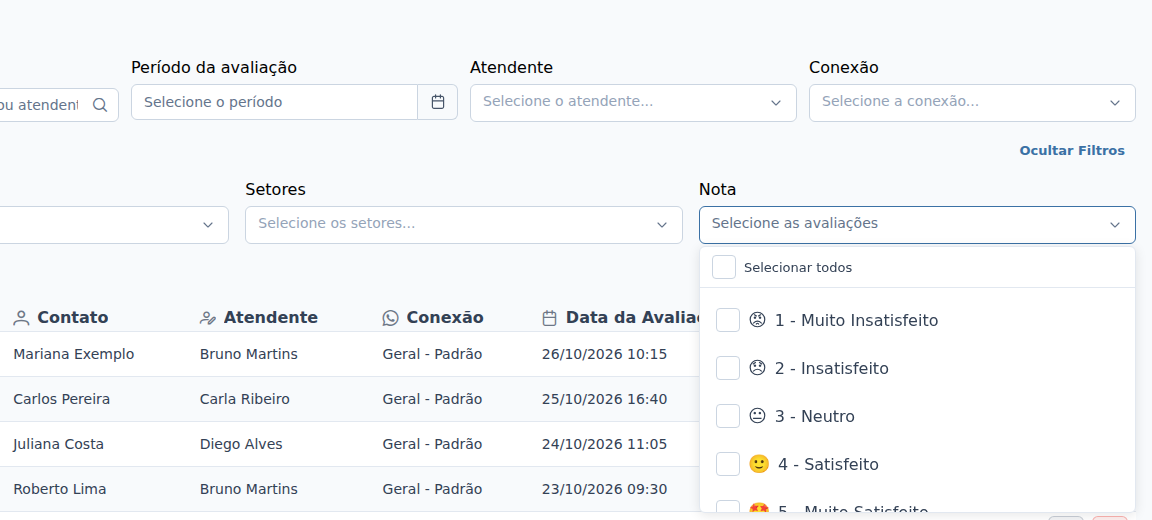
Acima da lista ficam a busca e três filtros. O link Mais Filtros, à direita, abre outros três; com eles abertos, o link vira Ocultar Filtros.
Filtro |
O que faz |
|---|---|
Buscar |
Procura o que você digita no campo Pesquisar por atendimento ou atendente...: parte do nome do contato, parte do nome do atendente ou o número completo do atendimento. Por exemplo, digite "diego" para ver as avaliações do Diego Alves. |
Período da avaliação |
Mostra só as avaliações feitas entre duas datas. Clique na data inicial e depois na final, no calendário. |
Atendente |
Mostra só as avaliações de um atendente. Os usuários inativos aparecem no fim da lista, com "(Inativo)" ao lado do nome. |
Conexão |
Mostra só as avaliações dos atendimentos de uma conexão. |
Contato |
Fica em Mais Filtros. Mostra só as avaliações de um contato. Digite parte do nome para encontrá-lo. |
Setores |
Fica em Mais Filtros. Mostra só as avaliações dos atendimentos dos setores escolhidos. Dá para escolher mais de um, e a opção Sem Setor traz os atendimentos que não tinham setor. |
Nota |
Fica em Mais Filtros. Mostra só as notas escolhidas, de "1 - Muito Insatisfeito" a "5 - Muito Satisfeito". Dá para escolher mais de uma, como 1 e 2, para ver só as avaliações ruins. |
A lista só muda depois que você clica em Buscar ou pressiona Enter no campo de busca. O botão de lixeira ao lado, Limpar filtros, apaga a busca e os filtros e mostra todas as avaliações de novo. A busca e os filtros que você usou ficam guardados neste navegador para a próxima vez.
Editar e excluir uma avaliação
O lápis, Editar, abre a janela Editar Avaliação, com o número da avaliação no topo. Clique no número para copiá-lo.
Campo |
O que é |
Obrigatório |
|---|---|---|
Nota |
A nota da avaliação, de "1 - Muito Insatisfeito" a "5 - Muito Satisfeito". Vem preenchida com a nota atual. |
Sim |
Só a nota pode ser mudada. O atendimento, o contato, o atendente e a data da avaliação continuam os mesmos. Clique em Salvar para gravar; o sistema confirma com "Avaliação atualizada com sucesso!". Cancelar fecha a janela sem mudar nada.
A lixeira, Excluir, abre a janela Excluir avaliação, com a pergunta "Você tem certeza que quer excluir esta avaliação? Esta ação não pode ser revertida!". Clique em Confirmar para excluir; o sistema confirma com "Avaliação excluída com sucesso!".
A exclusão é definitiva: a avaliação sai da lista e deixa de contar nas médias do Dashboard. Toda edição e toda exclusão ficam registradas no Log de Atividades, com quem fez, quando e, na edição, a nota antiga e a nova.
Quem vê o quê
O que cada pessoa pode ver e fazer em Avaliações depende do cargo dela, definido em Cargos:
O que |
Quem pode |
|---|---|
Ver a tela de Avaliações |
Conforme o cargo. Sem a permissão, o item não aparece no menu. |
Ver as avaliações de todos os setores |
Conforme o cargo. A pessoa vê as avaliações da empresa inteira. |
Ver só as avaliações do próprio setor |
Conforme o cargo. A pessoa vê as avaliações dos atendimentos dos setores dos quais faz parte e dos atendimentos sem setor. O filtro Setores só oferece esses setores. |
Ver só as próprias avaliações |
É o que acontece quando o cargo não dá nenhuma das duas permissões acima. O filtro Atendente já vem com o nome da pessoa e fica bloqueado. |
Editar e excluir avaliações |
Conforme o cargo, cada ação com a sua permissão. |
Cargos do tipo administrador podem fazer tudo nesta tela.
Avaliações e o Dashboard
Os números de satisfação do Dashboard são calculados a partir destas mesmas avaliações: os cartões CSAT Médio e CSAT Positivo (4-5) e o gráfico Avaliações de Atendimentos por Dia, da aba Métricas; a coluna Avaliação da tabela Usuários, na aba Geral; e o gráfico Avaliações, da aba Atendimentos. Por isso, quando você edita ou exclui uma avaliação aqui, esses números mudam na próxima vez que o Dashboard for carregado. Veja Como acompanhar o tempo de atendimento e a satisfação dos clientes.
Perguntas frequentes
➜ Por que a tela não mostra nenhuma avaliação? Confira três coisas: se a configuração de finalização do setor ou da conexão tem Finalizar o atendimento com avaliação ligado; se os atendentes estão finalizando pelo botão Finalizar e Avaliar; e se os filtros não estão escondendo as avaliações. Clique em Limpar filtros para ver todas.
➜ Por que só vejo as minhas avaliações? O seu cargo não dá acesso às avaliações dos setores. Nesse caso, o filtro Atendente fica bloqueado com o seu nome.
➜ O cliente pode deixar um comentário junto com a nota? Não. A avaliação guarda só a nota. Se o cliente escrever algo depois de dar a nota, a mensagem chega para a equipe como uma mensagem nova do contato.
➜ Por que o mesmo atendimento aparece duas vezes? O atendimento foi reaberto e finalizado de novo com avaliação, e o cliente respondeu nas duas vezes. Cada resposta vira uma avaliação.
➜ Por que as carinhas da coluna Avaliação são diferentes das que aparecem no filtro Nota? A coluna Avaliação segue a Classificação da avaliação da configuração de finalização, que pode ter sido personalizada. Já o filtro Nota e a janela Editar Avaliação mostram sempre as carinhas e os nomes padrão. O número da nota é o mesmo nos dois.
➜ Também dá para achar os atendimentos pela nota na tela de Atendimentos? Sim. Na aba Resolvidos, o filtro Avaliação mostra só os atendimentos que receberam as notas escolhidas. Veja Como encontrar um atendimento.
Veja também: Como o cliente avalia o atendimento, Como consultar e filtrar as avaliações, Como abrir o atendimento que foi avaliado, Como editar ou excluir uma avaliação e Dashboard.