
Configurações
O módulo de Configurações doé a tela onde você define como o Apre.Chat centralizafunciona para toda a imobiliária: o que acontece quando um atendimento é transferido ou finalizado, em que horário a equipe pode entrar no sistema, as preferênciasintegrações globaiscom dooutros sistema,sistemas organizadase emas cores e imagens da tela.
A tela tem quatro abas: Atendimentos, Jornada de Trabalho, Integrações e ImagensTemas. AsO alteraçõesque feitasvocê muda aqui afetamvale opara comportamentotodos padrãoos deusuários todada aempresa.
Rotina: Configurações
1. Navegação no móduloMódulo
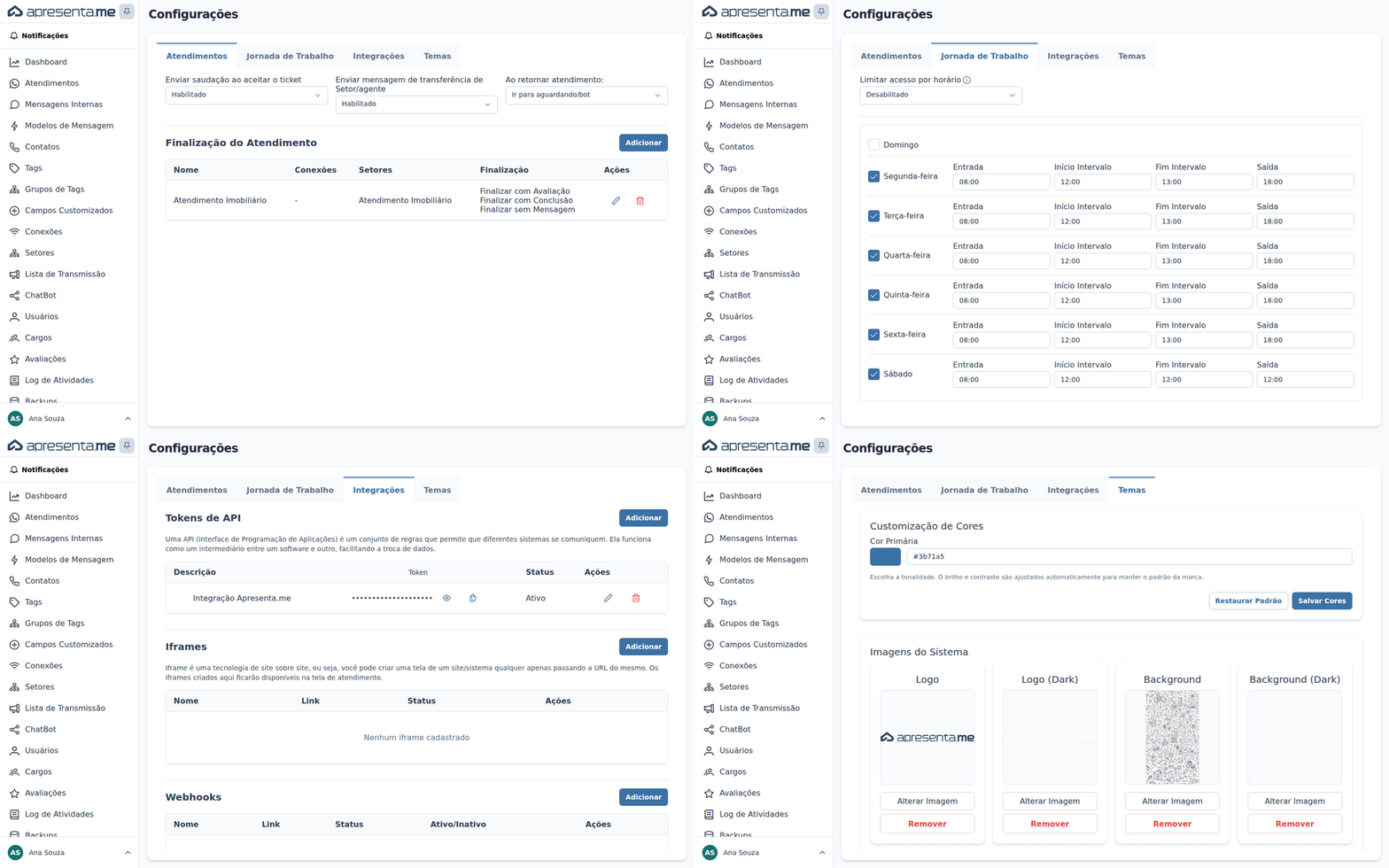
Para acessar, cliqueClique em Configurações, noo ícone de engrenagem, último item do menu lateral esquerdo do Apre.Chat. O item só aparece no menu se o seu cargo der acesso a essa tela.
A tela abre na aba 2.Atendimentos. Clique no nome de outra aba para trocar. A aba Jornada de Trabalho só aparece se o seu cargo permitir ajustar a jornada.
Conforme o seu cargo, você pode só ver as configurações, sem alterá-las. Nesse caso, os campos aparecem bloqueados, e o botão Adicionar e os botões de editar e de excluir não aparecem.
Aba Atendimentos
A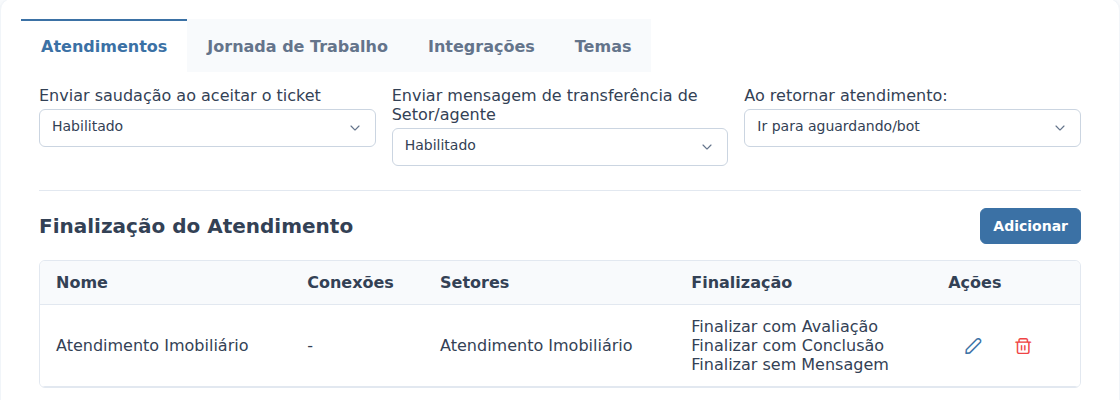
No alto da aba Atendimentosficam controlatrês opções que valem para todos os atendimentos, em todas as conexões. Cada mudança é gravada assim que você escolhe a opção, e o comportamentosistema padrãoconfirma doscom tickets."Operação Asatualizada configuraçõescom disponíveissucesso.". são:Não existe botão de salvar.
|
|
|---|---|
Enviar saudação ao aceitar o ticket |
|
Enviar mensagem de transferência de Setor/ |
|
Ao retornar |
Define para onde vai o |
Abaixo dessas opções fica a seção Finalização do Atendimento
Configura. Nela você cria as mensagensconfigurações enviadasque aodizem como o atendente pode encerrar um atendimento.atendimento: Vocêsem podemensagem, criarcom múltiplosuma modelospesquisa de finalização,avaliação cada umou com conexões, setores e tipo de encerramento diferentes. Tipos disponíveis: Finalizar com Avaliação, Finalizar com Conclusão e Finalizar sem Mensagem.
A Finalização do Atendimento permite configurar mensagens diferentes por conexão WhatsApp e setor. Exemplo: o número de Vendas pode enviar uma mensagem de avaliação,conclusão. enquantoCada configuração vale para as conexões e os setores que você escolher.
A lista de finalizações mostra, para cada configuração, as colunas Nome, Conexões, Setores, Finalização (os tipos ligados) e Ações, com o lápis para editar e a lixeira para excluir. Sem nenhuma configuração, aparece "Nenhuma configuração cadastrada". O botão Adicionar, à direita do título, abre a janela Adicionar Configuração:
Campo |
O que faz |
|---|---|
Nome |
Obrigatório. É o nome que identifica a configuração na lista, como "Locação". |
Conexões |
Indica as conexões em que a configuração vale. Você pode escolher mais de |
Setores |
Indica os setores em que a configuração vale. Você pode escolher mais de um. Conforme o seu cargo, aparece também o atalho Cadastrar setor. É preciso preencher pelo menos uma conexão ou um setor. |
Finalizar o atendimento sem nenhuma mensagem |
Com a opção ligada, o atendente pode encerrar sem enviar nada ao contato. Ela já vem ligada. |
Finalizar o atendimento com avaliação |
Com a opção ligada, o atendente pode encerrar enviando uma pesquisa de satisfação, e aparecem o campo Mensagem de avaliação, obrigatório, e o bloco Classificação da avaliação, com as cinco notas. |
Classificação da avaliação |
Mostra as notas de 5 a 1, cada uma com um emoji e um texto. Já vem com 5 🤩 Muito Satisfeito, 4 😀 Satisfeito, 3 😐 Indiferente, 2 😤 Insatisfeito e 1 😡 Muito Insatisfeito. Você pode trocar o emoji e o texto de cada nota. |
Finalizar o atendimento com conclusão |
Com a opção ligada, o atendente pode encerrar enviando uma mensagem de despedida, e aparece o campo Mensagem de conclusão, obrigatório. |
É preciso ligar pelo menos um dos três tipos de finalização. Clique em Adicionar para gravar ou em Cancelar para desistir. Ao excluir, o sistema pergunta "Deseja realmente excluir essa configuração?" e exclui quando você clica em Confirmar.
Quando o atendente finaliza, o sistema procura primeiro uma configuração com o setor do atendimento; se não achar, procura uma com a conexão. Sem nenhuma das duas, o atendente só pode finalizar sem mensagem. Por exemplo, a Ana Souza pode pedir avaliação nos atendimentos do setor Locação e deixar o setor Financeiro encerrar sem mensagem.
3. Aba Jornada de Trabalho
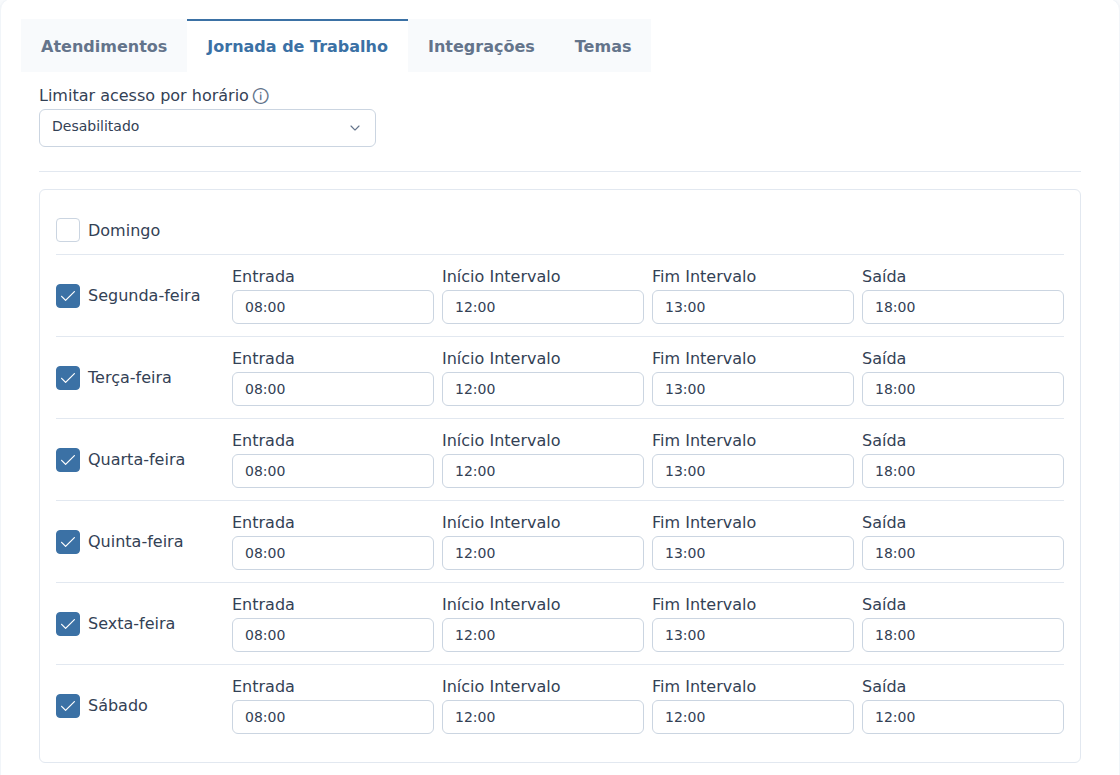
A aba Jornada de Trabalho defineguarda os horários de funcionamento do atendimento humano. Fora desse horário, o sistema pode redirecionar os atendimentos para um chatbot ou exibir uma mensagem de ausência automática.
As configurações incluem:
Dias da semanadias e horários deatendimentotrabalho da equipe e, se você quiser, impede que os usuários entrem no Apre.Chat fora desse horário. Ela só aparece se o seu cargo permitir ajustar a jornada.A aba tem:
- Limitar acesso por
dia.horário: com Habilitado, os usuários só conseguem usar o Apre.Chat dentro da jornada. Usuários Administradores sempre têm acesso. MensagemOsenviadadias da semana, de Domingo a Sábado, cada um com uma caixa de marcar. Marque os dias de trabalho.- Os horários de cada dia marcado: Entrada, Início Intervalo, Fim Intervalo e Saída. Ao marcar o dia, eles já vêm com 08:00, 12:00, 13:00 e 18:00.
Cada mudança é gravada na hora, com a mensagem "Jornada de trabalho atualizada com sucesso.". O horário permitido vai da Entrada ao Início Intervalo e do Fim Intervalo à Saída. Dia sem marcação fica fora
dodahoráriojornada.comercial.- Limitar acesso por
OpçãoUm
deusuárioativarpodeumterchatbotumaespecíficojornadaforaprópria,dodefinidahorário.
Configureno cadastro dele, em Usuários. Quando tem, vale a jornada dele; quando não tem, vale a desta aba.
Antes de trabalhohabilitar paraLimitar acesso por horário, marque os dias e confira os horários. Sem nenhum dia marcado, nenhum usuário que clientesnão queseja entramAdministrador emconsegue contatoentrar. foraAlém dodisso, horáriocom recebama umalimitação respostaligada, automáticaninguém além dos Administradores entra no intervalo de almoço, entre o Início Intervalo e sejamo direcionadosFim aoIntervalo.
4. Aba Integrações
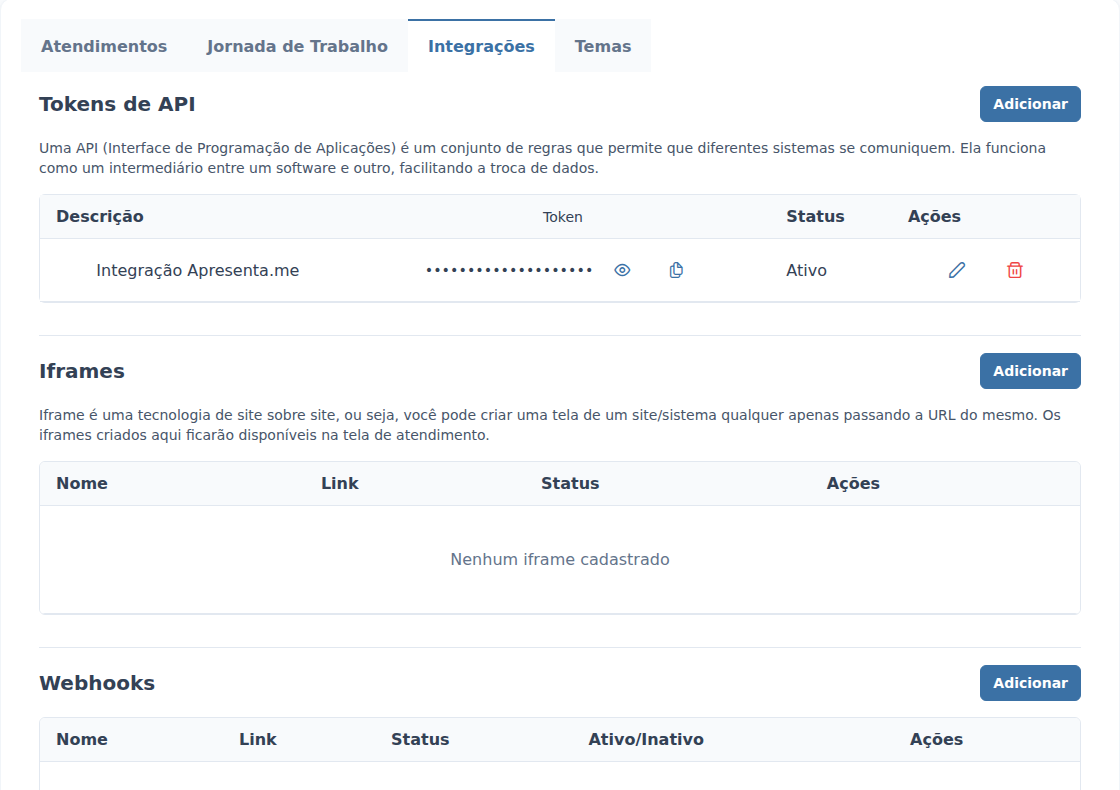
A aba Integrações gerencialiga aso conexõesApre.Chat a outros sistemas e sites. Ela tem quatro seções, uma abaixo da outra, cada uma com a sua lista e o seu botão Adicionar:
Seção |
Para que serve |
|---|---|
Tokens de API |
Gera a chave de acesso que outro sistema usa para conversar com o Apre.Chat, por exemplo, para enviar mensagens ou consultar atendimentos da sua empresa. A janela pede só o Nome do Token e se ele está Ativo; o token é criado pelo sistema. |
Iframes |
Coloca a página de outro site ou sistema dentro da tela de atendimento. A janela pede Nome, Link, Largura (px) e Ativo. |
Webhooks |
Recebe dados enviados por outro sistema, como um formulário de site, e com eles cadastra ou atualiza o contato e, se você quiser, inicia um ChatBot. O Apre.Chat gera o endereço (URL) que o outro sistema deve chamar. |
Envio de Webhooks |
Faz o caminho contrário: avisa outro sistema quando algo acontece no Apre.Chat, como um atendimento criado ou uma mensagem nova. Você informa a URL do outro sistema e escolhe os Eventos. |
Quem tem um token de API consegue ler e enviar mensagens em nome da sua empresa. Coloque o token só no sistema que vai usá-lo e não o envie por e-mail nem por mensagem.
Aba Temas
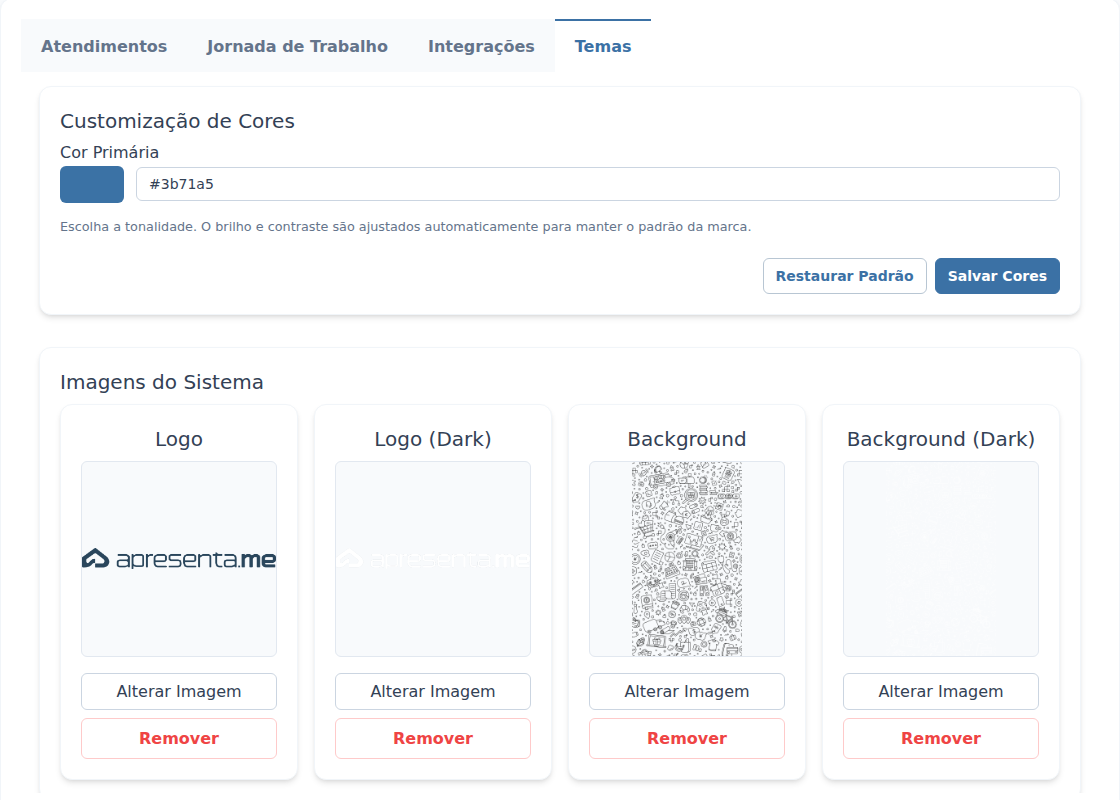
A aba Temas deixa o Apre.Chat com sistemasa externos,cara principalmenteda sua imobiliária. Ela tem duas partes:
- Customização de Cores: o campo Cor Primária define a
integraçãocorcomdos botões e dos destaques do sistema. Escolha a cor no quadrado colorido ou digite oApresenta.me.código dela, como #3b71a5. O brilho e o contraste são ajustados automaticamente. A cor muda depois que você clica em Salvar Cores. Restaurar Padrão volta o campo para a cor original do Apre.Chat. - Imagens do Sistema: tem quatro cartões, Logo, Logo (Dark), Background e Background (Dark). A logo aparece no alto do menu lateral; o background é o fundo das conversas. As
configuraçõesversõesincluem"Dark"assãocredenciaisusadas no tema escuro. Em cada cartão, use Selecionar Imagem ou Alterar Imagem para enviar a imagem eparâmetros necessáriosRemover paraquevoltarosàdoisimagemsistemaspadrão.
Alterações
5. Aba Temas
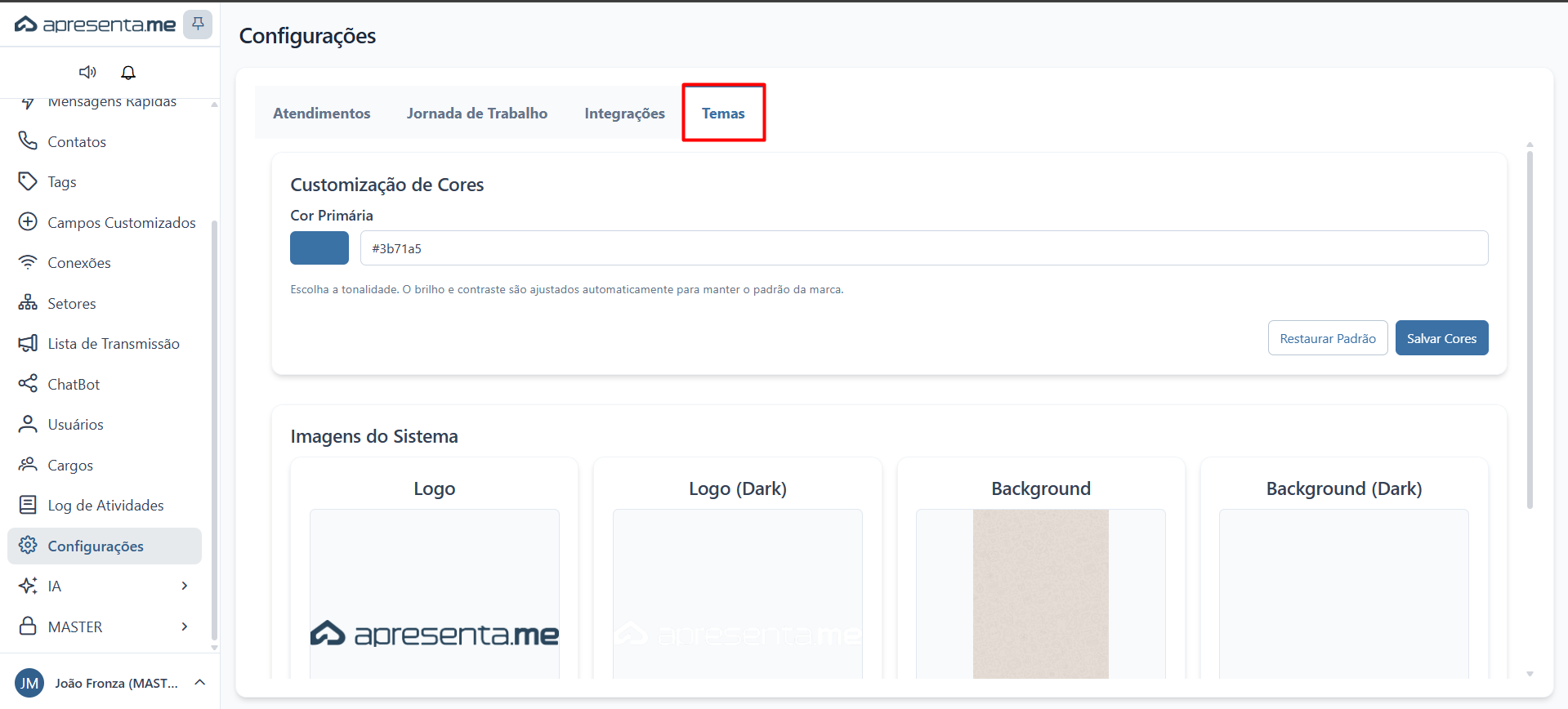
A aba Imagens permite personalizar a identidade visual da empresa na plataforma, como o logotipo exibido no painel e nas comunicações.
6. Perguntas frequentes
➜ As configurações sevalem aplicam apara todas as conexões?
As configuraçõesopções globaisdo sealto aplicamda aba Atendimentos, a todasjornada, as conexões,integrações excetoe aquelaso quetema podemvalem serpara sobrescritasa individualmenteempresa inteira. A Finalização do Atendimento vale para as conexões e os setores escolhidos em cada configuração. Outros ajustes de cada número ficam no cadastro deda cadaconexão, conexãona (comotela chatbot padrão e mensagem de encerramento por setor)Conexões.
➜ Posso ter mensagens de finalização diferentes por setor?
Sim. NaCrie seçãouma configuração para cada setor em Finalização do Atendimento,Atendimento. vocêQuando podeo adicionaratendimento múltiplos modelos e configurar cadatem um setor com conexõesconfiguração, evale setoresa específicos.do Osetor, sistemamesmo aplicaque exista outra para a conexão. Não coloque o modelo correspondente aomesmo setor doou atendimentoa encerrado.mesma conexão em duas configurações.
➜ O que acontece se nenhumaeu não configurar a jornada de trabalho? Nada muda enquanto Limitar acesso por horário estiver desabilitado: todos entram a qualquer hora. Se você habilitar a limitação sem marcar nenhum dia, só os Administradores conseguem entrar.
➜ O que o usuário vê quando tenta entrar fora da jornada? Aparece o aviso "Acesso permitido somente dentro da jornada de trabalho." e o sistema não abre. A verificação acontece ao entrar e quando a sessão é renovada.
➜ Mudei a cor e nada aconteceu. Por quê? A cor só passa a valer depois que você clica em Salvar Cores. O mesmo vale para Restaurar Padrão: depois de restaurar, clique em Salvar Cores.
➜ Por que alguns atendentes veem mais opções ao finalizar? Conforme o cargo, o atendente pode finalizar de qualquer forma disponível. Para ele, aparecem todos os tipos que têm mensagem preenchida na configuração, mesmo que estejam desligados, além da opção de finalizar sem mensagem.
Veja também: Como configurar a saudação, a transferência e o retorno do atendimento, Como configurar a mensagem de finalização do atendimento, Como definir a jornada de trabalho, forComo configurada?Semcriar jornadaum configurada, o sistema considera que está sempre em horáriotoken de atendimentoAPI, Como configurar webhooks, Como adicionar uma página externa (iframe) e nãoComo acionapersonalizar mensagensas decores ausênciae automáticas.as imagens.