
Como criar um setor
Use este passo a passo para criar uma nova área de atendimento no Apre.Chat. Por exemplo, a Ana Souza, administradora da imobiliária, quer separar as conversas com os clientes que já fecharam negócio, como dúvidas sobre a entrega das chaves, e para isso cria o setor Pós-venda.
Rotina: Setores
Antes de começar
- O item Setores só aparece no menu lateral se o seu cargo der acesso à tela, e o botão Adicionar só aparece se o seu cargo permitir cadastrar setores.
Passo a passo
- Clique em Setores, no menu lateral esquerdo do Apre.Chat.
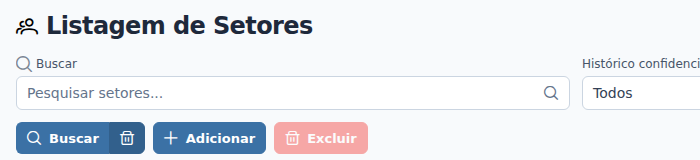
- Na tela Listagem de Setores, clique em Adicionar, ao lado do botão Buscar.
- Na janela Adicionar Setor, preencha o Nome. No exemplo, a Ana digita "Pós-venda". O nome precisa ter de 2 a 50 caracteres e não pode repetir o de outro setor.
- Em Cor, clique no quadrado colorido e escolha a cor, ou digite o código dela no campo ao lado. No exemplo, a Ana escolhe o verde #16a34a. A cor não pode ser a mesma de outro setor.
- Deixe a caixinha Histórico de mensagens confidencial desmarcada, a não ser que só a equipe do setor deva ver as mensagens dele. Essa opção está explicada em Como manter o histórico de um setor confidencial.
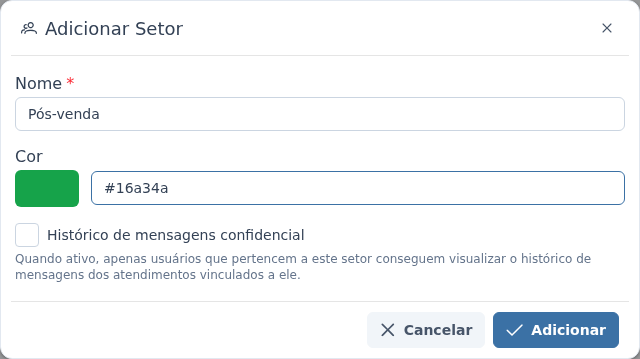
- Clique em Adicionar.
O que acontece depois
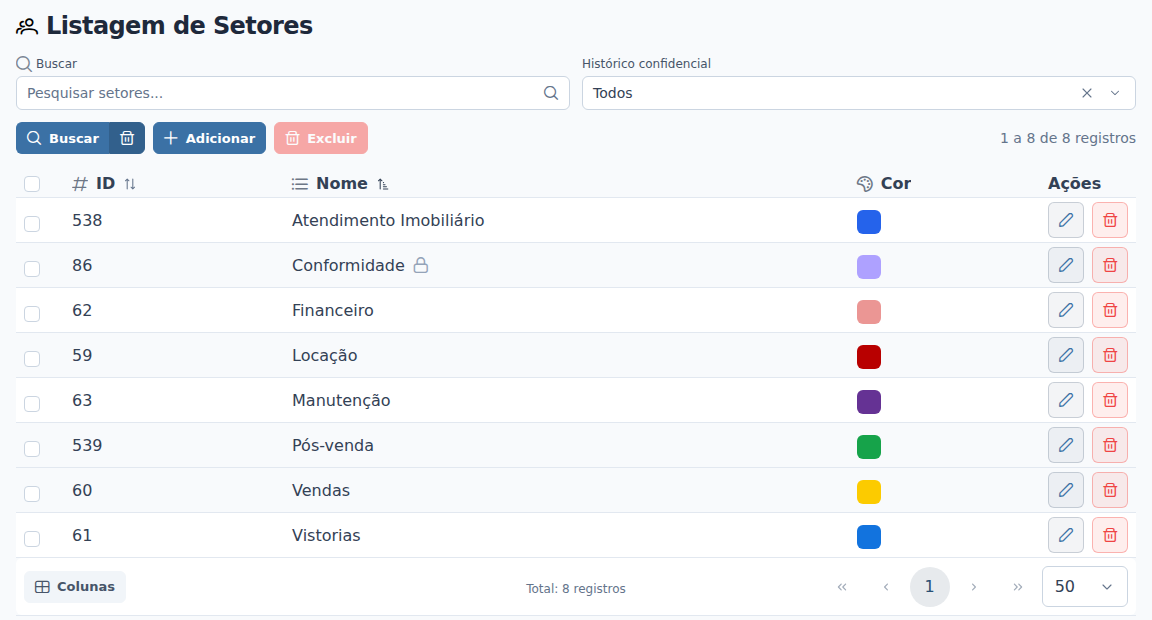
- O sistema confirma com a mensagem "Setor criado com sucesso!", a janela fecha e o Pós-venda aparece na lista, com o ID e a cor dele.
- O setor já pode ser escolhido na transferência de atendimentos, no cadastro de usuários, nos ChatBots, nas conexões e nos filtros de atendimento.
- O setor nasce sem ninguém. Para colocar a equipe nele, abra o cadastro de cada pessoa em Usuários e escolha o Pós-venda no campo Setores, como em Como definir os setores e a conexão padrão de um usuário.
Perguntas frequentes
➜ Apareceu um aviso de que o valor "já está sendo usado pelo registro". O que faço? Já existe outro setor com o mesmo nome ou com a mesma cor. O número no fim do aviso é o ID desse setor. Troque o nome ou escolha outra cor e clique em Adicionar de novo. Isso acontece, por exemplo, quando você cria dois setores seguidos sem mudar a cor azul que a janela já traz.
➜ Posso criar um setor sem sair da tela em que estou? Sim. Nos campos de escolha de setor, como no cadastro do usuário ou na transferência de atendimento, o botão Cadastrar setor abre a mesma janela Adicionar Setor. Ele aparece conforme o seu cargo.
➜ Posso mudar o nome ou a cor depois? Sim, pelo lápis Editar da linha do setor, como em Como editar ou excluir um setor.
Veja também: Setores, com a explicação de cada parte da tela, Como manter o histórico de um setor confidencial e Como editar ou excluir um setor.