
Relatório Fluxo de Caixa
O relatório de Fluxo de Caixa apresenta, de forma consolidada, todas as entradas e saídas financeiras da imobiliária dentro de um período escolhido. Com ele, você acompanha o saldo inicial, os movimentos por categoria e o saldo final de cada intervalo de tempo.
No dia a dia, esse relatório ajuda gestores e equipes financeiras a entenderem a saúde do caixa, identificarem períodos de maior movimentação e verificarem o resultado líquido por receitas, custos, despesas e repasses a terceiros.
O relatório pode ser filtrado por conta, empresa e situação dos lançamentos. Você também pode escolher entre diferentes formas de agrupamento, como diário, para visualizar a evolução do caixa dia a dia.
Rotina: Financeiro > Relatórios > Fluxo de Caixa
1. Navegação no módulo
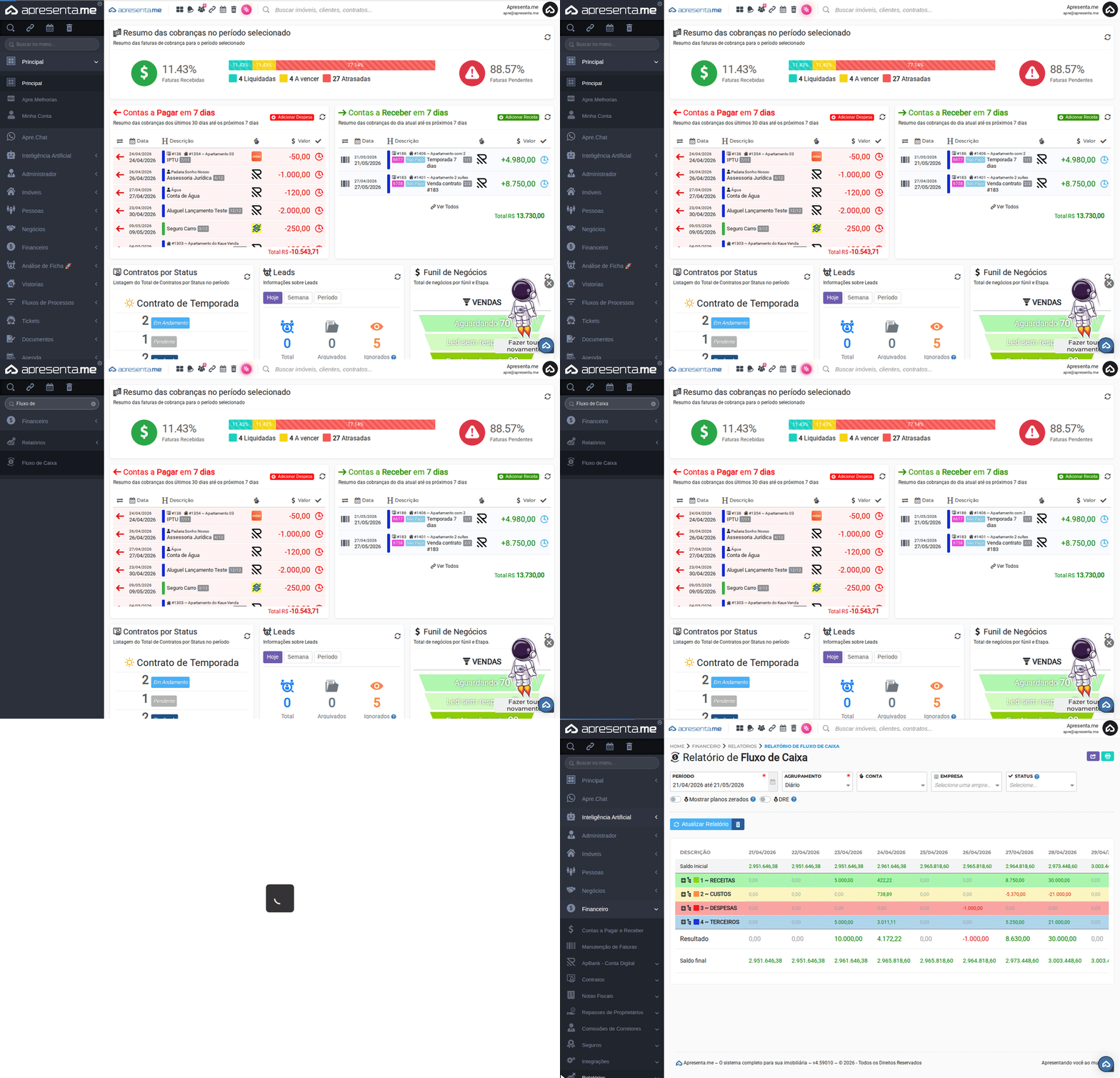
Este GIF mostra o caminho de acesso até a rotina de Fluxo de Caixa, dentro do menu Financeiro.
2. Como funciona

Ao acessar o módulo, você encontra um formulário de filtros na parte superior e, abaixo, a tabela com os resultados. O relatório não carrega automaticamente: você precisa preencher os filtros desejados e clicar em Atualizar Relatório para gerar os dados.
A tabela exibe as colunas de acordo com o agrupamento escolhido. No modo diário, cada coluna representa um dia do período selecionado. As linhas mostram o Saldo Inicial, os grupos de movimentação (Receitas, Custos, Despesas e Terceiros), o Resultado do período e o Saldo Final.
A última coluna da tabela, chamada Total, consolida todos os valores do período de uma só vez, facilitando a análise global sem precisar somar coluna por coluna.
3. Filtros do relatório
Antes de gerar o relatório, configure os filtros conforme a análise que deseja fazer. Os campos disponíveis são:
Campo | Descrição | Obrigatório |
|---|---|---|
Período | Intervalo de datas que será analisado. Define quais dias, semanas ou meses aparecem nas colunas da tabela. Quanto menor o período, mais detalhada é a visão por agrupamento diário. | Sim |
Agrupamento | Define como os dados serão organizados nas colunas: diário, semanal, mensal, entre outros. No modo Diário , cada coluna representa um único dia do período. | Sim |
Conta | Filtra os movimentos por uma conta financeira específica cadastrada no sistema. Deixe em branco para considerar todas as contas. | Não |
Empresa | Restringe o relatório a uma empresa específica, útil para imobiliárias que operam com mais de uma unidade ou CNPJ cadastrado. | Não |
Status | Filtra os lançamentos pela situação financeira: por exemplo, apenas pagos, apenas previstos ou ambos. Permite separar o realizado do projetado. | Não |
Mostrar planos zerados | Caixa de seleção que, quando marcada, exibe na tabela as categorias do plano de contas mesmo quando não há movimentação no período. Útil para conferir se algum grupo ficou sem lançamento. | Não |
DRE | Caixa de seleção que ativa uma visualização orientada ao Demonstrativo de Resultado, reorganizando a tabela no formato de DRE. Indicada para análises gerenciais mais detalhadas. | Não |
Atenção: o relatório só é atualizado após você clicar em Atualizar Relatório. Alterar um filtro sem clicar no botão não modifica os dados exibidos na tabela.
4. Entendendo a tabela de resultados
A tabela é organizada em linhas fixas que representam cada grupo do fluxo financeiro. Veja o que cada linha significa:
Linha | O que representa |
|---|---|
Saldo Inicial | Valor disponível em caixa no início de cada período. Para o primeiro intervalo, reflete o saldo antes de qualquer movimentação do período filtrado. Para os intervalos seguintes, é igual ao saldo final do intervalo anterior. |
1 ~ Receitas | Soma de todos os valores recebidos no período, como aluguéis recebidos, taxas e outras entradas classificadas como receita no plano de contas. |
2 ~ Custos | Total de custos operacionais lançados no período, como despesas diretamente ligadas à operação dos imóveis. Valores negativos indicam saídas. |
3 ~ Despesas | Despesas administrativas e outras saídas classificadas separadamente dos custos operacionais. Valores negativos indicam saídas do caixa. |
4 ~ Terceiros | Valores movimentados em nome de terceiros, como repasses a proprietários ou comissões. Podem ser positivos ou negativos conforme o fluxo de cada período. |
Resultado | Soma de todos os grupos de movimentação do período. Valor positivo indica que as entradas superaram as saídas; valor negativo indica o contrário. |
Saldo Final | Valor disponível em caixa ao final de cada período, calculado somando o Saldo Inicial ao Resultado do intervalo. |
Valores negativos em linhas de receita ou terceiros não indicam erro: podem refletir estornos, devoluções ou ajustes realizados no período.
5. Perguntas frequentes
Por que o relatório aparece em branco ao acessar a tela?
O relatório não carrega automaticamente. Você precisa selecionar o período, definir o agrupamento e clicar em Atualizar Relatório para que os dados sejam exibidos.
Qual a diferença entre as linhas "Custos" e "Despesas"?
Cada linha corresponde a um grupo do seu plano de contas. Em geral, "Custos" agrupa gastos ligados diretamente à operação dos imóveis, enquanto "Despesas" reúne gastos administrativos. A classificação depende de como os lançamentos foram categorizados no plano de contas da sua imobiliária.
Posso visualizar o fluxo de apenas uma conta bancária?
Sim. Use o filtro Conta para selecionar uma conta financeira específica. O relatório exibirá apenas os movimentos vinculados a ela.
O que acontece quando marco a opção "Mostrar planos zerados"?
O relatório passa a exibir todas as categorias do plano de contas, inclusive as que não tiveram nenhum lançamento no período. Isso é útil para verificar se algum grupo de receita ou despesa ficou sem movimentação quando era esperado que houvesse.
A opção "DRE" substitui o relatório de DRE do menu?
Não. A caixa de seleção "DRE" dentro do Fluxo de Caixa reorganiza a tabela em um formato gerencial similar ao de um demonstrativo de resultado, mas continua sendo o mesmo conjunto de dados do fluxo de caixa. O relatório de DRE disponível no menu Financeiro é uma rotina independente.
Nenhum comentário para exibir
Nenhum comentário para exibir