
Relatório de Venda
O Relatório de Venda reúne, em uma única tela, estatísticas completas sobre os contratos de venda da imobiliária. Ele mostra a situação dos contratos, o desempenho de corretores e equipes, o perfil dos compradores e proprietários, além do Valor Geral de Vendas (VGV) do período.
No dia a dia, o relatório ajuda gestores e coordenadores a acompanhar o ritmo das vendas, identificar os corretores com melhor desempenho, verificar o status de pagamento dos contratos e entender a composição da carteira ativa.
Você pode filtrar as informações por empresa, corretor, equipe e período de cadastro, o que permite análises específicas por time ou por janela de tempo.
Rotina: Financeiro > Relatórios > Relatórios de Venda
1. Navegação no módulo
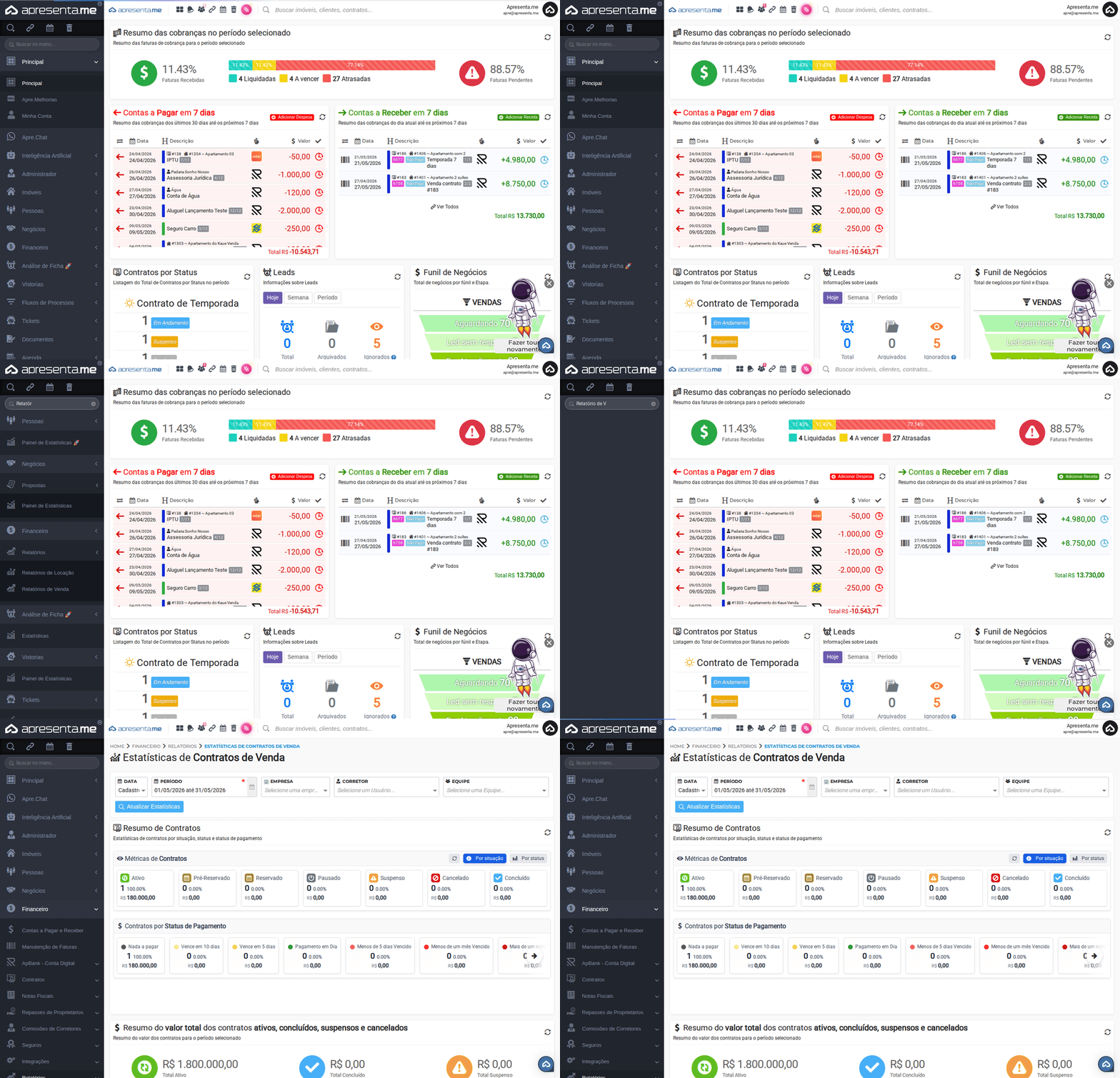
Este GIF mostra o caminho de acesso até a tela de Estatísticas de Contratos de Venda.
2. Como funciona

Ao acessar o módulo, você encontra um painel de filtros no topo da página. Antes de visualizar os dados, defina os parâmetros da consulta e clique em Atualizar Estatísticas. O relatório não exibe resultados automáticos até que o botão seja acionado.
| Campo | Descrição | Obrigatório |
|---|---|---|
| Data | Define qual data dos contratos será usada como base da consulta. A opção disponível é "Cadastro", que considera a data em que o contrato foi criado no sistema. | Sim |
| Período | Intervalo de datas que delimita a consulta. Informe a data de início e a data de fim para concentrar o relatório em um intervalo específico. | Sim |
| Empresa | Filtra os contratos de uma empresa específica. Útil quando a conta possui mais de uma empresa cadastrada e você quer analisar cada uma separadamente. | Não |
| Corretor | Restringe o relatório a um único corretor. Permite avaliar individualmente o desempenho de um profissional no período selecionado. | Não |
| Equipe | Filtra os contratos vinculados a uma equipe específica. Útil para comparar resultados entre times de vendas. | Não |
Deixar os campos "Empresa", "Corretor" e "Equipe" em branco considera todos os registros disponíveis no período informado.
3. Resumo de contratos
Logo abaixo dos filtros, o painel exibe um resumo com a distribuição dos contratos em dois agrupamentos: por situação e por status de pagamento. Cada categoria apresenta a quantidade de contratos, o percentual em relação ao total e o valor financeiro agregado.
As situações disponíveis são: Ativo, Pré-Reservado, Reservado, Pausado, Suspenso, Cancelado e Concluído. Os status de pagamento vão de "Nada a pagar" até categorias de inadimplência, como "Mais de três meses vencido".
Na sequência, um bloco de totais financeiros consolida o valor dos contratos ativos, concluídos, suspensos, cancelados e o total geral do período selecionado.
Use os totais financeiros para ter uma visão rápida do volume financeiro em cada estágio da carteira de vendas.
4. Evolução da carteira
O gráfico de evolução mostra a quantidade de contratos vendidos mês a mês ao longo do período. Cada ponto no gráfico representa o volume de contratos registrados naquele mês, permitindo identificar sazonalidades e tendências de crescimento ou queda nas vendas.
Acompanhe este gráfico periodicamente para identificar os meses com maior e menor volume de vendas e ajustar as estratégias comerciais com antecedência.
5. Desempenho dos corretores e equipes

Esta seção apresenta duas tabelas lado a lado: uma com o desempenho individual de cada corretor e outra com o desempenho por equipe. Ambas exibem o valor total dos contratos, o valor da comissão gerada e a quantidade de contratos no período.
Na tabela de corretores, há também uma coluna com o valor da comissão específica do corretor, separado do total de comissão do contrato.
Contratos sem um corretor comissionado vendedor aparecem agrupados como "Sem corretor comissionado" nas visões de ranking. Verifique o cadastro do contrato caso algum negócio apareça nessa categoria inesperadamente.
6. Análise por origem, compradores e proprietários
O relatório traz três tabelas complementares para entender o perfil dos negócios fechados:
- Contratos por tipo de origem: indica de onde vieram os negócios (canal de captação do cliente). Contratos sem origem registrada aparecem como "Desconhecido".
- Top compradores: lista os compradores com maior volume financeiro de contratos no período, com o valor total e a quantidade de contratos por pessoa.
- Top proprietários: lista os proprietários cujos imóveis geraram o maior volume de vendas, com o valor total correspondente.
Use o ranking de compradores para identificar clientes recorrentes e o ranking de proprietários para entender quais carteiras de imóveis têm maior giro de vendas.
7. Distribuição por tipo, tipo de imóvel e status
Esta seção exibe quatro gráficos de distribuição percentual:
- Contratos por tipo: agrupa os contratos pelo tipo de operação, como Escritura/Registro.
- Contratos por tipo de imóvel: classifica os negócios pela categoria do imóvel vendido, como Alto Padrão, Apartamento, entre outros.
- Contratos por tipo do status: mostra a distribuição dos contratos conforme o estado das faturas vinculadas, como "Contrato sem Faturas".
- Contratos por status de pagamento: exibe graficamente a mesma informação do resumo numérico apresentado no topo.
8. Visão geral de vendas (VGV)
O painel de VGV (Valor Geral de Vendas) consolida o total financeiro de todas as vendas conforme os filtros aplicados. Abaixo do valor total, um ranking distribui os contratos por corretor vendedor comissionado, mostrando a posição no ranking, a quantidade de contratos e o valor total das vendas de cada um.
O VGV considera todos os imóveis cadastrados e os filtros ativos no momento da consulta. Altere os filtros e clique em "Atualizar Estatísticas" para recalcular o valor.
Ao final da página, o botão Restaurar configurações de widgets padrão redefine a organização dos painéis para o layout original, caso você tenha reorganizado os blocos do relatório.
9. Perguntas frequentes
Por que o relatório aparece vazio ao abrir o módulo?
O relatório não carrega dados automaticamente. Você precisa preencher ao menos o campo "Período" e clicar em Atualizar Estatísticas para que os resultados sejam exibidos.
Posso visualizar o desempenho de um único corretor sem alterar os outros filtros?
Sim. Basta selecionar o corretor desejado no campo "Corretor" e clicar em "Atualizar Estatísticas". O relatório inteiro, incluindo gráficos e tabelas, será filtrado para mostrar somente os contratos vinculados a ele.
O que significa "Desconhecido" na tabela de contratos por tipo de origem?
Indica que o contrato foi cadastrado sem a informação de origem do cliente. Para evitar essa classificação nos próximos registros, certifique-se de preencher o campo de origem ao cadastrar cada contrato de venda.
A comissão exibida no desempenho dos corretores é o valor total do contrato ou só a parte do corretor?
As duas informações aparecem em colunas separadas. A coluna "Comissão" mostra o total de comissão gerado pelo contrato. A coluna "Comissão do Corretor" mostra apenas a parcela destinada ao corretor específico.
O botão "Restaurar configurações de widgets padrão" apaga os dados do relatório?
Não. Ele apenas redefine a posição visual dos painéis na tela para o arranjo original. Os dados consultados e os filtros aplicados não são alterados.
Nenhum comentário para exibir
Nenhum comentário para exibir