
Entendendo como configurar o padrão nas negociações
A aba padrão dos Negócios reúne configurações que definem como novos negócios e propostas serão criados e tratados pelo sistema. Nela, a imobiliária pode estabelecer campos obrigatórios, comportamentos para propostas, regras de mesclagem, conversão de leads, funcionamento do Radar, funis principais por grupo e bloqueios de alteração de campos.
As configurações definidas nesta tela servem principalmente como padrão para novos negócios e propostas. Negociações que já estão em andamento continuam utilizando as configurações aplicadas quando foram criadas.
Navegação no Módulo
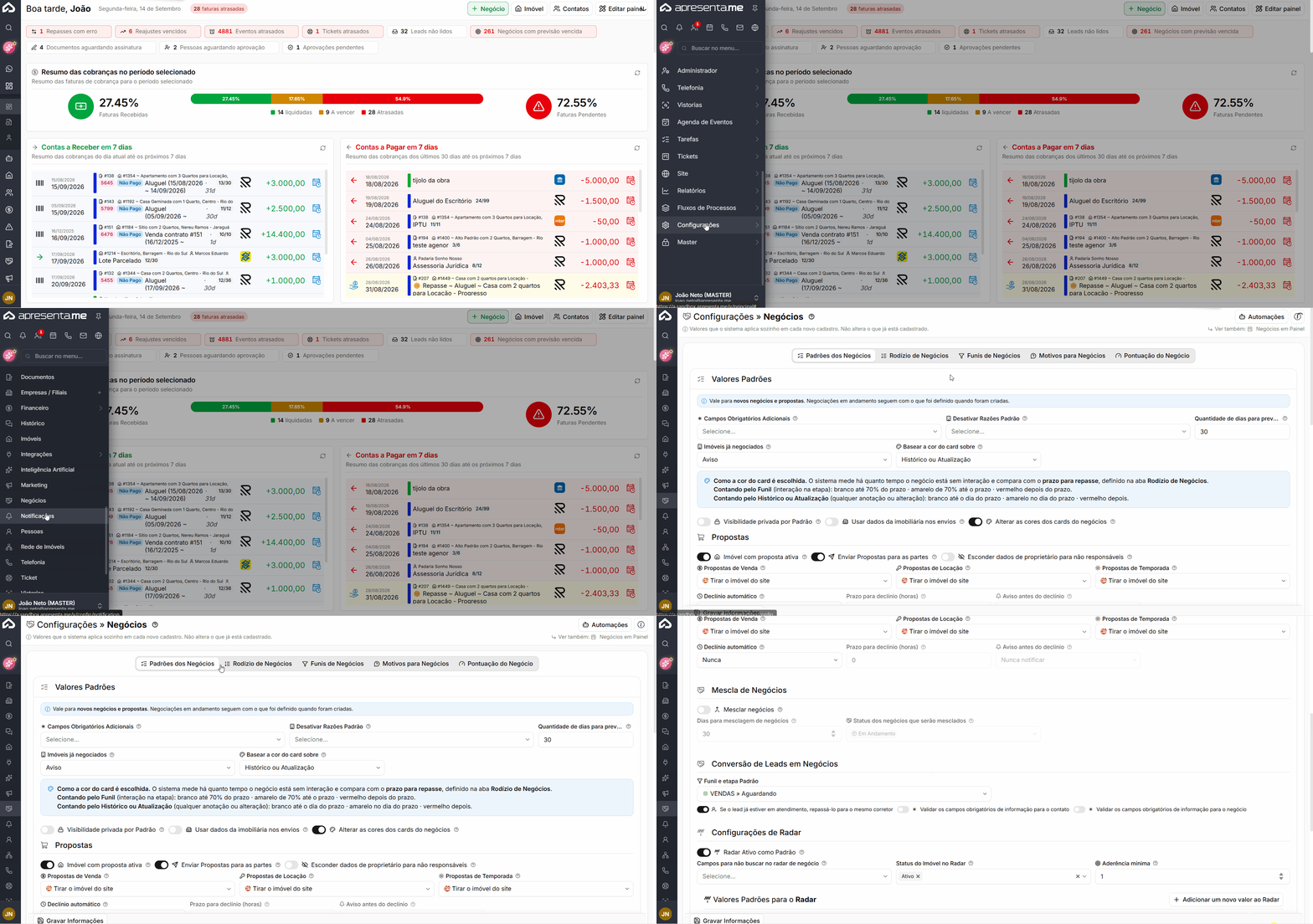
Rotina: Negócios > Configurações > Configurações Gerais > aba padrão dos Negócios
Configurar os Valores padrão
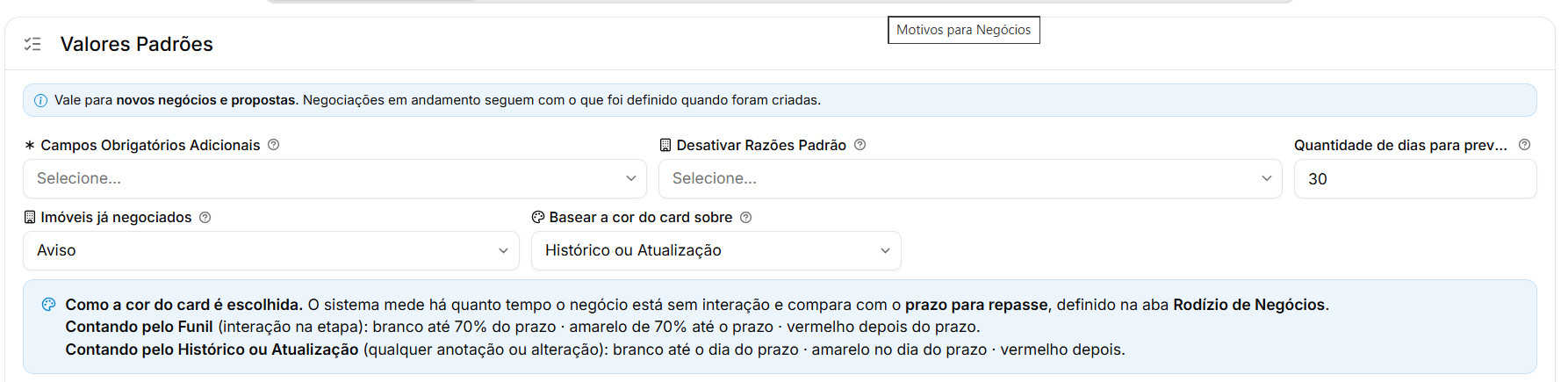
O painel Valores padrão concentra comportamentos que serão considerados na criação de novos negócios e propostas.
➜ Campos Obrigatórios Adicionais: permite selecionar informações que deverão ser obrigatoriamente preenchidas no negócio, além dos campos que o sistema já exige normalmente.
➜ Desativar Razões Padrão: permite retirar da utilização razões padrão disponibilizadas pelo próprio sistema, deixando disponíveis apenas aquelas que fazem sentido para a operação da imobiliária.
➜ Quantidade de dias para previsão: define a quantidade de dias utilizada pelo sistema como referência para a previsão dos novos negócios.
➜ Imóveis já negociados: define como o sistema deve se comportar quando um imóvel que já possui negociação for utilizado novamente. Conforme a opção selecionada, o sistema pode, por exemplo, apresentar um Aviso ao usuário.
As configurações deste painel valem para novos negócios e propostas. Negociações que já estão em andamento permanecem com os valores definidos quando foram criadas.
Definir como a cor dos cards será calculada


O campo Basear a cor do card sobre define qual informação será utilizada para determinar a cor dos cards das negociações no Kanban.
A coloração considera há quanto tempo o negócio está sem interação e compara esse período com o prazo definido para repasse.
➜ Contando pelo Funil: considera o tempo sem interação dentro da etapa atual. O card permanece branco até atingir 70% do prazo, fica amarelo entre 70% e o limite e passa para vermelho depois que o prazo é ultrapassado.
➜ Contando pelo Histórico ou Atualização: considera anotações e alterações realizadas no negócio. O card permanece branco antes do dia do prazo, fica amarelo no próprio dia e vermelho após o vencimento.
➜ Alterar as cores dos cards dos negócios: permite habilitar esse comportamento visual nos cards.
Essa identificação ajuda a equipe a perceber rapidamente quais negociações estão próximas do prazo de atendimento ou já estão paradas há mais tempo do que o esperado.
Definir outro padrão dos negócios

Também estão disponíveis algumas definições gerais:
➜ Visibilidade privada por Padrão: quando ativada, os novos negócios começam com a configuração de visibilidade privada aplicada por padrão.
➜ Usar dados da imobiliária nos envios: define que os dados da própria imobiliária sejam utilizados como padrão nos envios realizados a partir dos negócios.
Configurar o comportamento das Propostas

Na seção Propostas, é possível definir o comportamento padrão do sistema quando um imóvel possui uma proposta ativa.
➜ Imóvel com proposta ativa: habilita o tratamento definido para imóveis que estejam envolvidos em uma proposta em andamento.
➜ Enviar Propostas para as partes: habilita o comportamento de envio das propostas às partes relacionadas.
➜ Esconder dados de proprietário para não responsáveis: restringe a exibição das informações do proprietário para usuários que não sejam responsáveis pela negociação.
Também é possível determinar separadamente o comportamento do imóvel conforme o tipo de proposta:
➜ Propostas de Venda: define o que acontece com o imóvel quando possui uma proposta de venda ativa.
➜ Propostas de Locação: define o comportamento para propostas de locação.
➜ Propostas de Temporada: define o comportamento para propostas de temporada.
Entre os comportamentos disponíveis pode estar, por exemplo, Tirar o imóvel do site, evitando que ele continue sendo divulgado durante determinada situação da proposta.
Configurar o declínio automático das propostas

O sistema também permite configurar o tratamento automático de propostas que permaneçam sem uma definição.
➜ Declínio automático: determina se a proposta poderá ser recusada automaticamente após determinado período. Selecionando Nunca, não haverá declínio automático.
➜ Prazo para declínio (horas): define quantas horas a proposta poderá permanecer antes que a ação automática seja executada.
➜ Aviso antes do declínio: define se deverá ser enviado algum aviso antes de a proposta atingir o prazo configurado.
Esses campos ficam disponíveis conforme a configuração escolhida para o declínio automático.
Configurar a Mescla de Negócios

A seção Mescla de Negócios permite definir quando negócios relacionados poderão ser reunidos.
➜ Mesclar negócios: ativa o recurso de mesclagem.
Ao ativar, ficam disponíveis:
➜ Dias para mesclagem de negócios: define o período considerado pelo sistema para realizar a mesclagem. Por exemplo, informando 30, serão considerados negócios dentro do intervalo configurado.
➜ Status dos negócios que serão mesclados: define quais situações dos negócios entram nessa regra, como Em Andamento.
Com a opção desativada, os campos relacionados permanecem indisponíveis.
Configurar a Conversão de Leads em Negócios

A seção Conversão de Leads em Negócios determina como um lead será transformado em uma negociação.
➜ Funil e etapa Padrão: define em qual funil e etapa o negócio será criado quando ocorrer a conversão do lead.
➜ Se o lead já estiver em atendimento, repassá-lo para o mesmo corretor: mantém o atendimento com o corretor que já possui relacionamento com aquele lead.
➜ Validar os campos obrigatórios de informação para o contato: exige que as informações obrigatórias do contato estejam preenchidas antes da conversão.
➜ Validar os campos obrigatórios de informação para o negócio: aplica a validação dos campos obrigatórios definidos para o próprio negócio.
Essas opções ajudam a evitar que negociações sejam criadas com informações incompletas ou que um lead já atendido seja direcionado desnecessariamente para outro corretor.
Configurar o Radar de Negócios

O Radar de Negócios utiliza as informações da negociação para localizar imóveis compatíveis com o interesse do cliente.
Nesta seção, é possível definir os padrão utilizados pelo recurso.
➜ Radar Ativo como Padrão: faz com que o Radar comece ativado automaticamente nos novos negócios.
➜ Campos para não buscar no radar de negócio: permite selecionar informações que deverão ser ignoradas durante a busca de imóveis compatíveis.
➜ Status do Imóvel no Radar: define quais status de imóvel poderão aparecer nos resultados. Por exemplo, é possível considerar somente imóveis Ativos.
➜ Aderência mínima: determina o nível mínimo de compatibilidade necessário para que um imóvel seja considerado pelo Radar.
Essas configurações permitem controlar o quanto a busca será abrangente ou restritiva.
Definir Valores padrão para o Radar

O painel Valores padrão para o Radar permite cadastrar informações que serão utilizadas inicialmente pelo recurso. Clique em Adicionar um novo valor ao Radar para criar uma configuração.
Os valores adicionados passam a servir como referência inicial para as buscas realizadas pelo Radar nos novos negócios. Caso nenhuma configuração tenha sido criada, o sistema apresenta a mensagem Não existe nenhuma configuração.
Configurar o Funil Principal por Grupo

O painel Funil Principal por Grupo permite definir qual funil será aberto inicialmente para cada grupo de usuários.
Essa configuração afeta tanto o Kanban quanto o cadastro de negócios.
Clique em Adicionar funil principal por grupo para criar uma regra e relacionar o grupo ao funil que deverá ser utilizado como principal.
Quando nenhum funil principal estiver configurado para o grupo, o sistema mantém o comportamento padrão, utilizando o primeiro funil disponível ou o último utilizado pelo usuário.
Essa configuração é útil quando equipes diferentes trabalham com processos comerciais distintos. Por exemplo, a equipe de locação pode abrir diretamente o funil de Locação, enquanto a equipe de vendas utiliza o funil de Vendas.
Configurar bloqueios de alteração nos campos dos Negócios
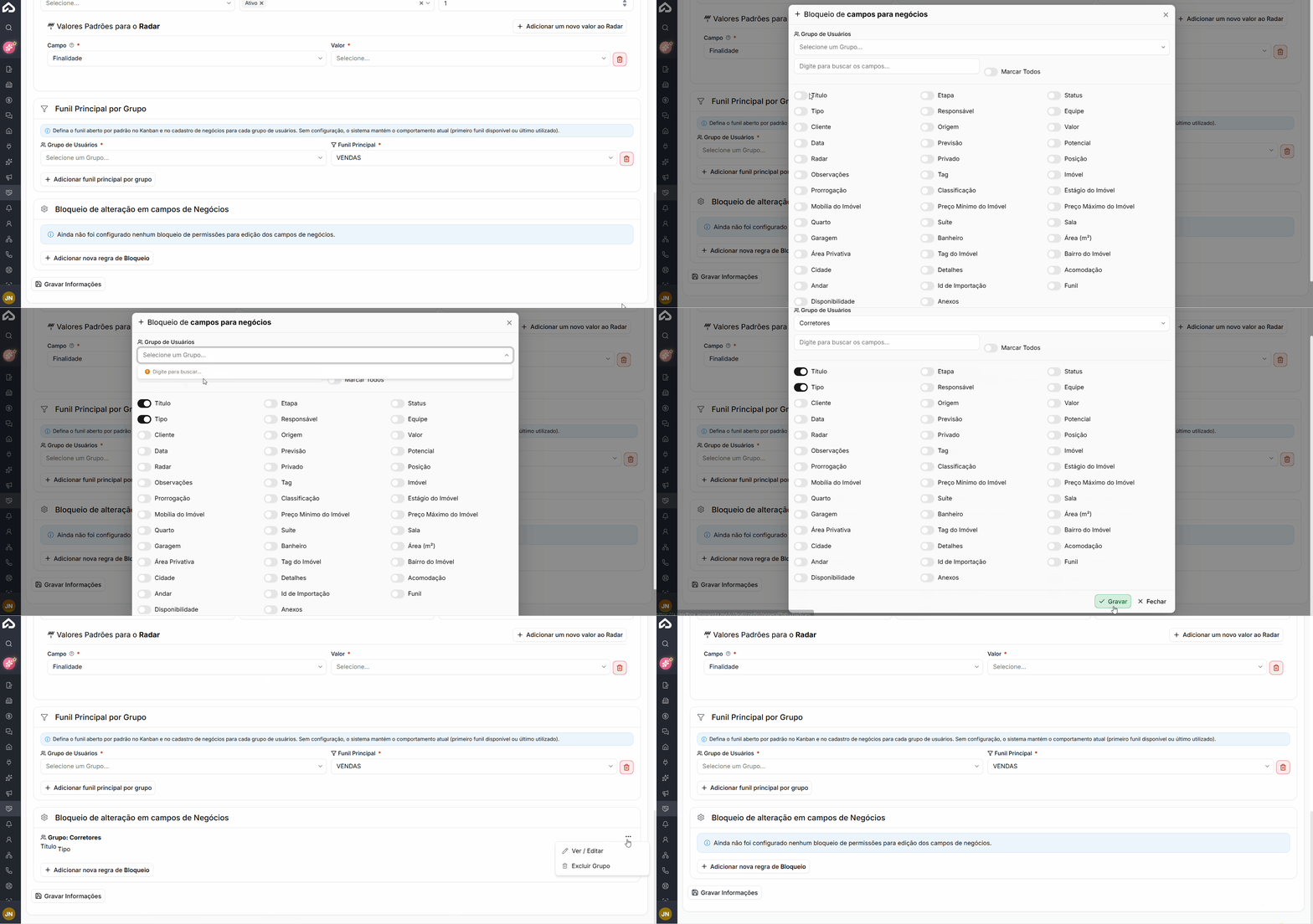
O painel Bloqueio de alteração em campos de Negócios permite criar regras para controlar quais informações poderão ser alteradas pelos usuários.
Clique em Adicionar nova regra de Bloqueio para criar uma configuração.
Essas regras podem ser utilizadas para impedir que determinados perfis alterem informações que devem permanecer controladas durante a negociação.
Quando nenhuma configuração existe, o sistema informa que ainda não foi criado nenhum bloqueio de permissões para edição dos campos de negócios.
Como essas configurações funcionam no dia a dia
➜ Novos negócios seguem os padrão definidos: campos obrigatórios, previsão, visibilidade e outras informações já começam conforme a configuração da imobiliária.
➜ Os cards ajudam a identificar negociações paradas: a cor pode mudar conforme o tempo sem interação e o prazo configurado.
➜ Propostas podem alterar o comportamento do imóvel: cada finalidade pode possuir uma regra própria enquanto existir uma proposta ativa.
➜ Leads convertidos já entram no funil correto: o sistema utiliza o funil e a etapa definidos como padrão.
➜ O Radar pode iniciar configurado automaticamente: status, aderência e campos ignorados seguem os valores definidos pela imobiliária.
➜ Cada grupo pode trabalhar diretamente no seu funil: quando o Funil Principal por Grupo estiver configurado, a equipe já inicia no processo comercial adequado.
➜ Campos importantes podem ter a edição bloqueada: as regras de bloqueio ajudam a preservar informações que não devem ser modificadas por determinados usuários.
Perguntas frequentes
➜ Alterar os padrões modifica os negócios que já estão em andamento? Não. As configurações são voltadas principalmente para novos negócios e propostas. Os que já existem continuam com as definições aplicadas quando foram criados.
➜ Posso exigir mais campos no cadastro de um negócio? Sim. Utilize Campos Obrigatórios Adicionais para selecionar as informações que deverão ser exigidas.
➜ Para que servem as cores dos cards? Elas ajudam a identificar visualmente há quanto tempo uma negociação está sem interação em relação ao prazo configurado.
➜ Posso definir um comportamento diferente para propostas de venda e locação? Sim. Venda, locação e temporada possuem campos separados, permitindo configurar comportamentos diferentes para cada finalidade.
➜ É possível fazer uma proposta ser recusada automaticamente? Sim. Utilize as opções de Declínio automático, definindo o prazo e, se necessário, um aviso antes da ação.
➜ Posso definir em qual funil um lead convertido será criado? Sim. O campo Funil e etapa Padrão, na seção Conversão de Leads em Negócios, determina o destino inicial da negociação.
➜ O Radar precisa ser ativado manualmente em todo negócio? Não necessariamente. Ativando Radar Ativo como Padrão, os novos negócios já podem iniciar com o recurso habilitado.
➜ Posso fazer cada equipe abrir um funil diferente? Sim. Utilize Funil Principal por Grupo para relacionar cada grupo de usuários ao funil que deverá ser utilizado como principal.
➜ O que acontece se nenhum funil principal estiver configurado para um grupo? O sistema utiliza o comportamento padrão, abrindo o primeiro funil disponível ou o último utilizado.
➜ Posso impedir que determinados campos do negócio sejam alterados? Sim. Utilize Bloqueio de alteração em campos de Negócios para criar regras de restrição de edição.
Nenhum comentário para exibir
Nenhum comentário para exibir