
Como acompanhar as conversas da Alicia
Use este passo a passo para ver como estão as conversas da Alicia com os proprietários: quem já respondeu, quais imóveis foram revisados, o que mudou e se alguma conversa deu erro. Por exemplo, a Ana Souza fez uma execução manual para o Carlos Pereira e a Juliana Costa e, no fim da tarde, quer saber se eles responderam e se a Juliana pediu alguma alteração na "Casa 3 quartos no Jardim Europa".
Rotina: IA › Fila de Execução
Antes de começar
- O item Fila de Execução só aparece no menu se o seu cargo der acesso a ele. O botão Parar também depende do cargo.
Passo a passo
- Clique em IA, no menu lateral esquerdo do Apre.Chat, e depois em Fila de Execução.
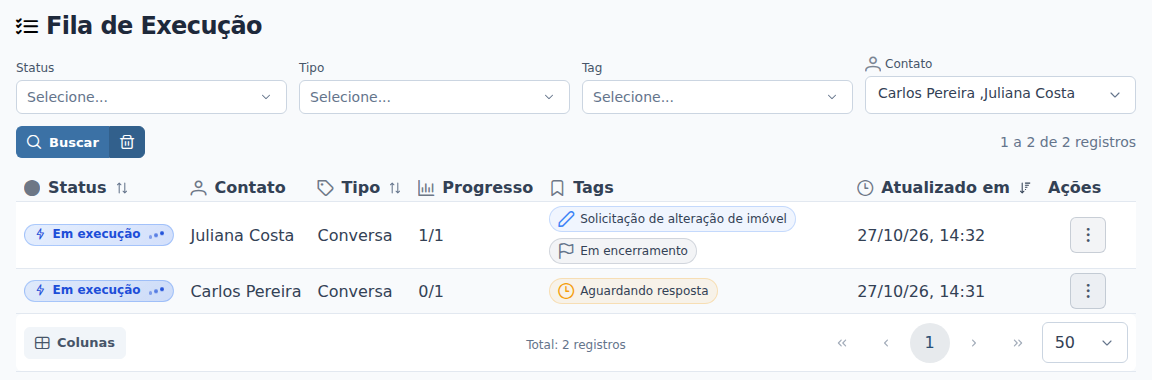
- Para ver só alguns proprietários, escolha-os no filtro Contato. Também dá para filtrar por Status, Tipo e Tag. Clique em Buscar. No exemplo, a Ana escolhe "Carlos Pereira" e "Juliana Costa".
- Confira cada linha. A coluna Status mostra a situação da conversa, Progresso mostra quantos imóveis já foram revisados, como "1/1", e Tags mostra o que aconteceu, como Aguardando resposta ou Solicitação de alteração de imóvel.
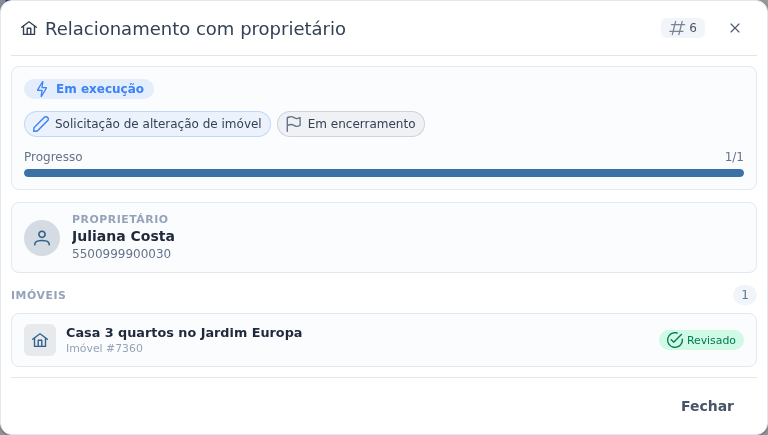
- Para ver os detalhes, clique no botão de três pontos, Ações, no fim da linha, e em Visualizar. A janela Relacionamento com proprietário mostra o status, as tags, o progresso, o proprietário e os imóveis da conversa. Os imóveis já revisados aparecem com Revisado. No exemplo, a "Casa 3 quartos no Jardim Europa", da Juliana Costa, aparece como Revisado.
- Para ler a conversa, clique em Ações e em Abrir ticket, ou clique duas vezes na linha. O atendimento abre em outra aba do navegador. Se a primeira mensagem ainda não tiver saído, a opção aparece como Abrir ticket (conversa não iniciada).
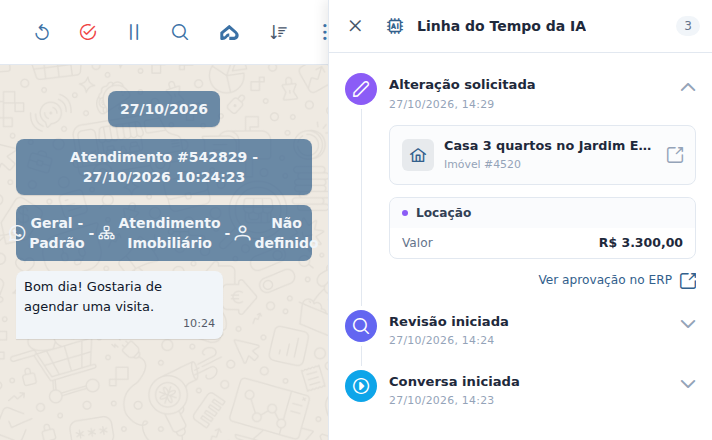
- No atendimento, clique em Mais opções, o botão de três pontos no topo, e em Linha do Tempo da IA. A linha do tempo mostra cada passo da Alicia: a conversa iniciada, a revisão de cada imóvel, as alterações pedidas com os campos alterados e o botão Ver aprovação no ERP, e os alertas quando o Apresenta.me recusa uma alteração.
O que acontece depois
- A lista se atualiza sozinha enquanto as conversas andam.
- Nas conversas com alteração, a Alicia deixa também uma nota interna no atendimento, com os links do anúncio, do imóvel e da aprovação. A aprovação é feita no Apresenta.me. Veja Como aprovar no Apresenta.me as alterações informadas pelos proprietários.
- Depois de 24 horas sem nenhuma mensagem, o atendimento da Alicia é finalizado sozinho, e a linha passa para Removido.
Os status da coluna Status são:
Status |
O que significa |
|---|---|
Iniciando |
A conversa foi agendada e a primeira mensagem ainda não saiu, por exemplo, porque o proprietário está num lote seguinte. |
Em |
A Alicia está conversando ou aguardando a resposta do proprietário. |
Pausado |
O proprietário pediu para continuar depois. A conversa segue quando ele responder. |
Finalizado |
A Alicia revisou todos os imóveis e se despediu. |
Interrompido |
A conversa passou para a equipe: alguém assumiu o atendimento, ou a Alicia o colocou em Aguardando. |
Parado |
Alguém da equipe parou a execução pelo botão Parar. |
Removido |
O atendimento foi finalizado ou excluído. |
Falhou e Erro |
Algo impediu a conversa, como a conexão desconectada, um número inválido ou uma falha ao enviar a mensagem. Use Ver erros para saber o motivo. |
Perguntas frequentes
➜ Como paro uma conversa da Alicia? Clique em Ações, depois em Parar, e confirme clicando em Confirmar. A conversa da Alicia é encerrada e o atendimento volta para Aguardando, para a equipe seguir. Outra forma é assumir o próprio atendimento: o sistema avisa "Atendimento automatizado em andamento" e, se você clicar em Continuar mesmo assim, a Alicia para de responder àquele contato.
➜ Uma conversa ficou com Erro. Dá para tentar de novo? Sim, conforme o seu cargo. Clique em Ações, em Ver erros para entender o motivo e, depois de resolver, em Reexecutar. A Alicia precisa estar Ativa e a conexão, conectada. A conversa retoma de onde parou.
➜ O que significam as tags? Aguardando resposta e Sem resposta mostram se o proprietário respondeu; Em encerramento, que a revisão acabou; Imóvel confirmado e Solicitação de alteração de imóvel, o resultado de cada imóvel; Solicitação de cadastro de imóvel, que ele quer anunciar outro imóvel; Solicitação fora do escopo, um pedido que a Alicia não atende; e Escalada para humano, que a conversa foi passada para a equipe.
Veja também: Minha Alicia, com as etapas da conversa, Como executar a Alicia manualmente e Como aprovar no Apresenta.me as alterações informadas pelos proprietários.