
Analista
O Monitor de Conversas é o módulo de inteligência artificial do Apre.Chat responsável por acompanhar e analisar as conversas dos seus atendimentos. Ele centraliza informações sobre o desempenho dos analistas de IA configurados para monitorar os tickets da sua equipe.
No dia a dia, você usa este módulo para visualizar quais monitores estão ativos, acessar os relatórios gerados pela IA, consultar os registros de análise de cada ticket e acompanhar os indicadores de qualidade, sentimento e estágio de negociação das suas conversas.
O módulo está dividido em quatro áreas principais: a lista de monitores, os registros de análise por ticket, os relatórios consolidados e o painel geral de indicadores. Cada área é acessada por abas ou submenus dentro do domínio de IA.
Rotina: IA > Analistas
1. Navegação no módulo
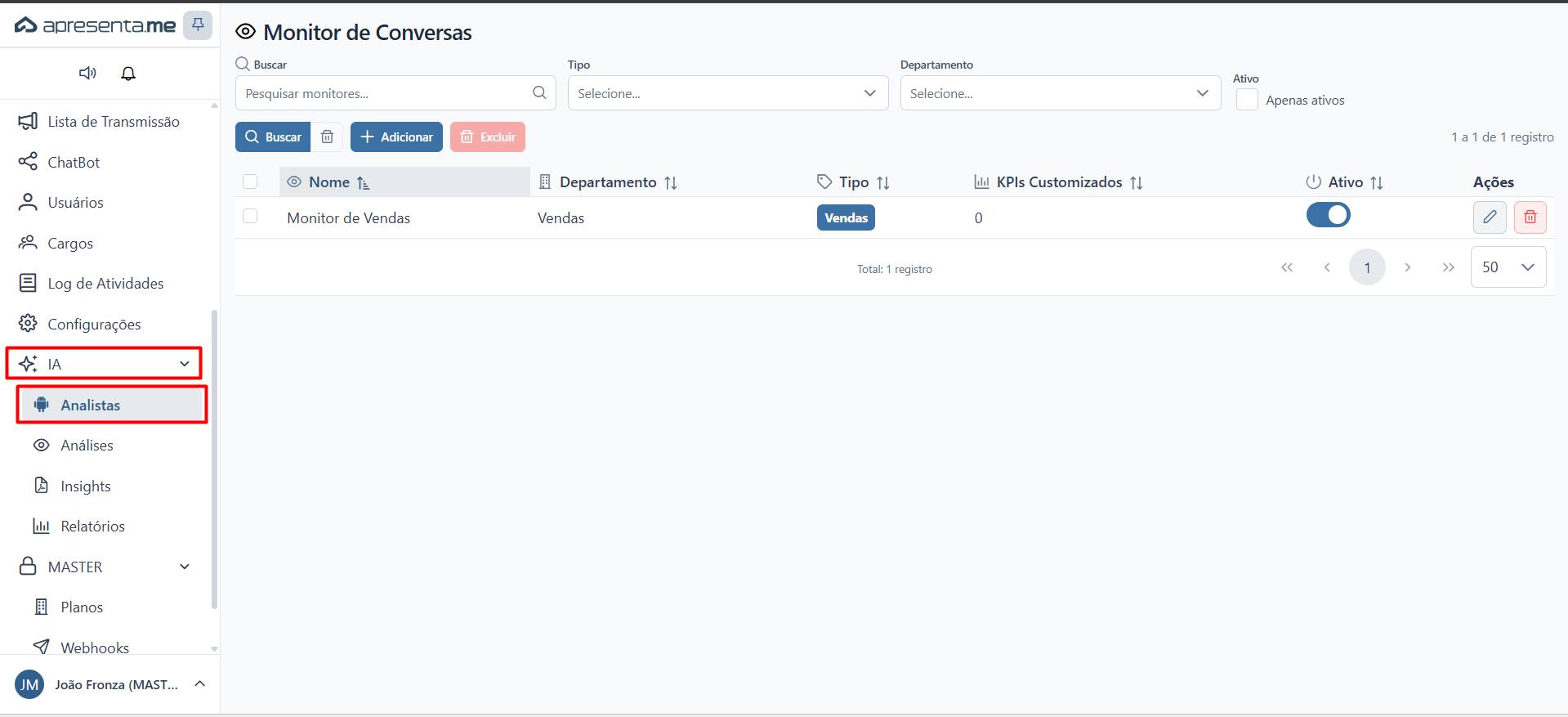
Ao acessar IA > Analistas, você chega à tela principal do Monitor de Conversas. Esta tela exibe a lista dos monitores de IA cadastrados na sua conta, com as opções de visualização e edição de cada um.
Os monitores de IA são configurados previamente e vinculados a tipos de atendimento específicos. A lista exibida aqui reflete os monitores já criados para a sua empresa.
2. Como funciona
A tela inicial apresenta os monitores disponíveis em formato de lista. Cada linha representa um monitor configurado para analisar conversas de um determinado tipo: vendas, suporte ou SaaS. Você pode selecionar um ou mais monitores para realizar ações em lote, além de acessar os detalhes de cada um individualmente.
A partir desta lista, você também navega para as demais áreas do módulo: registros de análise por ticket, relatórios consolidados e o painel de indicadores gerais da equipe.
Cada monitor pode ter indicadores e alertas diferentes conforme o seu tipo. Monitores de vendas acompanham estágio de funil e probabilidade de fechamento. Monitores de suporte acompanham metas de atendimento. Monitores SaaS possuem perfil de lead e funcionalidades solicitadas.
3. Registros de análise por ticket
Para cada ticket atendido, o monitor de IA pode gerar um registro de análise chamado de "prontuário do ticket". Neste registro você encontra informações detalhadas sobre a conversa, organizadas nas seguintes seções:
Informação | Descrição |
|---|---|
Ticket | Número de identificação do atendimento analisado. Use para localizar rapidamente o ticket correspondente na fila de atendimentos. |
Monitor | Nome do monitor de IA que realizou a análise deste ticket. |
Período | Intervalo de data utilizado como filtro para localizar os registros de análise. Você pode filtrar por data inicial e data final. |
Alertas | Sinais identificados pela IA durante a conversa, como urgência, estagnação ou outros indicadores relevantes para o tipo de monitor. |
Próximos passos | Ações sugeridas pela IA com base na análise da conversa. Ficam disponíveis para consulta no prontuário do ticket. |
Comportamento do analista | Avaliação da conduta do atendente durante a conversa, gerada automaticamente pelo monitor. |
Indicadores (KPIs) | Métricas de desempenho específicas do monitor, que podem incluir indicadores personalizados além dos padrão. |
Probabilidade de fechamento | Disponível apenas em monitores do tipo vendas. Indica a estimativa da IA sobre a chance de conversão do ticket. |
Nota de qualidade | Pontuação atribuída pela IA ao atendimento, com base em critérios de qualidade definidos no monitor. |
Você pode solicitar uma nova análise para um ticket já analisado. A nova análise substitui os dados anteriores do prontuário.
4. Relatórios consolidados
Os relatórios consolidam os dados de análise de um período e de um monitor específico. Na lista de relatórios, você filtra por período e por monitor para localizar o relatório desejado. É possível selecionar múltiplos relatórios para envio por e-mail em lote.
Dentro de cada relatório, você encontra as seguintes seções de informação:
Seção | Descrição |
|---|---|
Métricas gerais | Números consolidados do período, como volume de tickets analisados e indicadores médios de desempenho. |
Sentimentos | Distribuição dos sentimentos identificados nas conversas do período, como positivo, neutro ou negativo. |
Notas de qualidade | Distribuição das pontuações de qualidade atribuídas aos atendimentos no período selecionado. |
Status das negociações | Visão geral do estágio das conversas no funil, disponível em monitores de vendas e SaaS. |
Motivos de estagnação | Principais razões identificadas pela IA para tickets que pararam de avançar no funil de negociação. |
Indicadores personalizados | KPIs adicionais configurados especificamente para o monitor. Aparecem apenas quando o monitor possui indicadores extras além dos padrão. |
Use o botão de envio por e-mail para compartilhar relatórios com gestores ou membros da equipe sem que eles precisem acessar o sistema.
5. Painel de indicadores da equipe
O painel de indicadores apresenta uma visão consolidada do desempenho dos atendimentos, organizada em duas abas: visão geral e visão por equipe. Você pode filtrar os dados por período, aplicando data inicial e data final, e optar por exibir apenas usuários ativos no momento da consulta.
Filtro | Descrição | Obrigatório |
|---|---|---|
Data inicial | Define o início do período a ser considerado na consulta dos indicadores. | Não |
Data final | Define o fim do período a ser considerado na consulta dos indicadores. | Não |
Apenas usuários ativos | Quando marcado, exibe somente os atendentes que estão com situação ativa no momento da consulta, ocultando usuários inativos da listagem. | Não |
A visão por equipe detalha, para cada atendente, o total de atendimentos dividido por situação: no bot, aguardando, em atendimento, pausados e finalizados. Também exibe os setores nos quais cada atendente está alocado.
Os dados exibidos no painel refletem os atendimentos registrados no período filtrado. Sem filtro de data aplicado, o painel exibe os dados do período padrão configurado pelo sistema.
6. Perguntas frequentes
O que é um monitor de IA e como ele é criado?
Um monitor é uma configuração de inteligência artificial que define quais aspectos das conversas serão analisados, como estágio de negociação, qualidade do atendimento e sentimento do cliente. A criação e edição de monitores é feita dentro do próprio módulo, na tela de listagem em IA > Analistas.
Todo ticket recebe uma análise automaticamente?
A análise é gerada pelo monitor vinculado ao atendimento. Você também pode solicitar uma nova análise manualmente para um ticket específico, a partir do prontuário daquele ticket.
Posso enviar um relatório por e-mail para alguém que não usa o sistema?
Sim. Na lista de relatórios, selecione um ou mais relatórios e use a opção de envio por e-mail. O destinatário receberá o conteúdo do relatório sem precisar acessar o Apre.Chat.
A probabilidade de fechamento aparece para todos os tipos de monitor?
Não. Esse indicador está disponível apenas em monitores do tipo vendas. Monitores de suporte e SaaS possuem seus próprios indicadores específicos para o contexto de atendimento.
O que significa o ícone de alerta na lista de registros de análise?
Os alertas indicam sinais identificados pela IA durante a conversa, como urgência ou risco de estagnação. O tipo de alerta varia conforme o tipo do monitor configurado para aquele atendimento.
Qual a diferença entre a visão geral e a visão por equipe no painel de indicadores?
A visão geral apresenta os números consolidados de toda a operação no período. A visão por equipe detalha os mesmos dados separados por atendente, permitindo identificar o desempenho individual de cada membro da equipe.
Nenhum comentário para exibir
Nenhum comentário para exibir