
Análises
O módulo Análises centraliza os registros gerados pela inteligência artificial do Apre.Chat a partir das conversas monitoradas. Ele reúne, em uma única tela, os resultados das análises realizadas automaticamente sobre os atendimentos, permitindo acompanhar o desempenho das interações com base em critérios definidos pelos monitores de IA.
No dia a dia, você utiliza este módulo para consultar os registros de análise vinculados a cada atendimento, verificar alertas detectados pela IA, acompanhar o histórico de um ticket específico e navegar pelos detalhes de cada análise, como sentimentos identificados, notas de qualidade, sinais de comportamento e próximos passos sugeridos.
O módulo funciona em conjunto com os monitores de IA configurados na mesma seção. Os monitores definem as regras e os critérios; as análises são o resultado gerado a partir dessas regras aplicadas aos atendimentos. Sem ao menos um monitor ativo, nenhuma análise será gerada.
Rotina: IA > Análises
1. Navegação no módulo
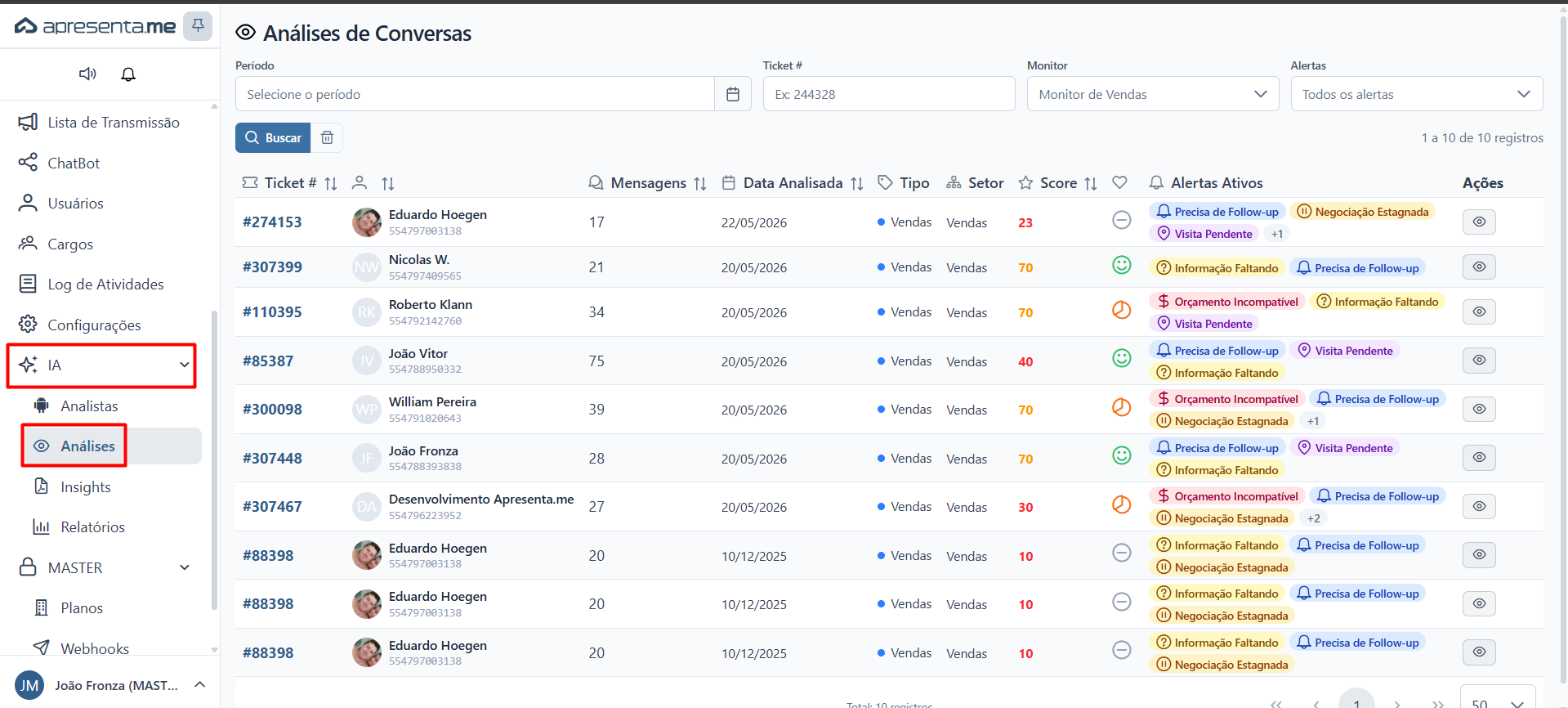
Para acessar o módulo, clique em IA no menu lateral e, em seguida, selecione Análises. A tela principal exibe a lista de análises geradas pelos monitores de IA para os atendimentos do período selecionado.
2. Como funciona
A tela inicial do módulo apresenta uma grade com as análises registradas. Cada linha corresponde a uma análise vinculada a um atendimento específico. As colunas disponíveis na lista incluem o período da análise, o número do ticket, o monitor responsável pela análise e os alertas detectados pela IA naquele atendimento.
Você pode filtrar os registros por período e por monitor, facilitando a localização de análises específicas em bases com grande volume de atendimentos.
Os alertas exibidos na coluna "Alertas" variam conforme o tipo de monitor configurado: vendas, suporte ou SaaS. Cada tipo de monitor possui sinais próprios que a IA identifica nas conversas.
3. Filtros da lista de análises
Os filtros permitem restringir os resultados exibidos na lista. Você pode combinar os filtros abaixo para localizar análises com mais precisão.
Campo | Descrição | Obrigatório |
|---|---|---|
Período | Intervalo de datas para busca das análises. Você define uma data inicial e uma data final. Somente análises geradas dentro do período informado serão exibidas. | Não |
Ticket # | Número de identificação do atendimento. Use este campo para localizar a análise de um atendimento específico sem precisar navegar por toda a lista. | Não |
Monitor | Nome do monitor de IA responsável pela análise. Útil quando sua conta possui mais de um monitor configurado e você deseja ver apenas os resultados de um deles. | Não |
Alertas | Filtra análises que contenham um ou mais sinais específicos detectados pela IA, como alertas de estagnação, sentimentos negativos ou outros sinais configurados no monitor. | Não |
As opções disponíveis no filtro de alertas dependem do tipo de monitor selecionado. Se você trocar o monitor no filtro, as opções de alertas serão atualizadas automaticamente.
4. Detalhe de uma análise
Ao clicar em uma análise da lista, você acessa a tela de detalhe daquele atendimento. Essa tela é chamada de "Prontuário do Ticket" e reúne todas as informações que a IA extraiu da conversa. As seções disponíveis no detalhe variam conforme o tipo de monitor, mas podem incluir:
- Sinais detectados: alertas e indicadores identificados na conversa, como urgência, sentimento do cliente, probabilidade de fechamento ou risco de estagnação.
- Próximos passos: sugestões geradas pela IA sobre as ações recomendadas para o atendimento.
- Comportamento do agente: avaliação da conduta do atendente durante a conversa.
- Indicadores de desempenho: métricas calculadas pela IA para aquele atendimento, incluindo indicadores personalizados definidos no monitor.
- Linha do tempo: histórico das análises realizadas para o mesmo ticket ao longo do tempo, permitindo acompanhar a evolução do atendimento.
- Funil de negócio: em monitores do tipo comercial, a posição atual do cliente no funil de vendas.
A linha do tempo do ticket mostra todas as análises anteriores para aquele atendimento. Isso permite acompanhar como a conversa evoluiu entre uma análise e outra.
5. Custo de uso da IA
Cada análise realizada pela inteligência artificial tem um custo associado, calculado com base na quantidade de informações processadas durante a análise. Esse valor é exibido em dólares americanos (USD) dentro do detalhe da análise. O custo total é a soma dos processamentos de entrada e saída realizados pelo modelo de IA para gerar aquela análise.
O custo exibido é informativo e serve para que gestores acompanhem o consumo da IA ao longo do tempo. Ele reflete o processamento real utilizado, não um valor cobrado diretamente por atendimento na sua fatura.
6. Perguntas frequentes
Por que a lista de análises está vazia?
A lista só exibe registros quando há ao menos um monitor de IA ativo e atendimentos que passaram pelo processo de análise. Verifique se o monitor está configurado e habilitado em IA > Monitores. Também confira se o período selecionado no filtro corresponde ao período em que as análises foram geradas.
As opções de alerta no filtro mudaram quando troquei o monitor. Isso é normal?
Sim. Cada tipo de monitor, seja comercial, de suporte ou SaaS, possui um conjunto diferente de sinais que a IA identifica nas conversas. Ao selecionar um monitor diferente no filtro, as opções de alertas são atualizadas para refletir apenas os sinais daquele monitor.
O que significa a nota de qualidade exibida no detalhe da análise?
A nota de qualidade é uma pontuação calculada pela IA com base nos critérios definidos no monitor. Ela avalia aspectos como o comportamento do atendente, a adequação das respostas e o cumprimento dos objetivos definidos para aquele tipo de atendimento. Quanto maior a nota, melhor foi a avaliação da conversa segundo os critérios do monitor.
Posso ver todas as análises de um mesmo atendimento em um só lugar?
Sim. Ao abrir o detalhe de qualquer análise, a seção de linha do tempo exibe o histórico completo de análises realizadas para aquele ticket. Você consegue acompanhar como os sinais e as métricas evoluíram ao longo das interações daquele atendimento.
Os indicadores exibidos no detalhe são sempre os mesmos?
Não. Os indicadores variam conforme o tipo de monitor vinculado à análise. Monitores comerciais exibem informações como funil de vendas, probabilidade de fechamento e perfil do lead. Monitores de suporte focam em metas de atendimento e sentimentos. Monitores SaaS podem incluir perfil de lead SaaS e funcionalidades solicitadas pelo cliente.
Nenhum comentário para exibir
Nenhum comentário para exibir