
Como ativar um portal, enviar vários imóveis para ele de uma vez e pegar o link do XML?
São três passos: ativar o portal na tela de Exportação, marcar de uma vez os imóveis que vão para ele na listagem de Imóveis e entregar ao portal o link do XML. O sistema não envia os anúncios: ele monta o link, e o portal usa esse link para buscar os imóveis, no ritmo do próprio portal.
Para ativar o portal, você precisa da permissão Configurações > Integrações > Exportação > Editar ou da permissão Administrar Configurações. Para enviar os imóveis em massa, você precisa da permissão Imóveis > Imóveis > Exportar.
Navegação no módulo
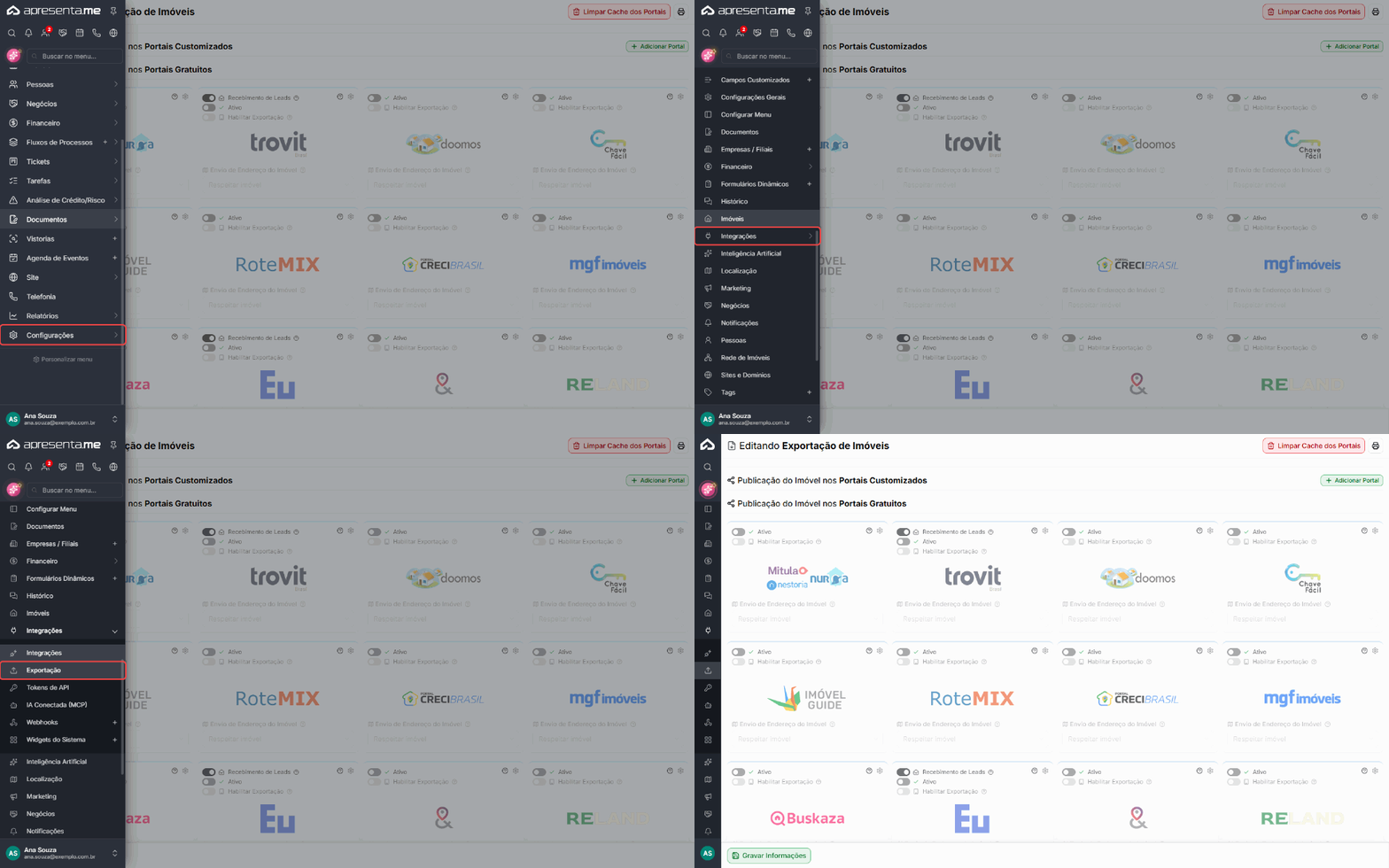
Rotina: Configurações > Integrações > Exportação
Você faz os passos 1 e 3 nessa tela, e o passo 2 em Imóveis > Imóveis.
Passo 1: ativar o portal
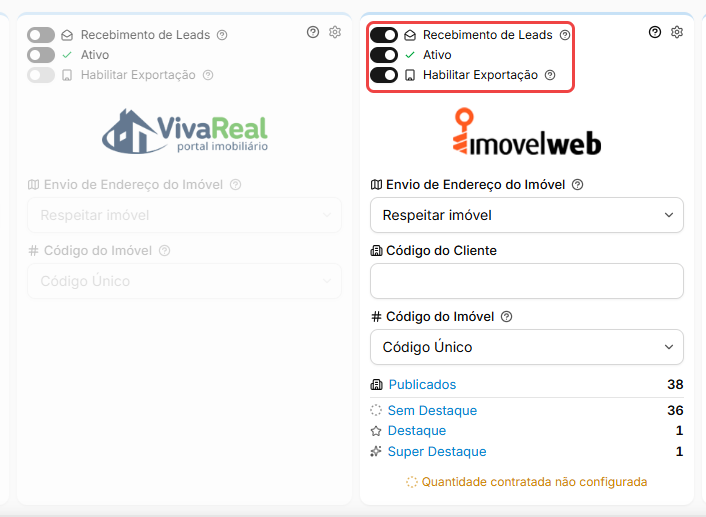
A tela mostra um cartão para cada portal, e os cartões ficam agrupados em Portais Customizados, Portais Gratuitos e Portais Pagos. No alto de cada cartão ficam as chaves:
Chave | O que faz |
|---|---|
Ativo | Liga o portal. Quando a chave está desligada, o cartão fica apagado e nenhum imóvel vai para o portal. |
Habilitar Exportação | Marca o portal automaticamente em cada imóvel cadastrado daqui em diante. Não muda os imóveis que já existem. |
Recebimento de Leads | Aparece só nos portais que oferecem esse recurso. Quando a chave está ligada, os contatos dos anúncios entram no sistema. |
1. Ligue Ativo no cartão do portal.
2. Ligue Habilitar Exportação se quiser que os próximos imóveis cadastrados já saiam marcados para o portal, e Recebimento de Leads, se o portal oferecer esse recurso.
3. Se o portal pedir códigos ou credenciais, como o Código do Cliente, preencha os campos do cartão com os dados que o portal forneceu. A engrenagem, no canto do cartão, abre os mesmos campos numa janela maior.
4. Clique em Gravar Informações, no rodapé da tela.
Ativar o portal não envia os imóveis que já estão cadastrados. Para eles, use o passo 2.
Passo 2: enviar vários imóveis de uma vez
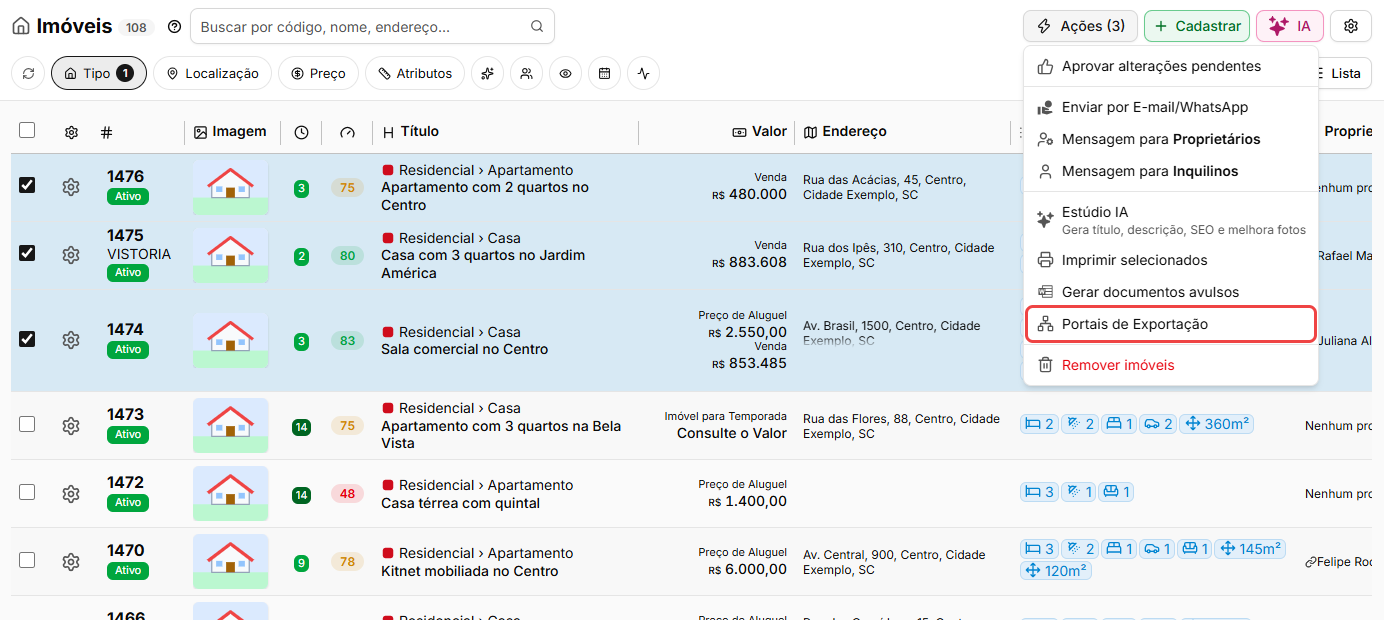
Rotina: Imóveis > Imóveis
1. Na listagem, use a busca e os filtros para chegar aos imóveis que vão para o portal.
2. Marque os imóveis na caixa do começo de cada linha. A caixa do cabeçalho da lista marca todos os imóveis da página. Com a tecla Shift pressionada, um clique marca todos os imóveis entre o último marcado e o atual.
A marcação vale só para a página que está aberta. Para enviar mais imóveis de uma vez, aumente a quantidade por página no rodapé da lista (até 240) ou repita os passos em cada página.
3. Clique em Ações, no alto da lista, e escolha Portais de Exportação.
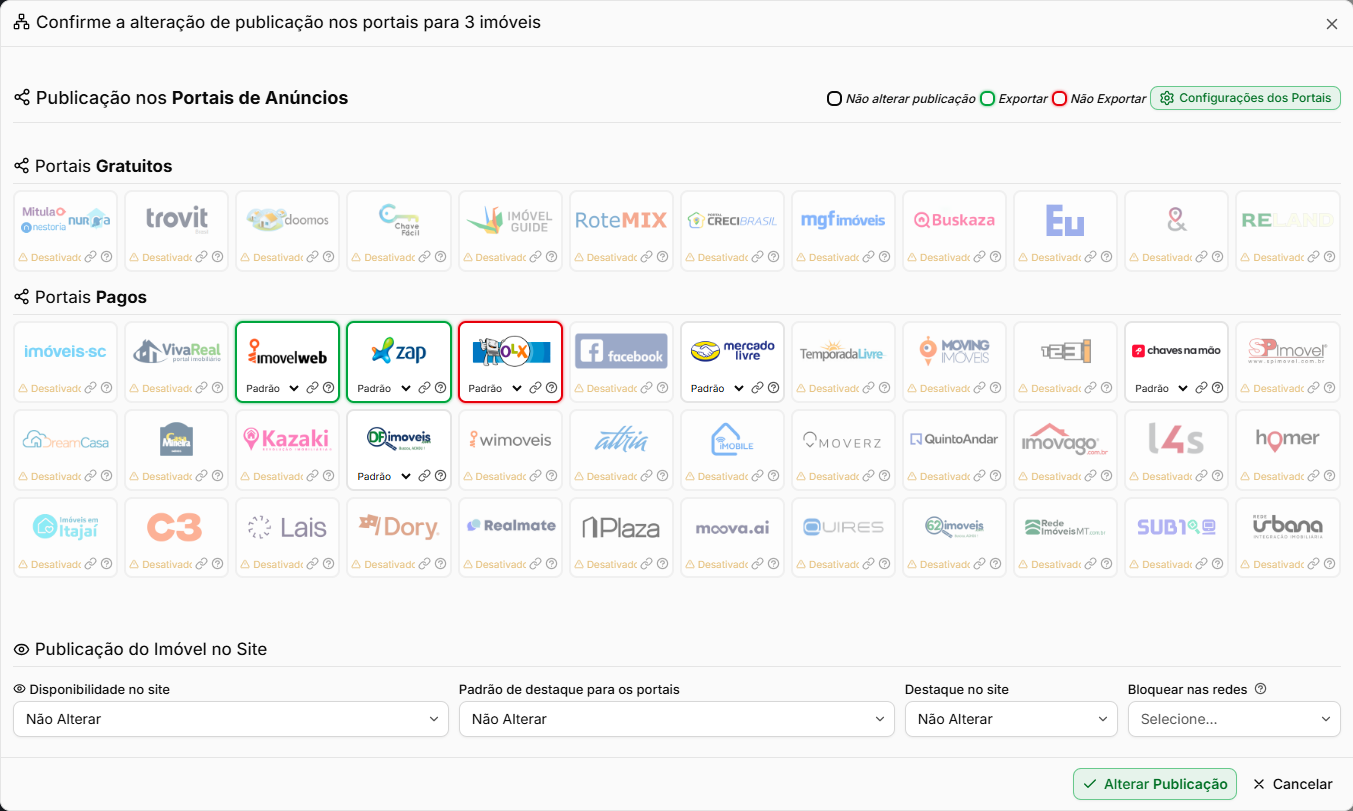
4. Aparece a janela Confirme a alteração de publicação nos portais, com a quantidade de imóveis marcados. Clique na caixa do portal para escolher o que fazer com ele. Cada clique passa para o estado seguinte:
Estado | O que acontece com os imóveis |
|---|---|
Não alterar | É o estado inicial da caixa. Cada imóvel continua como já estava para esse portal. |
Exportar | A borda fica verde, e os imóveis passam a ir para o portal. |
Não Exportar | A borda fica vermelha, e os imóveis saem do portal. |
Embaixo do logo, a lista de destaque define o destaque dos imóveis naquele portal. Ela abre em Padrão, que não muda o destaque, da mesma forma que o estado Não alterar. Padrão do imóvel passa a usar o destaque do cadastro de cada imóvel, e as outras opções são os tipos de destaque do portal.
A caixa de um portal que não está ativo mostra Desativado, e marcá-la não tem efeito. Clique em Desativado para abrir a tela de Exportação numa nova aba e ativar o portal, como no passo 1.
5. Abaixo dos portais, em Publicação do Imóvel no Site, ficam outros campos que você pode mudar para todos os imóveis marcados. Todos começam em Não Alterar:
Campo | O que muda |
|---|---|
Disponibilidade no site | A situação dos imóveis no site. |
Padrão de destaque | "Padrão de destaque para os portais": o destaque do imóvel, usado nos portais em que a lista de destaque está em Padrão do imóvel. |
Destaque no site | Se os imóveis aparecem em destaque no site: Sim ou Não. |
Bloquear nas redes | As redes em que os imóveis não serão publicados. Se o campo ficar vazio, nada muda. Remover todos tira os bloqueios. |
6. Clique em Alterar Publicação. O sistema grava a mudança em cada imóvel, avisa "Publicação dos Imóveis nos portais foi alterada com sucesso!" e, em seguida, limpa o cache dos portais, para que o XML saia com a mudança. Cancelar fecha a janela sem mudar nada.
Passo 3: pegar o link do XML
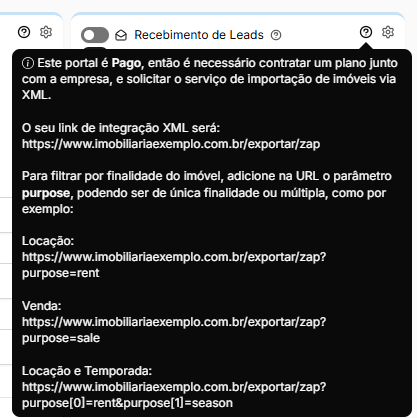
1. Volte à tela Exportação e passe o mouse sobre o ícone de interrogação (?), no canto do cartão do portal.
2. O quadro mostra "O seu link de integração XML será:", seguido do link, no formato https://www.imobiliariaexemplo.com.br/exportar/zap: o endereço do site da imobiliária, /exportar/ e o nome do portal.
3. Copie o link e informe-o no painel do portal, no campo que ele chama de "URL do XML" ou "link de integração", ou envie ao atendimento do portal.
Para entregar só parte da carteira, use o link com a finalidade no fim. As variações aparecem no mesmo quadro:
Finalidade | Final do link |
|---|---|
Locação | ?purpose=rent |
Venda | ?purpose=sale |
Locação e Temporada | ?purpose[0]=rent&purpose[1]=season |
No Portal CRECI, informe o link terminando com .xml, como o próprio quadro avisa. Exemplo: https://www.imobiliariaexemplo.com.br/exportar/portalcreci.xml.
Nos portais que recebem leads, o mesmo quadro também mostra o endereço de recebimento de leads.
Depois de receber o link, o portal busca os imóveis no ritmo dele, que varia de portal para portal. A mudança no anúncio só aparece depois dessa busca.
Perguntas frequentes
➜ Ativei o portal e os imóveis antigos não foram. Por quê? Habilitar Exportação vale só para os imóveis cadastrados depois. Para os que já existem, marque-os na listagem e use Ações > Portais de Exportação, como no passo 2.
➜ Mudei os imóveis, mas o portal continua com a informação antiga. O que faço? Na tela Exportação, clique em Limpar Cache dos Portais, no alto da tela, para que o XML seja montado de novo. Depois, aguarde a próxima busca do portal. Esse tempo depende do portal, e não do sistema.
➜ Na janela, a caixa do portal aparece como Desativado. O que faço? O portal não está ativo, e marcar a caixa dele não tem efeito. Ative-o na tela de Exportação, como no passo 1, grave e abra a janela de novo.
➜ Posso tirar vários imóveis de um portal de uma vez? Sim. Marque os imóveis, abra Portais de Exportação, clique na caixa do portal até a borda ficar vermelha (Não Exportar) e clique em Alterar Publicação.
➜ Quero mandar ao portal só os imóveis de venda. Como faço? Entregue ao portal o link com ?purpose=sale no fim.
Veja mais detalhes nas páginas Como funciona a exportação de imóveis para os portais e Como publicar um imóvel nos portais?