
Como acompanhar as assinaturas e reenviar o link
Use este passo a passo para saber quem já assinou e quem ainda nem abriu o convite, e para mandar o link de novo a quem está atrasado. No exemplo, a Ana Souza enviou o "Contrato de Locação — Rua das Flores, 120" há três dias. A Mariana Exemplo e o Carlos Pereira já assinaram, mas a fiadora Juliana Costa ainda não. A Ana quer reenviar o link para ela por e-mail e WhatsApp.
Rotina: Documentos › Documentos p/ Assinar
Antes de começar
- O documento precisa estar Enviado para Assinatura ou Aguardando Assinaturas. Rascunho ainda não tem link, e documento concluído,
canceladocancelado, rejeitado ourejeitadoexpirado não aceita reenvio. - O reenvio do link aparece conforme o seu cargo/grupo.
- Para mandar o link por WhatsApp sem sair do sistema, a imobiliária precisa ter o Apre.Chat com uma conexão de WhatsApp.
Passo a passo
- No menu lateral, clique em Documentos e depois em Documentos p/ Assinar.
- Encontre o documento. Para ver só o que está em andamento, abra o filtro Situação e escolha Enviado para Assinatura e Aguardando Assinaturas. A lista abre escondendo os documentos cancelados e expirados; para vê-los, desligue Ocultar canceladas e expiradas, no mesmo filtro. Para ver os documentos de um signatário, use o filtro Vínculos com o nome dele e ligue Só o que ainda falta assinar.
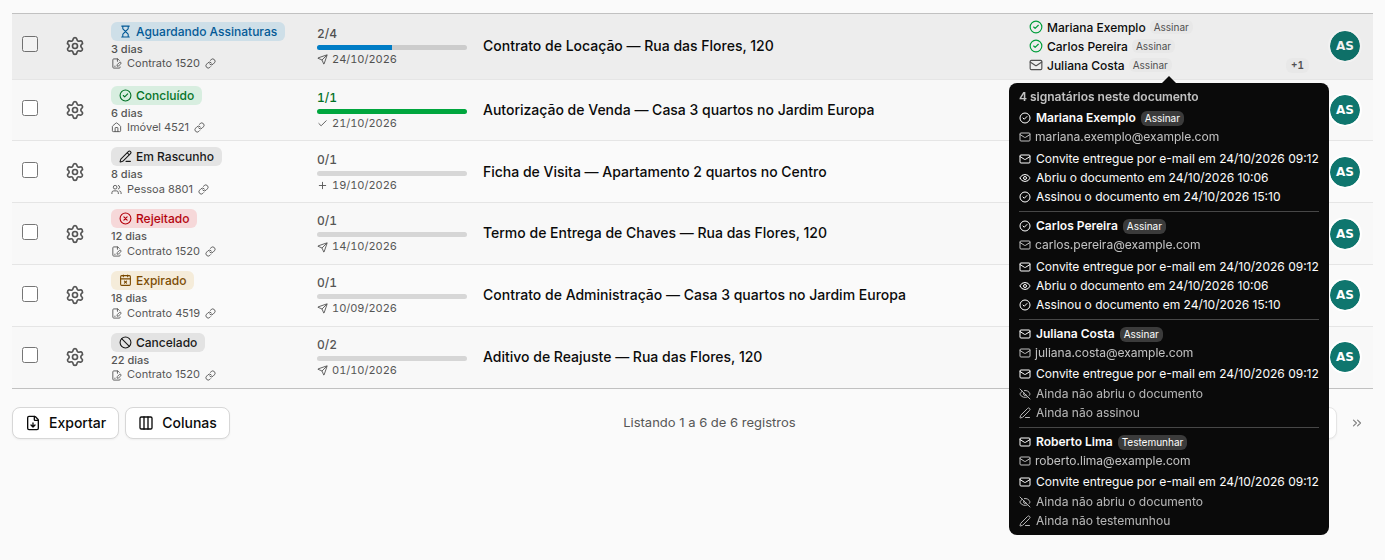
- Na coluna Assinaturas, veja o progresso. No exemplo, a coluna mostra "2/4": duas das quatro pessoas assinaram.
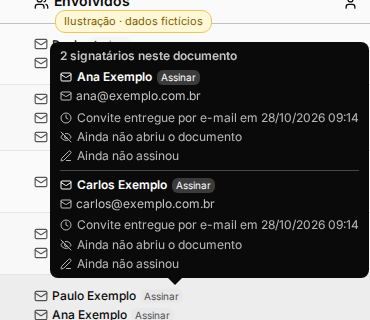
- Passe o mouse sobre a coluna Envolvidos. Para cada signatário, aparece se o convite foi enviado ou entregue (e por qual canal), se a pessoa abriu o documento e se já assinou, com a data. No exemplo, a Juliana aparece com "Convite entregue por e-mail" e "Ainda não abriu o documento".
- Para ver mais detalhes, clique duas vezes no documento. No quadro de cada signatário aparece a etapa mais recente. Passe o mouse sobre o quadro para ver a linha do tempo completa, com o envio, a entrega, a abertura e a assinatura, com o endereço de internet (IP) e a localização aproximada de quem assinou.
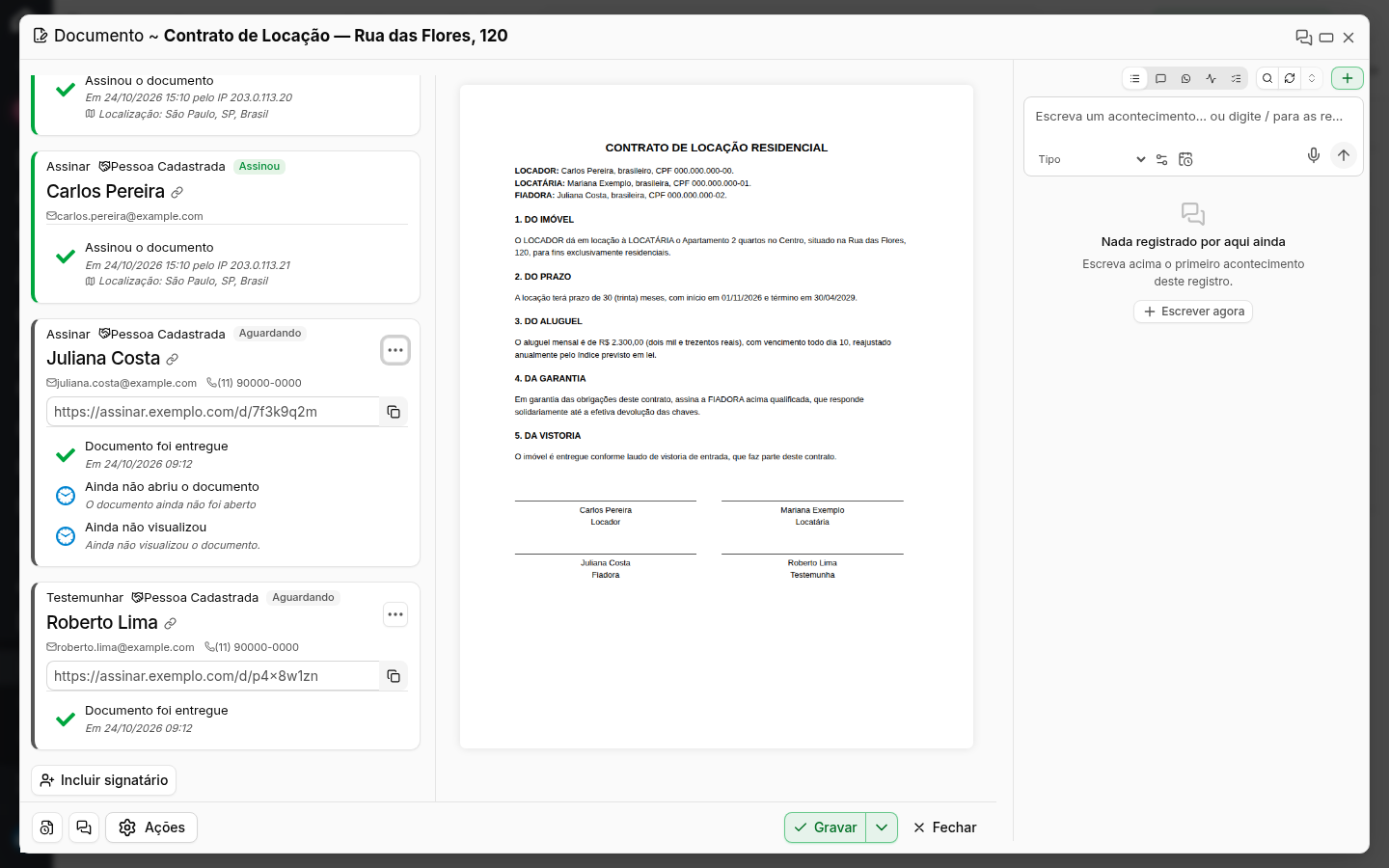
- Confira o e-mail e o WhatsApp da Juliana no quadro dela. Se algum estiver errado, corrija antes de reenviar: no menu de três pontinhos do quadro, use Alterar e-mail ou Alterar WhatsApp. Se o WhatsApp não estiver no documento, use Informar WhatsApp.
- No rodapé da janela, clique em Ações e depois em Enviar Link de Assinatura. Na lista, o mesmo item está na engrenagem da linha.
- Na janela Enviar Link de Assinatura por E-mail ou WhatsApp, cada signatário que ainda não assinou aparece com o e-mail e o WhatsApp do documento. No exemplo, aparecem só a Juliana Costa e o Roberto Lima. Desmarque quem não deve receber agora. A Ana desmarca o Roberto.
- Se quiser, escreva em Mensagem um recado que vai junto com o link. Para o WhatsApp, o limite é de 500 caracteres. No exemplo, a Ana escreve "Juliana, falta só a sua assinatura para entregarmos as chaves."
- Para o WhatsApp sair pelo sistema, ligue Enviar pelo Apre.Chat e confira a Conexão Apre.Chat. Sem o Apre.Chat, use o botão verde do WhatsApp na linha da Juliana: ele abre o WhatsApp com a mensagem e o link prontos, para você enviar do seu aparelho.
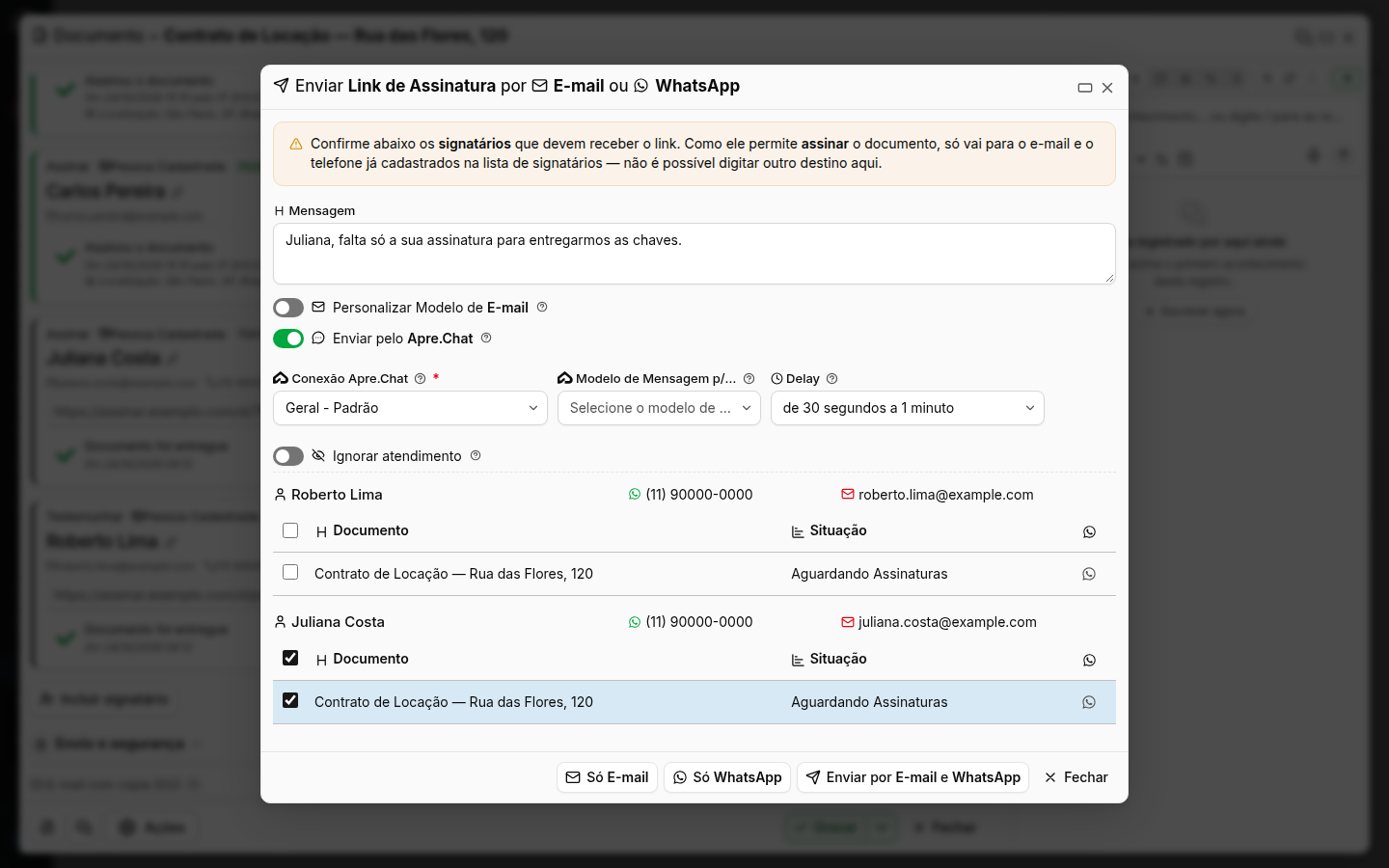
- Escolha como enviar: Só E-mail, Só WhatsApp ou Enviar por E-mail e WhatsApp. No exemplo, a Ana clica em Enviar por E-mail e WhatsApp.
O que acontece depois
- O sistema confirma com "2 mensagens foram enfileiradas para envio". Se algum envio não sair, a mesma mensagem diz quem ficou de fora e por quê, como "Juliana Costa: sem telefone cadastrado".
- A Juliana recebe o link de assinatura dela, que é pessoal: abre o documento em nome dela.
- Cada envio fica no histórico do documento, com o canal e o destino, como "Link de assinatura enviado por WhatsApp para Juliana Costa em…".
- Quem já assinou não recebe nada, e o documento não conta de novo na quantidade do plano.
Com a Ordem de assinatura ligada, a janela Enviar Link de Assinatura mostra, já marcados, todos os que ainda não assinaram, inclusive aqueles cuja vez ainda não chegou. Desmarque essas pessoas antes de enviar. Quem ainda espera aparece em Envolvidos com "Na fila: a ordem de assinatura está ligada e ainda faltam signatários antes deste".
Outras formas de reenviar
- Reenviar e-mail, no menu de três pontinhos do quadro do signatário: reenvia o convite só para aquela pessoa, pelo canal de convite configurado pela imobiliária, que pode ser e-mail, WhatsApp ou os dois. Nos documentos em que o convite foi entregue pela própria Autentique, ela reenvia o e-mail dela.
- Gerar link para Assinatura, no mesmo menu: depois da confirmação "Você tem certeza que deseja gerar um link para este signatário?", gera um link novo, que aparece no quadro numa caixa com o botão de copiar. Use-o para mandar por outro meio. A geração fica registrada no histórico.
- Reenviar E-mails, no menu de ações: só aparece em documentos em que o convite foi entregue pela própria Autentique e pede a ela que mande o convite de novo.
Quando o prazo de assinatura vence
Com Definir data de expiração ligado, o documento deixa de aceitar assinaturas depois da Data de Expiração. Na madrugada seguinte ao último dia do prazo, o sistema muda a situação dele sozinho para Expirado. Assim, ele não continua aparecendo como Aguardando Assinaturas quando já não pode mais ser assinado.
- Vale para os documentos Enviado para Assinatura e Aguardando Assinaturas. O documento vale até o fim do dia da Data de Expiração.
- Antes do fim do prazo, quem criou o documento é avisado na metade do prazo e a 1 dia do fim. O aviso aparece conforme o cargo/grupo dessa pessoa.
- Documento com Definir data de expiração desligado não expira pelo prazo. Qualquer documento enviado ou aguardando assinaturas também passa para Expirado depois de 3 meses sem nenhuma alteração.
- Documento em Aguardando Aprovações não muda sozinho.
- Para ver os expirados, abra o filtro Situação, desligue Ocultar canceladas e expiradas e escolha Expirado.

Documento expirado não aceita mais assinaturas nem o reenvio do link. Para recomeçar, use Duplicar este Documento, no menu de ações: a cópia nasce Em Rascunho, com os mesmos signatários. Ajuste a Data de Expiração, grave e envie para assinatura.
Perguntas frequentes
➜ A lista mostra "Convite não enviado". O que significa? O documento foi registrado, mas o convite não chegou a nenhum signatário. Use Enviar Link de Assinatura para mandar.
➜ Apareceu "O convite não chegou — devolvido em…". E agora? O e-mail do signatário voltou, quase sempre porque está errado ou não existe. Use Alterar e-mail no quadro dele: o link antigo deixa de valer, e o novo convite sai para o endereço corrigido.
➜ O signatário assinou com documento com foto e o documento ficou em Aguardando Aprovações. O que faço? Abra o documento e, no quadro da pessoa, clique em Clique aqui para verificação. Confira as fotos e clique em Aprovar ou Rejeitar. Ao rejeitar, o documento fica Rejeitado, e você pode pedir uma assinatura nova à pessoa em Solicitar nova Assinatura.
➜ Posso digitar outro e-mail ou telefone na hora de enviar o link? Não. Como o link permite assinar, ele só vai para o e-mail e o WhatsApp gravados no documento. Para mudar o destino, use Alterar e-mail ou Alterar WhatsApp antes.
➜ Um documento sumiu da lista. O que aconteceu? Se o prazo dele venceu, ele passou para Expirado, e a lista abre escondendo os expirados. No filtro Situação, desligue Ocultar canceladas e expiradas.
➜ O documento expirou e ainda faltavam assinaturas. O que faço? Use Duplicar este Documento, no menu de ações, ajuste a Data de Expiração da cópia e envie de novo. Todos os signatários assinam a cópia, inclusive quem já tinha assinado o documento expirado.
Veja também: Documentos p/ Assinar, Como enviar um documento para assinatura digital, Como cancelar ou corrigir um documento enviado para assinatura e Como configurar a assinatura eletrônica.
➜ O signatário diz que não recebeu o e-mail ou o código para assinar. O que faço? Siga esta ordem. 1) Abra o documento e passe o mouse sobre Envolvidos: se aparece "Convite entregue", o e-mail chegou à caixa dele, e o mais comum é ter caído em spam ou lixo eletrônico. 2) Se aparece "Convite não enviado" ou "devolvido", o endereço está errado: corrija em Alterar e-mail. 3) Se ele só não acha a mensagem, mande o link por WhatsApp, em Ações > Enviar Link de Assinatura, ou copie um link novo em Gerar link para Assinatura.
➜ O código que o signatário precisa digitar não chega. Quando o signatário tem a opção Exigir validação por SMS ligada (ícone de engrenagem ao lado do nome dele, ao montar o documento), o código vai por SMS para o celular informado. Confira se o número está certo e peça que ele aguarde alguns instantes antes de pedir outro. Se o celular informado não for o dele, desligue a validação por SMS ou corrija o número antes de reenviar o link.
➜ O signatário pediu senha ou login para assinar. A assinatura é feita na plataforma de assinatura eletrônica usada pelo sistema, e o link da pessoa abre o documento em nome dela. Peça que ela use o link mais recente que você enviou. Se ainda pedir cadastro ou senha, gere um novo em Gerar link para Assinatura e mande a ela.
➜ Preciso trocar o e-mail do signatário depois de enviado. Use Alterar e-mail no quadro dele. O link antigo deixa de valer e o novo convite sai para o endereço corrigido.