
Como cancelar ou corrigir um documento enviado para assinatura
Use este passo a passo quando um documento já foi para assinatura e você percebe um erro. Muita coisa se corrige sem cancelar, como um e-mail errado ou um signatário que faltou. Já um erro no próprio arquivo, como um valor errado no contrato, exige cancelar o documento e enviar uma versão nova. No exemplo, a Ana Souza enviou o "Contrato de Locação — Rua das Flores, 120" com o valor do aluguel errado na cláusula 3. A Mariana Exemplo já tinha assinado. A Ana cancela o envio e manda o contrato corrigido para todos.
Rotina: Documentos › Documentos p/ Assinar
Antes de começar: dá para corrigir sem cancelar?
Depois do envio, o arquivo, o título, a mensagem e as opções de segurança ficam travados. O resto se resolve dentro do próprio documento, sem perder as assinaturas que já foram feitas:
O que está errado |
Como corrigir |
|---|---|
E-mail de um signatário |
No menu de três pontinhos do quadro do signatário, clique em Alterar e-mail. O link antigo deixa de valer, e o convite novo vai para o endereço corrigido. |
WhatsApp de um signatário |
No mesmo menu, clique em Alterar WhatsApp ou Informar WhatsApp. Depois, mande o link em Ações › Enviar Link de Assinatura: a troca do número não envia nada sozinha. |
Faltou alguém |
Use Incluir signatário, abaixo da lista de signatários. A pessoa recebe o convite na hora. |
Uma pessoa não deveria assinar |
No menu do quadro dela, clique em Remover Signatário. Se todos os que sobraram já tiverem assinado, o documento fica Concluído na hora. |
O prazo está curto |
Mude a Data de Expiração no bloco 3 Envio e segurança e clique em Gravar. Só funciona se o documento foi enviado com data de expiração. |
O arquivo, o título, a mensagem ou as opções de segurança |
Cancele e envie uma cópia corrigida, como no passo a passo abaixo. |
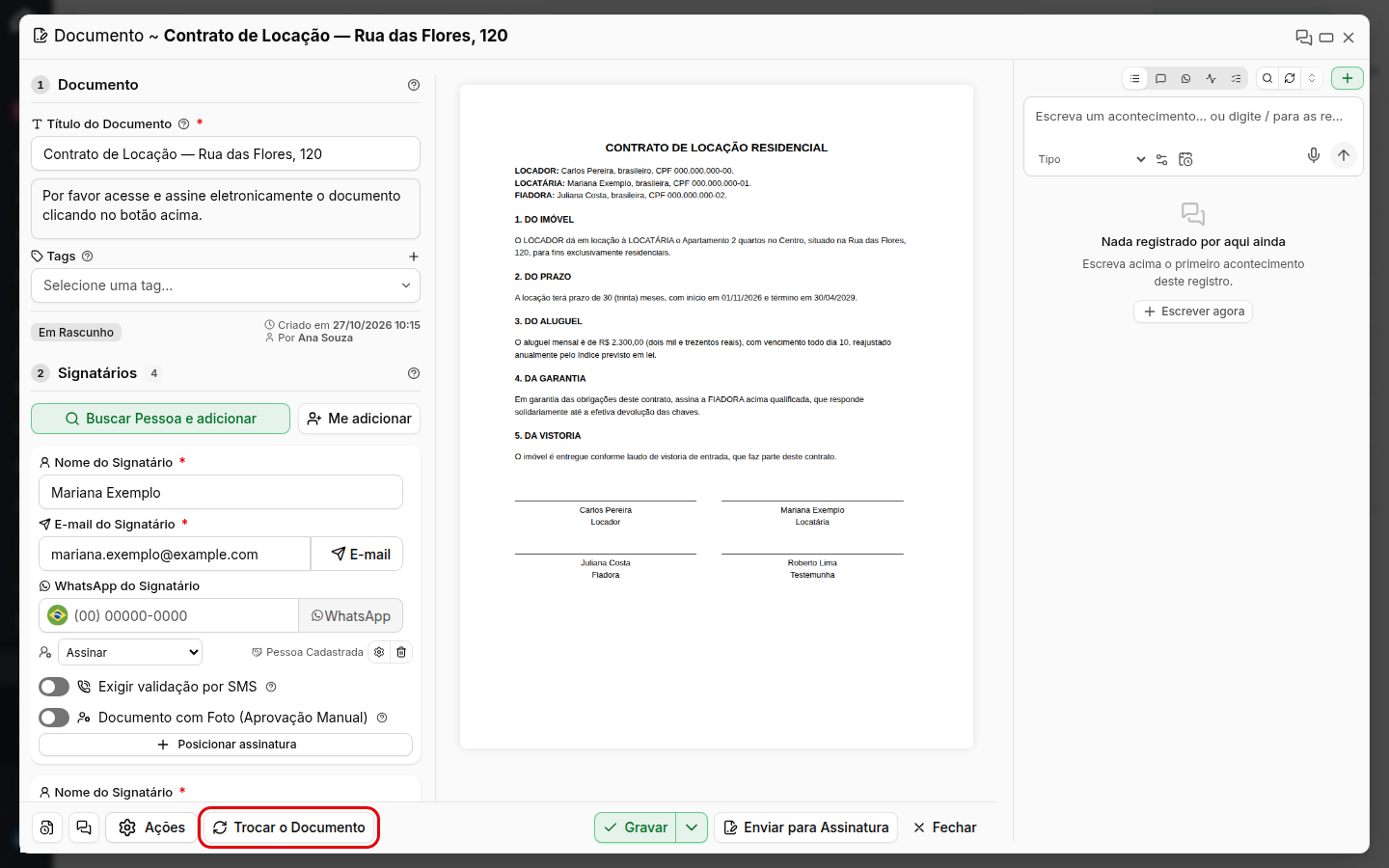
Se o documento ainda está Em Rascunho, nada disso é preciso: abra o documento, corrija e clique em Gravar. Para trocar o arquivo do rascunho, use Trocar o Documento, no rodapé.
- O botão Cancelar Documento aparece conforme o seu cargo/grupo, e só em documento enviado que ainda não foi concluído, rejeitado ou cancelado.
- O documento novo conta mais uma vez na quantidade do mês do plano. O cancelado continua contando.
Passo a passo
- No menu lateral, clique em Documentos e depois em Documentos p/ Assinar.
- Se alguém já assinou, guarde uma cópia: na engrenagem da linha do documento, clique em Baixar Documento Assinado. Depois do cancelamento, essa opção some. No exemplo, a Ana baixa o contrato com a assinatura da Mariana.
- Na mesma engrenagem, clique em Duplicar este Documento e confirme em "Você tem certeza que deseja duplicar este documento?". Aparece uma linha nova, Em Rascunho, com o mesmo título, os mesmos signatários e as mesmas opções, sem nenhuma assinatura.
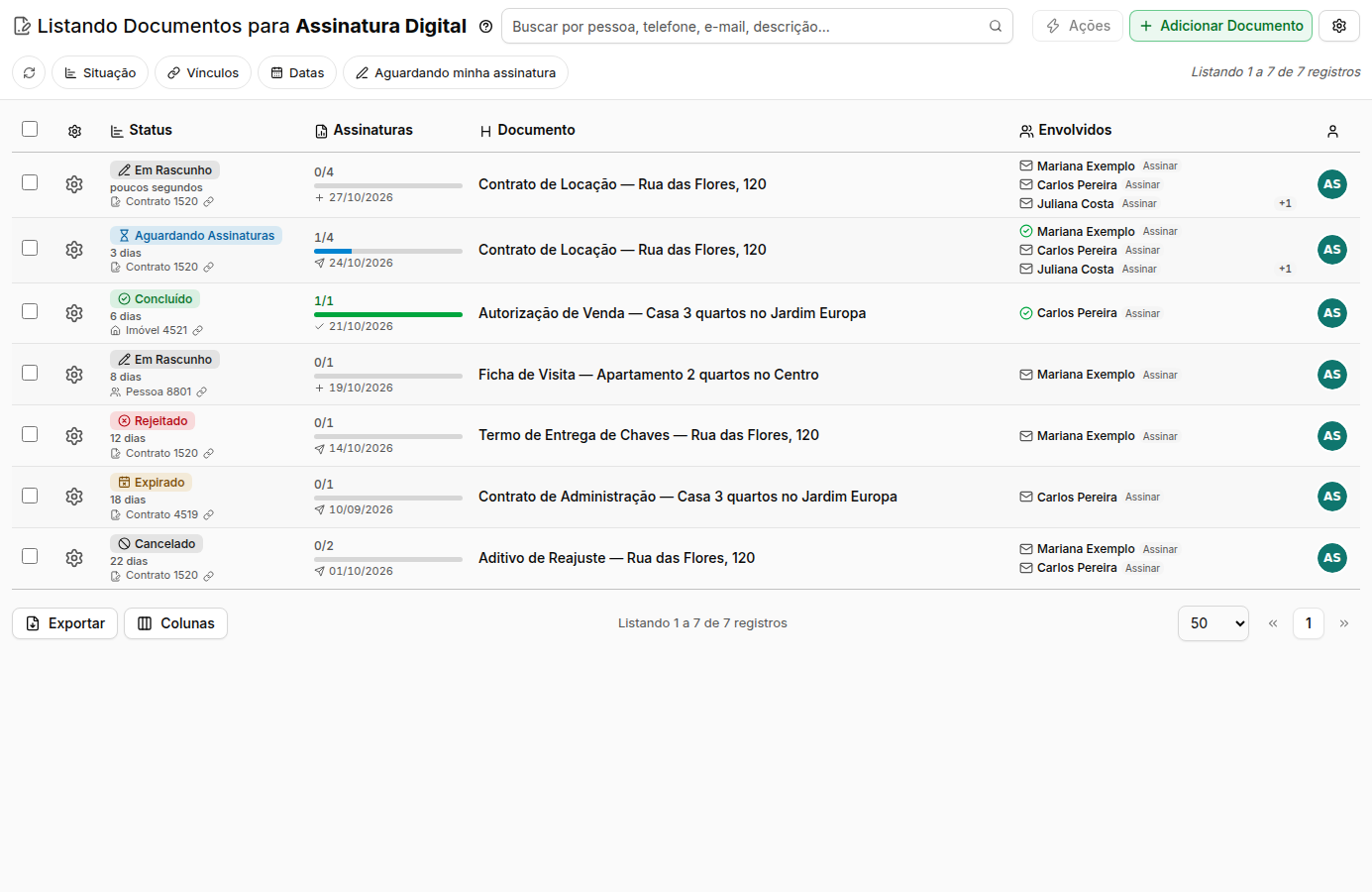
- Agora, na engrenagem do documento original, clique em Cancelar Documento.
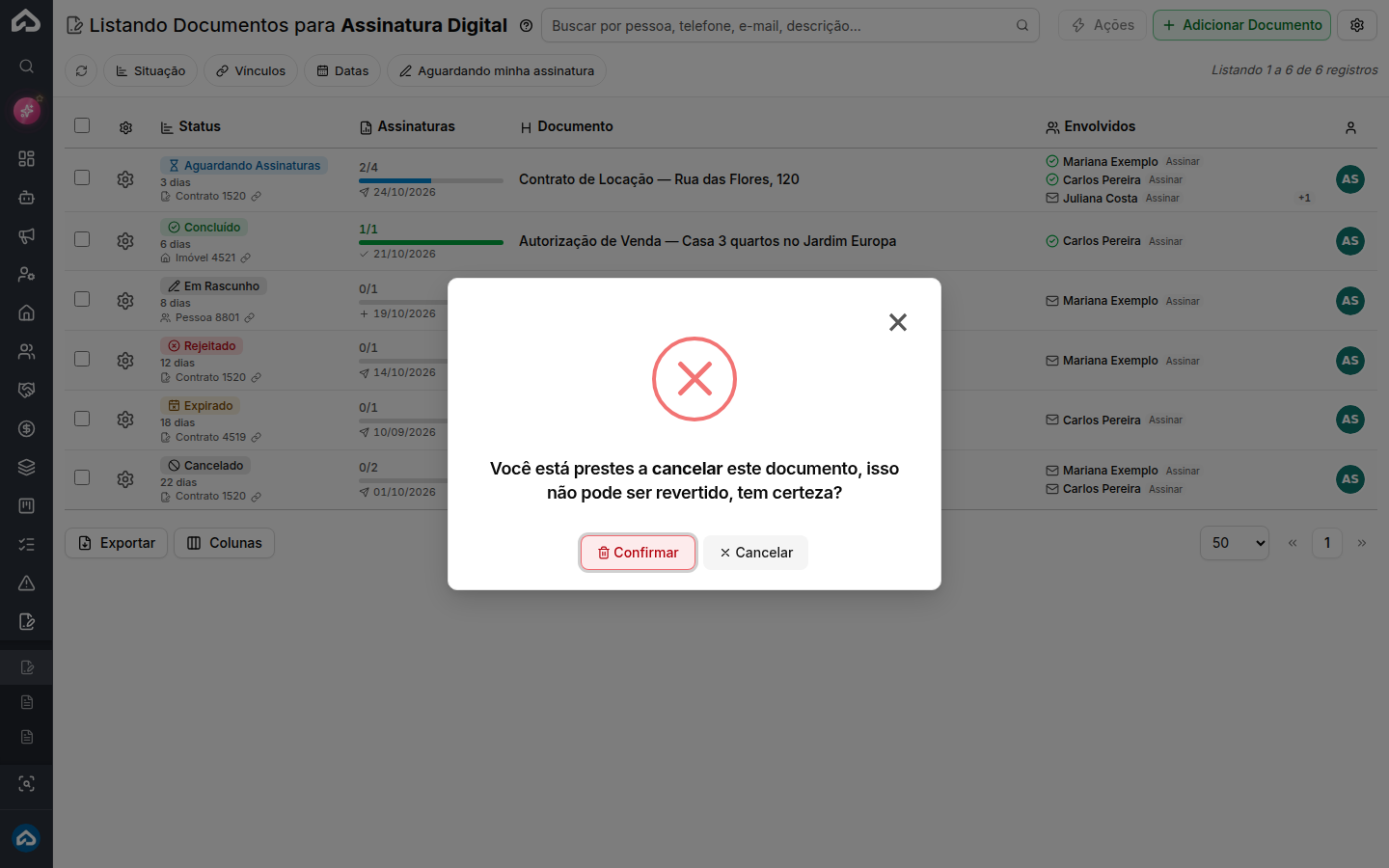
- Na pergunta "Você está prestes a cancelar este documento, isso não pode ser revertido, tem certeza?", confirme. O sistema avisa "O documento foi cancelado com sucesso.".
- Clique duas vezes na cópia, a que está Em Rascunho, para abri-la.
- No rodapé da janela, clique em Trocar o Documento e selecione o arquivo corrigido. Ao trocar o arquivo, o título passa a ser o nome do arquivo novo: digite de novo o Título do Documento. No exemplo, a Ana digita "Contrato de Locação — Rua das Flores, 120".
- Confira os signatários, os papéis e as opções. Se você marcou no PDF onde cada pessoa assina, confira se as marcações continuam no lugar certo no arquivo novo.
- Clique em Gravar, depois em Enviar para Assinatura e confirme.
O que acontece depois
- O documento original fica Cancelado: os links dele param de funcionar, ninguém mais consegue assinar e não há como reabrir. Ele some da lista, que esconde os cancelados. Para vê-lo, abra o filtro Situação e desligue Ocultar canceladas e expiradas.
- A cópia sai para todos os signatários, inclusive para quem já tinha assinado o original. No exemplo, a Mariana assina de novo.
- O cancelamento fica no histórico do original, e a cópia registra de qual documento ela veio.
Avise os signatários de que o link anterior não vale mais e de que um convite novo vai chegar. Assim, ninguém tenta assinar a versão errada.
Perguntas frequentes
➜ O botão Trocar o Documento não aparece na cópia. Por quê? Isso acontece quando o documento foi gerado a partir de um modelo, por exemplo, dentro do contrato. Nesse caso, corrija o dado na origem, como o contrato ou o modelo, e gere o documento de novo para assinatura. Depois, remova a cópia em Remover este Documento. Veja Modelos de Documentos.
➜ Posso excluir um documento enviado, em vez de cancelar? Não. Remover este Documento só aparece em rascunhos e documentos com erro. Documento enviado é cancelado, e o registro fica guardado com o histórico.
➜ Cancelei por engano. Dá para desfazer? Não. Duplique o documento cancelado e envie a cópia: as pessoas precisam assinar de novo.
➜ O documento ficou Rejeitado. Preciso cancelar? Não, e nem é possível: Cancelar Documento não aparece em documento rejeitado. Use o botão Duplicar, no rodapé da janela, corrija a cópia e envie de novo.
Veja também: Documentos p/ Assinar, Como enviar um documento para assinatura digital e Como acompanhar as assinaturas e reenviar o link.
Nenhum comentário para exibir
Nenhum comentário para exibir