
Como enviar um documento para assinatura digital
Use este passo a passo quando tiver um documento pronto em PDF e precisar da assinatura eletrônica das pessoas envolvidas, sem papel e sem ninguém precisar ir até a imobiliária. No exemplo, a Ana Souza, administradora da imobiliária, envia o "Contrato de Locação — Rua das Flores, 120", do "Apartamento 2 quartos no Centro", para a locatária Mariana Exemplo, o proprietário Carlos Pereira e a fiadora Juliana Costa assinarem, com o Roberto Lima como testemunha.
Rotina: Documentos › Documentos p/ Assinar
Antes de começar
- O módulo de assinatura digital precisa estar contratado. Sem ele, a tela avisa "Você não tem liberado em seu plano o uso de Assinatura Digital para Documentos.".
- O plano precisa ter quantidade disponível no mês: cada documento enviado conta uma vez, não importa quantos signatários tenha. Confira em Opções › Plano Contratado, no topo da lista.
- O botão Adicionar Documento e o botão Enviar para Assinatura aparecem conforme o seu cargo/grupo.
- Tenha o e-mail de cada signatário. Para o convite também sair por WhatsApp, tenha o número dele e confira se a imobiliária configurou o envio pelo Apre.Chat. Veja Como configurar a assinatura eletrônica.
Passo a passo
- No menu lateral, clique em Documentos e depois em Documentos p/ Assinar.
- Clique em Adicionar Documento, no topo da tela, à direita.

- Na janela Documento para Assinatura Digital, arraste o PDF para a área da direita ou clique em Selecionar Documentos. Você pode escolher até 30 arquivos PDF, somando no máximo 20 MB; eles viram um documento só, na ordem da lista. O arquivo aparece na tela, página por página.
- Em Título do Documento, troque o nome do arquivo por um título que o signatário reconheça. No exemplo, a Ana digita "Contrato de Locação — Rua das Flores, 120".
- Confira a mensagem logo abaixo do título. É o texto que os signatários leem no convite. Se quiser, escreva algo próprio, como "Mariana, segue o contrato do apartamento para assinatura."
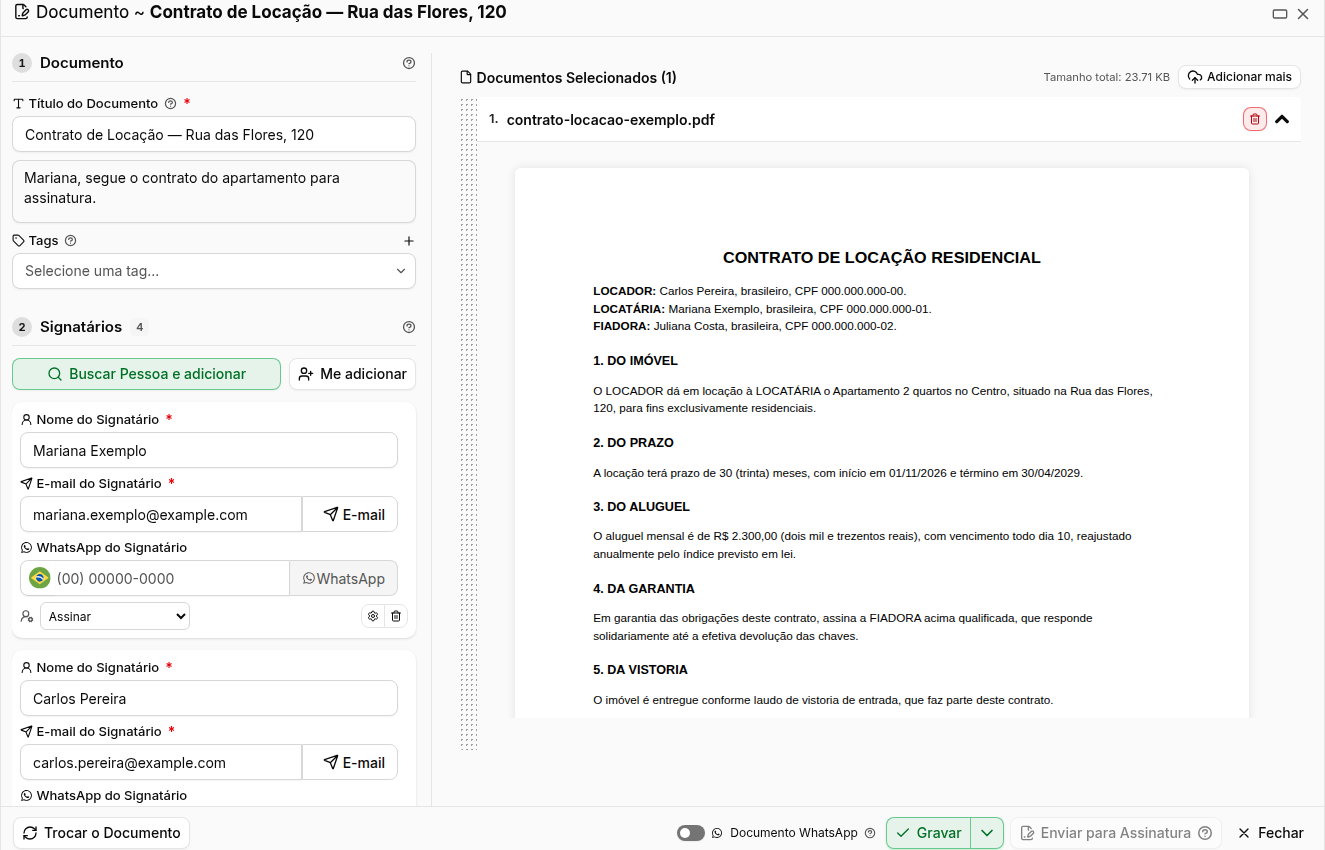
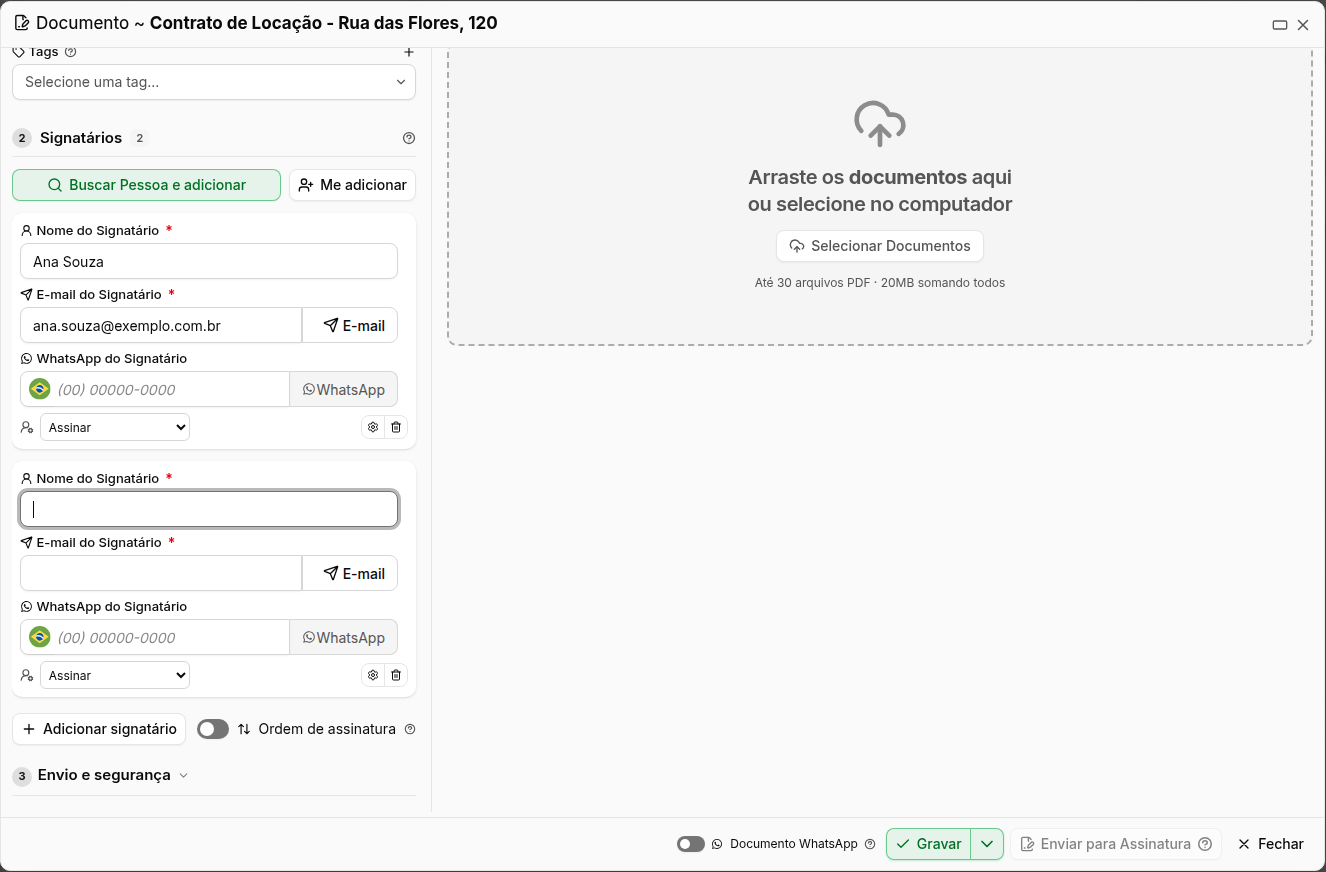
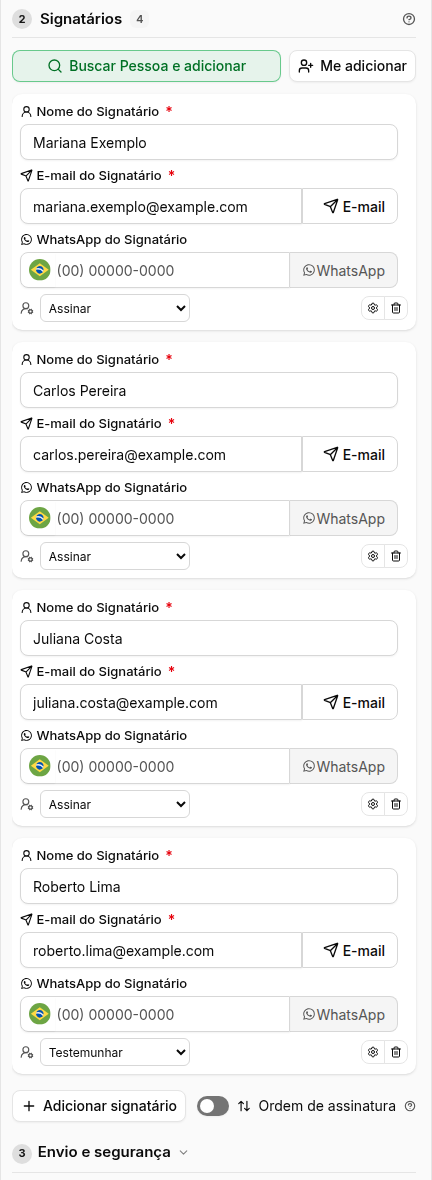
- No bloco 2 Signatários, clique em Buscar Pessoa e adicionar, marque as pessoas na lista que abre e clique em Selecionar Registros. No exemplo, a Ana marca Mariana Exemplo, Carlos Pereira, Juliana Costa e Roberto Lima. O nome, o e-mail e o telefone vêm do cadastro de cada um. Para incluir alguém sem cadastro, clique em Adicionar signatário, embaixo da lista, e digite o nome e o e-mail. Para assinar você também, clique em Me adicionar. Como o documento foi aberto pela lista, ele fica vinculado à primeira pessoa escolhida e passa a aparecer no cadastro dela. Por qualquer um desses botões, o signatário novo entra no fim da lista, e a tela rola até ele. No cartão em branco do Adicionar signatário, o cursor já fica no Nome do Signatário.
- Confira o E-mail do Signatário e o WhatsApp do Signatário de cada pessoa. O convite vai para eles, e não dá para mudar o destino na hora do envio.
- No seletor de papel, embaixo de cada signatário, escolha o que a pessoa faz. No exemplo, a Ana escolhe Assinar para a Mariana, o Carlos e a Juliana, e Testemunhar para o Roberto.
- Se quiser marcar no PDF onde cada pessoa assina, clique na engrenagem do signatário, depois em Posicionar assinatura, escolha Assinatura, Rubrica, Nome, CPF ou Data e clique no ponto da página. Arraste o quadro para ajustar. O botão Replicar Assinaturas, dentro do quadro, repete a marcação em todas as páginas, com a opção de pular a primeira ou a última.
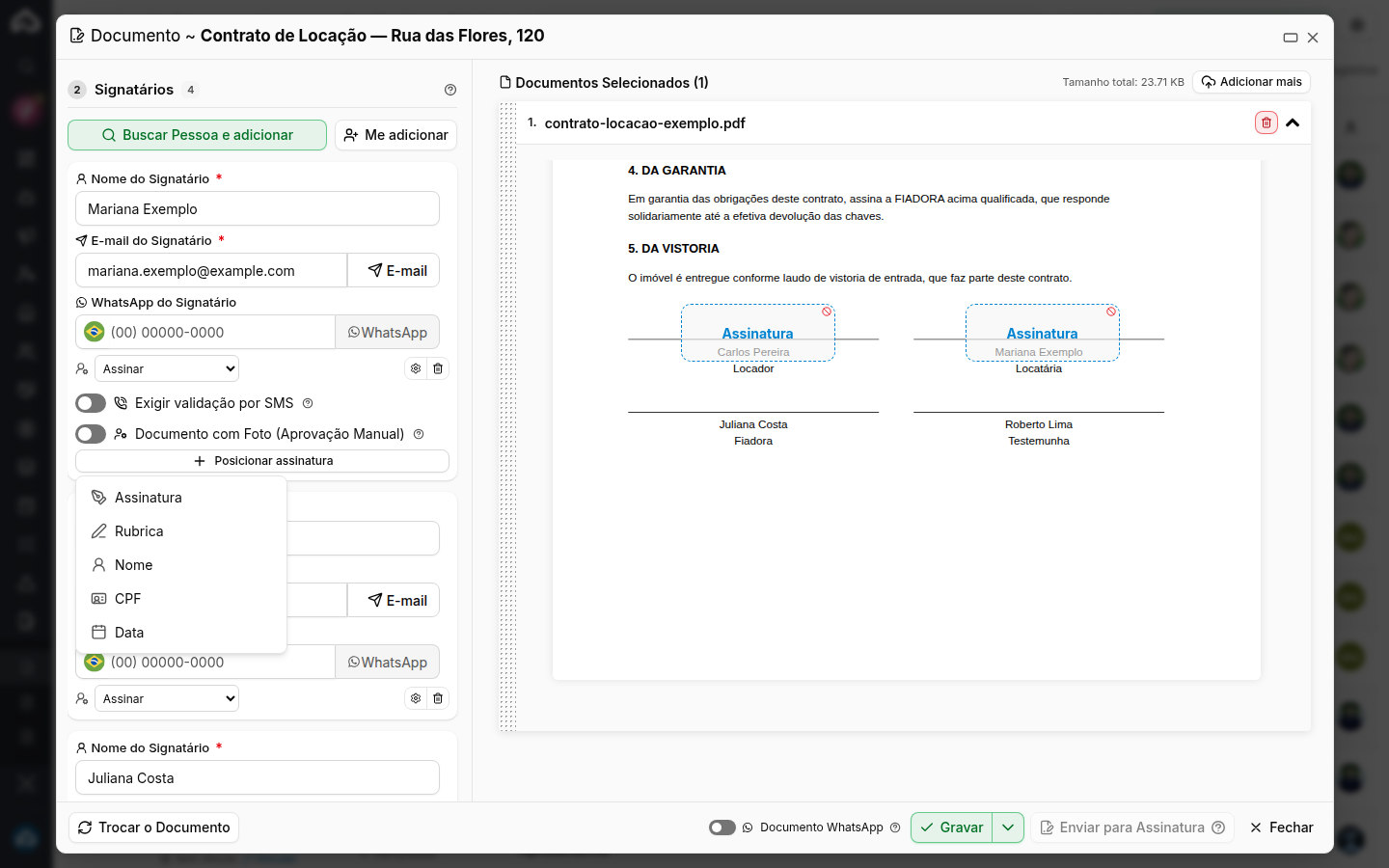
- Na mesma engrenagem, ligue Exigir validação por SMS ou Documento com Foto (Aprovação Manual) se precisar de mais segurança para aquela pessoa. Com a opção de documento com foto, a assinatura fica pendente até alguém da sua equipe aprovar a foto.
- Se a ordem importa, ligue Ordem de assinatura e arraste os signatários pelo número até a ordem certa. O signatário que você adicionar depois entra no fim da lista e, com a ordem ligada, é o último a assinar; se ele precisa assinar antes, arraste-o pelo número. No exemplo, a Ana deixa a opção desligada, para que todos recebam ao mesmo tempo.
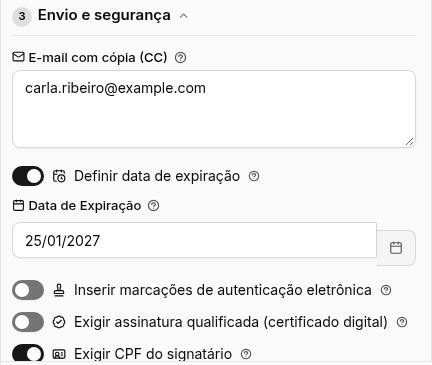
- Abra o bloco 3 Envio e segurança e ajuste as opções do documento. No exemplo, a Ana coloca o e-mail da Carla Ribeiro em E-mail com cópia (CC), para que ela receba o contrato pronto; liga Definir data de expiração e mantém a data sugerida, 90 dias à frente; e deixa Exigir CPF do signatário ligado.
- Clique em Gravar, no rodapé. O sistema confirma a gravação, e o documento fica Em Rascunho. Ninguém recebeu nada ainda.
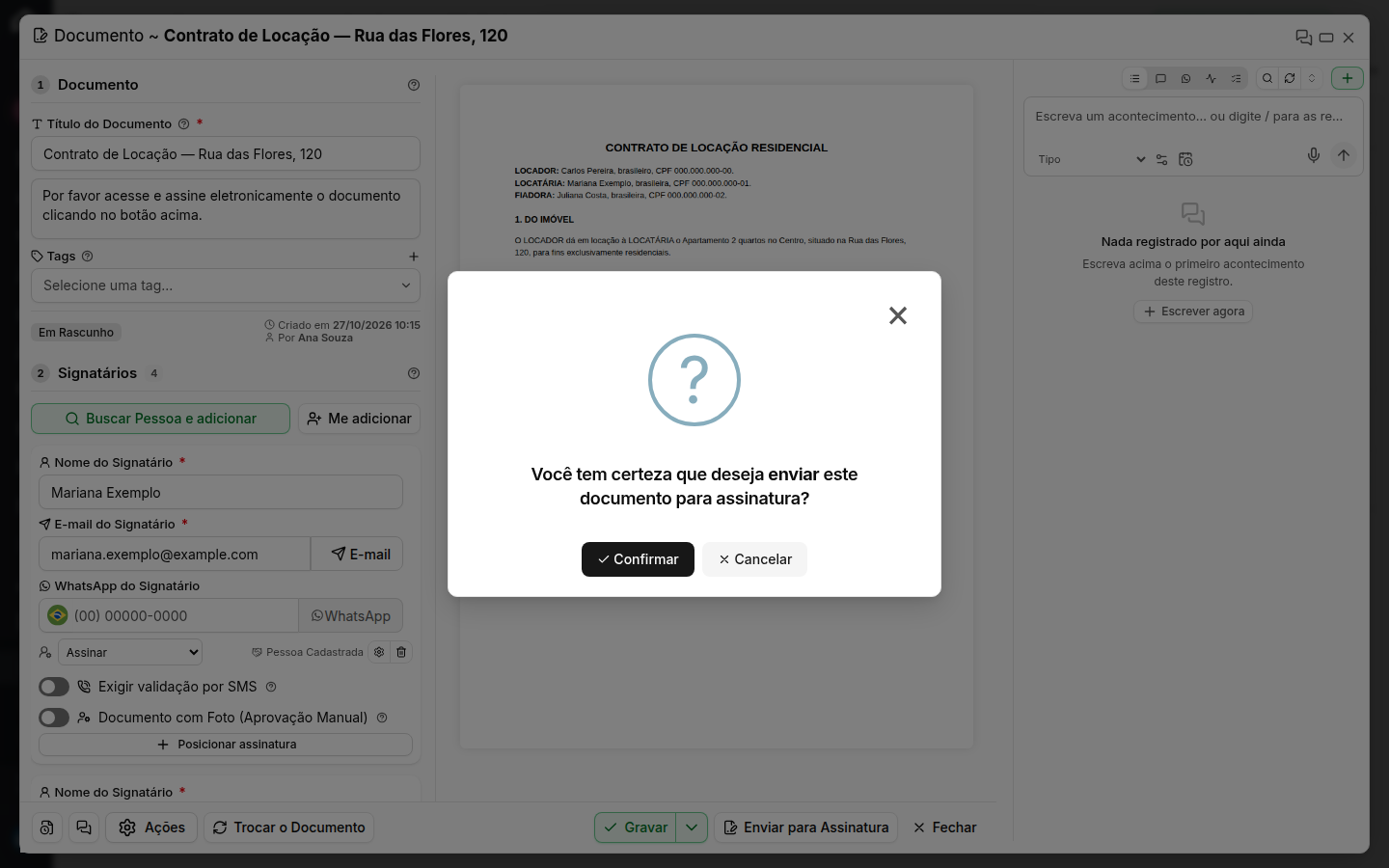
- Confira tudo mais uma vez e clique em Enviar para Assinatura, no rodapé. Se você mudou algo depois de gravar, clique em Gravar antes: o envio usa o que está gravado.
- Na pergunta "Você tem certeza que deseja enviar este documento para assinatura?", confirme.
O que acontece depois
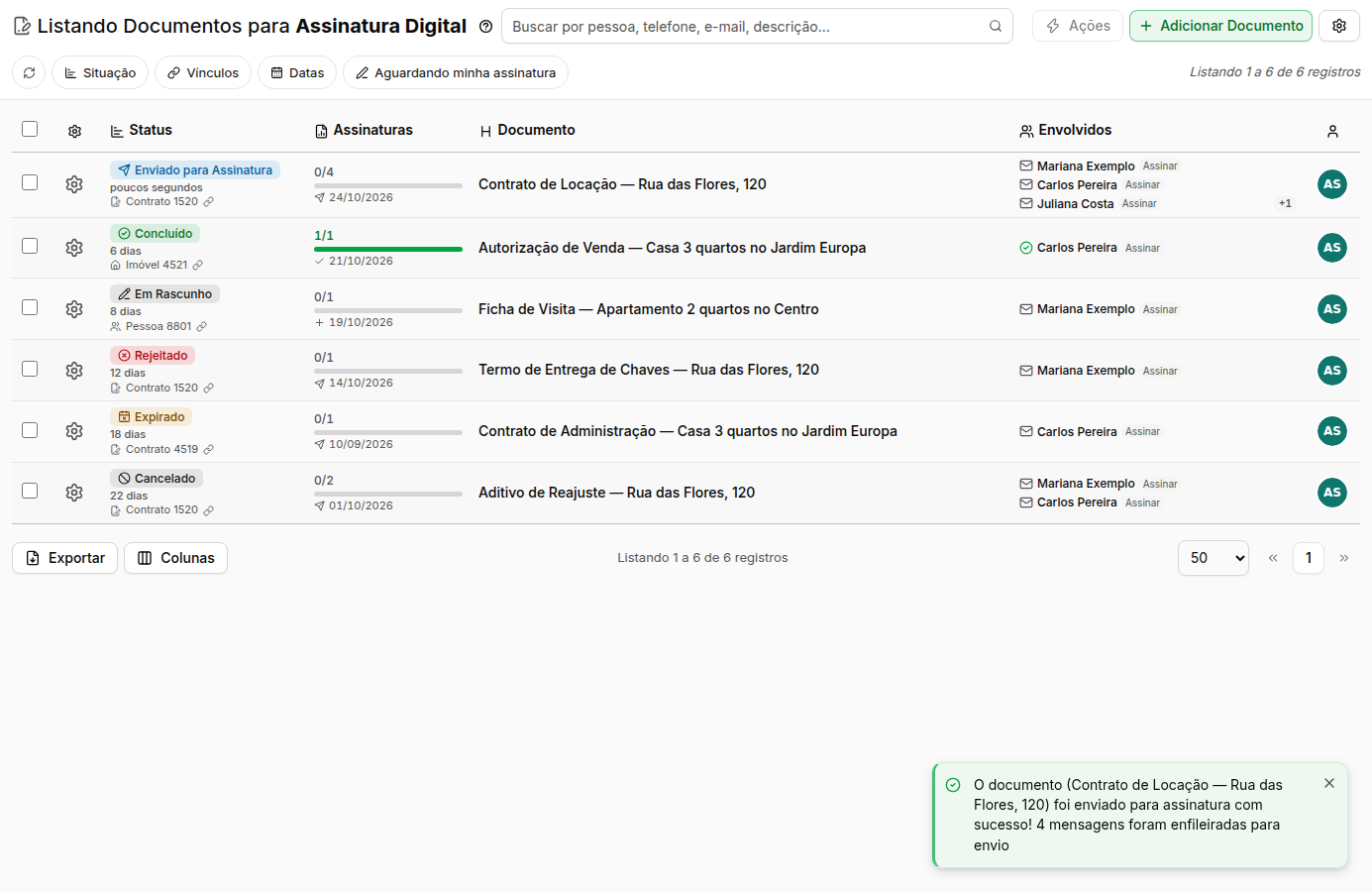
- O sistema confirma com "O documento (Contrato de Locação — Rua das Flores, 120) foi enviado para assinatura com sucesso!" e informa quantas mensagens de convite entraram na fila de envio.
- Cada signatário recebe o convite com o botão para abrir e assinar o documento, pelo canal configurado pela imobiliária: e-mail, WhatsApp pelo Apre.Chat ou os dois. Com a Ordem de assinatura ligada, só o primeiro recebe agora.
- O documento aparece na lista como Enviado para Assinatura e muda para Aguardando Assinaturas no primeiro movimento de um signatário. O arquivo, o título e os signatários não podem mais ser editados.
- O documento passa a contar na quantidade do mês do plano.
- Quando todos assinam, ele fica Concluído, o PDF assinado fica disponível em Baixar Documento Assinado e quem está em E-mail com cópia (CC) recebe o documento pronto.
Se aparecer "Porém o convite não foi enviado", o documento foi registrado, mas o convite não saiu. A lista mostra Convite não enviado na coluna Assinaturas. Use Enviar Link de Assinatura no menu de ações do documento. Veja Como acompanhar as assinaturas e reenviar o link.
Perguntas frequentes
➜ Apareceu "No plano contratado atualmente, você pode utilizar até…". E agora? A quantidade de documentos do mês acabou. O rascunho continua gravado: envie no mês seguinte ou aumente o plano em Opções › Plano Contratado.
➜ Apareceu "Os signatários não podem ter e-mail igual". Por quê? Dois signatários estão com o mesmo e-mail, o que é comum entre um casal. Cada pessoa precisa de um e-mail próprio para receber o próprio link.
➜ O documento ficou com a situação Erro. O que faço? Leia a mensagem que apareceu na tela ou o histórico do documento, corrija o que foi apontado, como um e-mail inválido, clique em Gravar e envie de novo. Documento com erro não conta na quantidade do plano.
➜ Posso enviar vários rascunhos de uma vez? Sim. Na lista, marque a caixinha dos rascunhos, clique em Ações e depois em Enviar p/ Assinatura. Cada documento conta uma vez no plano.
Veja também: Documentos p/ Assinar, com a explicação de cada campo da janela, Como acompanhar as assinaturas e reenviar o link, Como configurar a assinatura eletrônica e Como criar um modelo de contrato que se preenche sozinho.
Nenhum comentário para exibir
Nenhum comentário para exibir