
Como montar o fluxo no editor
EmUse atualização.este passo a passo para incluir, mudar de lugar e ligar as etapas do ChatBot no editor. Cada etapa da conversa é um bloco (na lista do editor e na listagem, os blocos também são chamados de "nós"), e as linhas entre os blocos definem a ordem em que o ChatBot executa cada um. Serve, por exemplo, para incluir uma pergunta do nome para o cliente que não respondeu ao menu de boas-vindas.
Rotina: ChatBot
Antes de começar
- O ChatBot precisa estar criado. Se ainda não está, veja Como criar um ChatBot a partir de um modelo.
- Abrir o editor depende de o seu cargo permitir editar ChatBots. Sem essa permissão, o botão Editar Flow não aparece na lista.
Conheça o editor
- No topo, a seta para voltar à lista, o nome do ChatBot, os botões Testar e Salvar e o X para fechar.
- À esquerda, a lista de blocos, em três grupos: Básicos, Apresenta.me e Meta Ads.
- No centro, a área do fluxo, com os blocos e as linhas que os ligam. Para mover a área, clique num espaço vazio e arraste.
- No canto inferior esquerdo, os botões de aproximar (+), afastar (−), ajustar o fluxo à tela e o cadeado, que trava os blocos no lugar. No canto inferior direito, o minimapa, uma miniatura do fluxo inteiro.
Todo bloco tem uma bolinha de entrada no topo e uma bolinha de saída na base. O Início só tem saída. O Menu e a Pergunta têm as saídas do lado direito, uma em cada linha, e o Finalizar Bot não tem saída, porque encerra o ChatBot.
Passo a passo
- Na Listagem de ChatBots, clique em Editar Flow, o ícone de organograma na linha do ChatBot. No exemplo, "Triagem Imobiliária". Logo depois de criar um ChatBot, o editor já abre sozinho.
- Na lista à esquerda, clique no tipo de bloco que quer incluir. No exemplo, Ana Souza clica em Pergunta, em Básicos, para pedir o nome do cliente. O bloco aparece na área do fluxo, perto do canto superior esquerdo, com o título "Perguntar" e o texto "Clique para configurar!". Qualquer item da lista funciona do mesmo jeito. Se preferir, arraste o item e solte o bloco direto no ponto da área em que ele deve ficar.
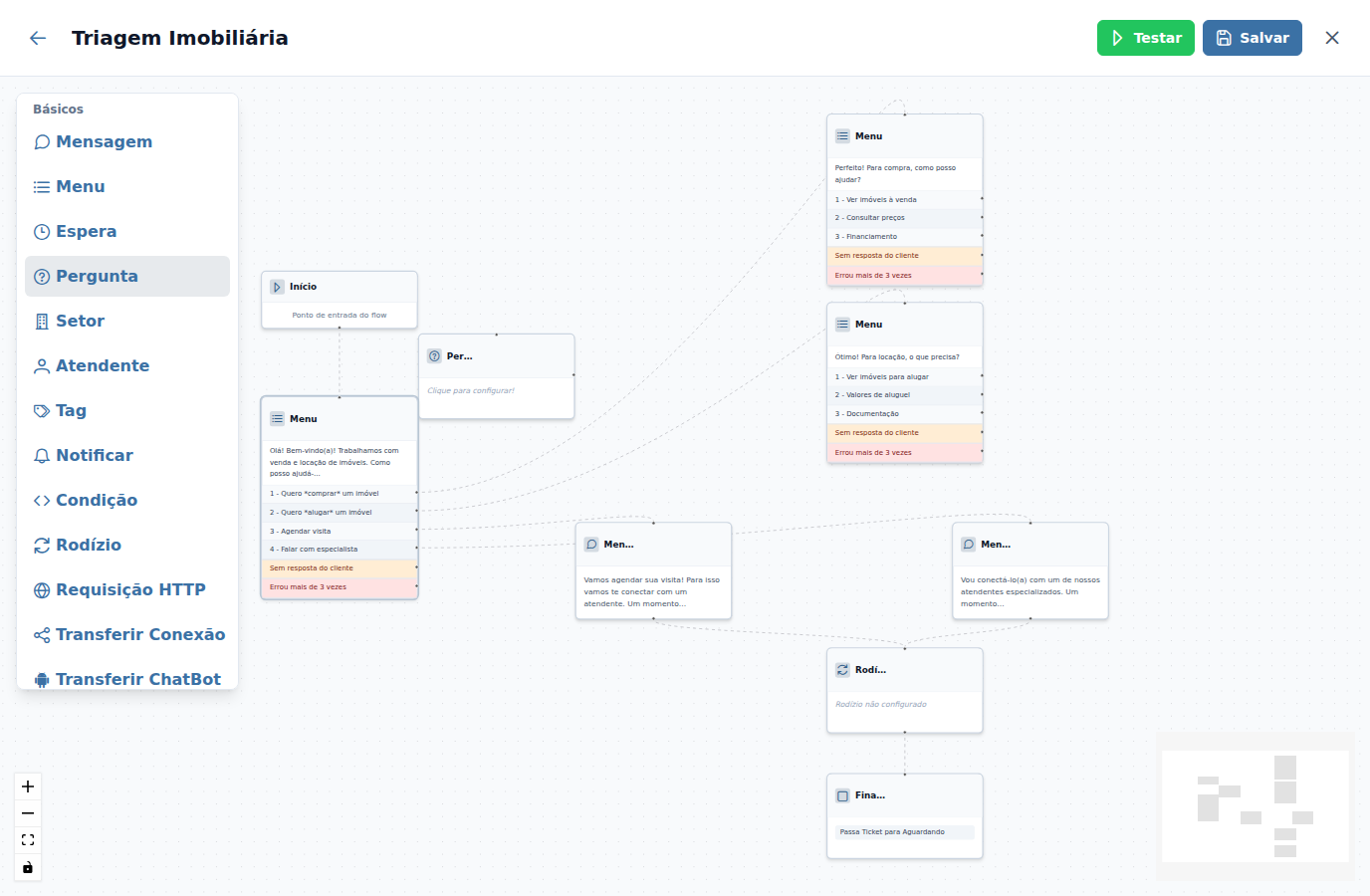
- Para mudar o bloco de lugar, clique no título dele e arraste. No exemplo, Ana coloca a Pergunta ao lado do Menu de boas-vindas.
- Dê dois cliques no bloco para configurá-lo. Abre a janela de edição do tipo de bloco, aqui Editar Pergunta. No exemplo, Ana dá o Título "Nome do cliente" e preenche os outros campos como explicado em Como coletar informações do cliente pelo ChatBot. Clique em Salvar, no rodapé da janela. No desenho, o bloco passa a se chamar "Nome do cliente".
- Para ligar dois blocos, clique na bolinha de saída do primeiro e arraste até a bolinha de entrada, no topo, do segundo. No exemplo, Ana quer que o cliente que não responde ao menu receba a pergunta do nome: ela arrasta da bolinha da linha Sem resposta do cliente, no Menu de boas-vindas, até a bolinha de entrada do bloco "Nome do cliente".
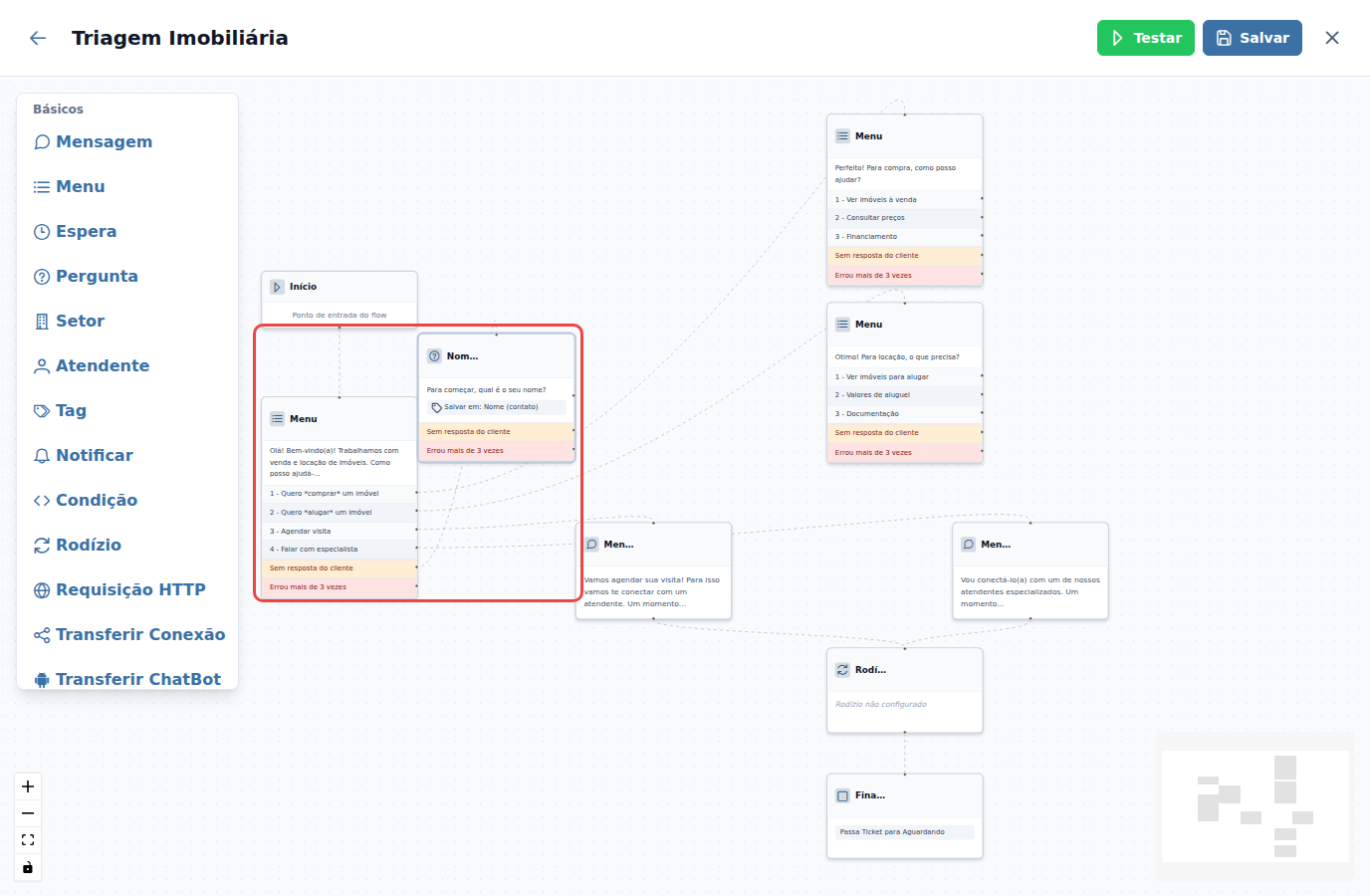
- Se precisar desfazer uma ligação, dê dois cliques sobre a linha, e ela some.
- Clique em Salvar, no topo do editor.
O que acontece depois
- O sistema confirma com a mensagem "Atualizado com sucesso!", e a nova ordem passa a valer para as próximas conversas atendidas por este ChatBot.
- No exemplo, quando o cliente não responde ao Menu de boas-vindas, o ChatBot segue pela linha nova e faz a pergunta do nome. Essa saída só é usada quando o Menu tem um Tempo de espera sem resposta do cliente definido, como explicado em Como criar um menu de opções no ChatBot.
- Blocos que só enviam algo, como a Mensagem, passam para o próximo assim que terminam. Blocos que esperam o cliente, como o Menu e a Pergunta, só seguem depois da resposta.
- Quando um bloco não tem nada ligado na saída usada, o ChatBot para ali e não envia mais nada.
O botão Salvar da janela do bloco só guarda o bloco no desenho. Para gravar o ChatBot, clique em Salvar no topo do editor. A seta de voltar e o X saem do editor sem perguntar se você quer salvar, e o que não foi salvo se perde.
Atalhos do editor: Ctrl+Z desfaz e Ctrl+Y refaz; Ctrl+C e Ctrl+V copiam e colam os blocos selecionados; Delete exclui o bloco selecionado. Ao passar o mouse sobre um bloco, aparecem os botões Editar, Duplicar e Excluir. Excluir um bloco também apaga as linhas ligadas a ele, sem pedir confirmação.
Perguntas frequentes
➜ Uma saída pode levar a dois blocos? Não. Cada saída se liga a um único bloco; se ela já tem uma linha, o editor não deixa criar outra. Já a entrada de um bloco pode receber várias linhas, por exemplo, de opções diferentes do menu.
➜ Posso ter dois blocos de Início ou excluir o Início? Não. Todo ChatBot tem um único Início, que não pode ser excluído. Ao tentar colar outro, o sistema avisa "Não é possível colar outro bloco de início."
➜ Ao salvar o bloco, apareceu "Nó inválido". O que é? O texto tem uma variável com chaves malformadas. Toda variável usa duas chaves de cada lado, como {{ms}}. Use os botões de Variáveis disponíveis para inserir sem erro.
Veja também: ChatBot, com a explicação de cada tipo de bloco; Como criar um menu de opções no ChatBot e Como testar o ChatBot antes de usar.