
Como criar uma lista de transmissão
Use este passo a passo para disparar o mesmo ChatBot para vários contatos de uma vez pelo WhatsApp. Por exemplo, você pode avisar os clientes interessados em comprar sobre o lançamento de um empreendimento novo. Cada contato recebe a mensagem numa conversa individual, como se ela tivesse sido enviada só para ele.
Rotina: Lista de Transmissão
Antes de começar
- A transmissão não tem campo de texto livre: ela dispara um ChatBot. Deixe pronto um ChatBot com a mensagem que você quer enviar. Veja como montar um em ChatBot.
- Tenha uma conexão de WhatsApp ativa e conectada. Com a conexão desconectada, nenhum contato recebe a mensagem.
- O botão Adicionar só aparece se o seu cargo permitir cadastrar transmissões.
Passo a passo
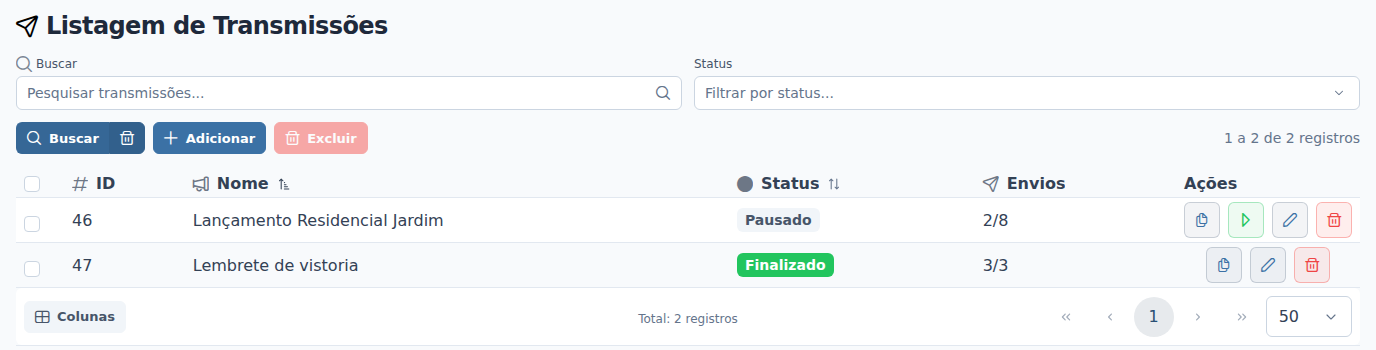
- Clique em Lista de Transmissão, no menu lateral esquerdo do Apre.Chat. Abre a tela Listagem de Transmissões.
- Clique em Adicionar, no alto da lista.
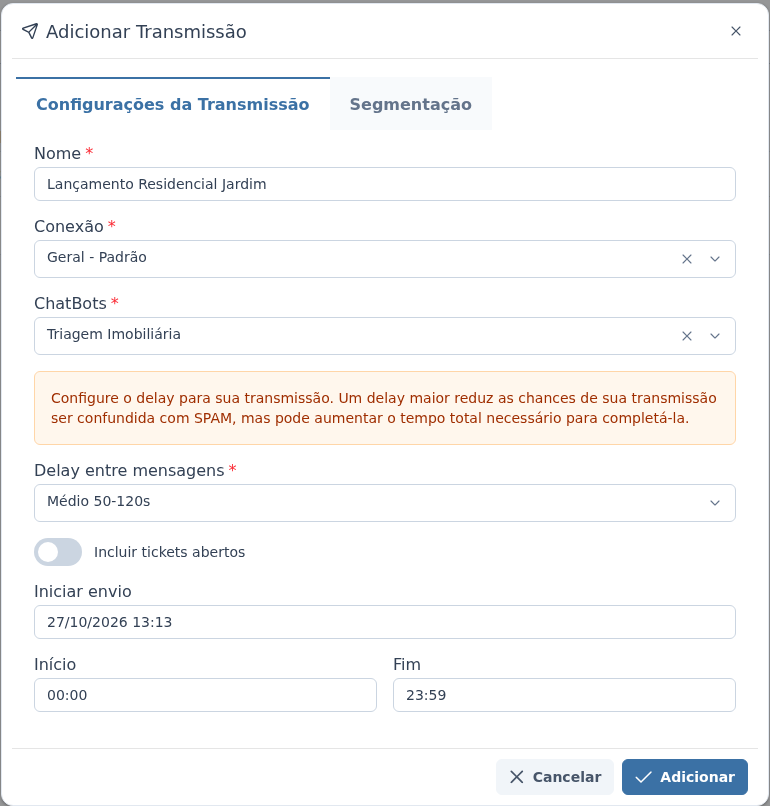
- Abre a janela Adicionar Transmissão, na aba Configurações da Transmissão. Em
atualização.Nome, digite um nome que identifique o envio, com pelo menos 3 caracteres. No exemplo, "Lançamento Residencial Jardim". - Em Conexão, escolha o número de WhatsApp que vai enviar as mensagens. Na lista de opções, ao lado de cada conexão, aparece a situação dela, como Conectado ou Desconectado. No exemplo, "Geral - Padrão".
- Em ChatBots, escolha o ChatBot que cada contato vai receber. Na lista de opções, ao lado de cada um, aparece Ativo ou Inativo; escolha um ChatBot ativo. No exemplo, "Triagem Imobiliária".
- Em Delay entre mensagens, escolha o tempo de espera entre os envios: Curto 20-50s, Médio 50-120s, Longo 120-300s ou Muito longo 300-500s. Como diz o aviso laranja logo acima do campo, um delay maior reduz as chances de a transmissão ser confundida com SPAM, mas aumenta o tempo total para completá-la. No exemplo, Médio 50-120s.
- Deixe o interruptor Incluir tickets abertos desligado, a não ser que você queira enviar também para quem está em atendimento agora (veja as perguntas frequentes). No exemplo, ele fica desligado.
- Confira Iniciar envio, Início e Fim. Ao abrir a janela, Iniciar envio já vem com a data e a hora atuais, e o horário vai de 00:00 a 23:59: assim, o envio começa logo depois de gravar. No exemplo, Iniciar envio está em 27/10/2026 13:13, com Início 00:00 e Fim 23:59. Para marcar outro dia ou limitar o horário, veja Como agendar o envio e limitar o horário da transmissão.
A transmissão não tem um botão separado para começar. Ao clicar em Adicionar com Iniciar envio na data e hora atuais, o envio começa no minuto seguinte. Confira a lista de contatos e o ChatBot antes de gravar. Se quiser preparar a transmissão com calma, coloque Iniciar envio mais à frente, num dia e hora em que tudo já esteja revisado.
- Clique na aba Segmentação e depois em CRIE A LISTA DE ENVIOS para escolher quem recebe. No exemplo, Mariana E., Carlos Pereira e Juliana Costa. O passo a passo completo está em Como escolher os contatos da transmissão.
- Clique em Adicionar, no rodapé da janela. Para desistir, clique em Cancelar.
O que acontece depois
- O sistema confirma com a mensagem "Transmissão salva com sucesso!", e a transmissão aparece na lista com o status Pendente. A coluna Envios mostra quantos contatos já receberam do total; logo depois de gravar, ela começa em 0, como "0/3".
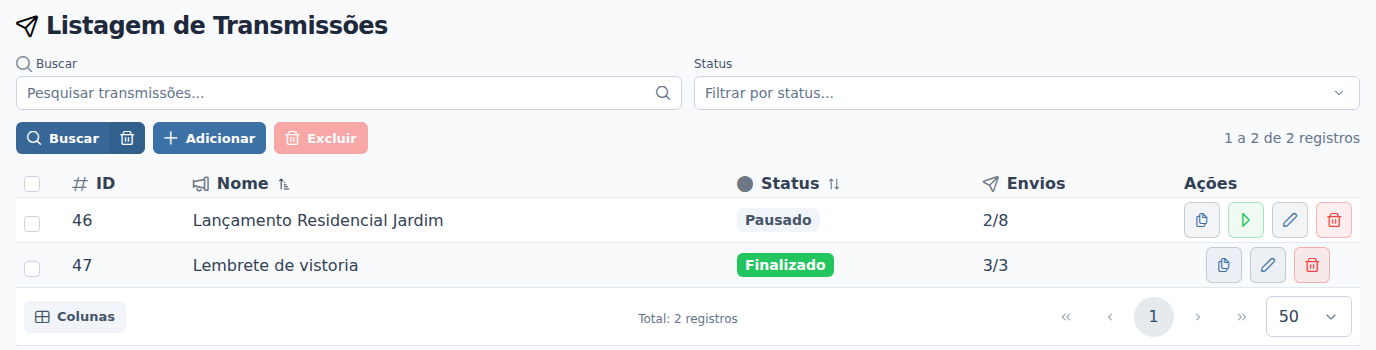
- Com o tempo, a lista mostra a situação de cada transmissão. No exemplo, "Lançamento Residencial Jardim" está Pausado depois de enviar para 2 dos 8 contatos (Envios 2/8), e "Lembrete de vistoria" está Finalizado, com 3/3.
- Pendente quer dizer que a transmissão está valendo: não é preciso clicar em mais nada. O sistema confere as transmissões a cada minuto e começa a disparar o ChatBot no primeiro minuto em que a data e a hora de Iniciar envio já tiverem passado e o horário do dia estiver entre Início e Fim.
- Para segurar o envio depois de gravar, clique em Pausar, o botão de pausa na coluna de ações. Veja Como iniciar, pausar e acompanhar o envio.
- Para cada contato, o sistema usa a conversa que ele já tem nessa conexão ou abre uma nova. A conversa passa para a subaba No Bot da tela de Atendimentos e segue o caminho do ChatBot escolhido.
- A coluna Envios vai aumentando conforme os contatos recebem. Quando todos receberem, o status muda para Finalizado.
Na conexão pela API oficial do WhatsApp, só é possível mandar mensagem comum para quem conversou com o número nas últimas 24 horas. Para os demais contatos, o ChatBot para no primeiro envio e a conversa vai para Aguardando, sem que o cliente receba nada. Para alcançar esses contatos, a primeira mensagem do ChatBot precisa usar um template aprovado pela Meta. Veja Como criar um template da Meta.
Se o ChatBot escolhido estiver Inativo, ninguém recebe a mensagem, mas a transmissão conta o contato como enviado. Confira a situação do ChatBot antes de gravar.
Perguntas frequentes
➜ Posso digitar a mensagem direto na transmissão? Não. A transmissão sempre dispara um ChatBot. O texto, a imagem ou o template ficam no ChatBot escolhido em ChatBots.
➜ Cliquei em Adicionar e apareceu "Preencha todos os campos obrigatórios". O que falta? Confira Conexão, ChatBots, Delay entre mensagens e Iniciar envio. Se a mensagem for "Não foi adicionado nenhum contato para enviar a transmissão!", a janela abre a aba Segmentação para você incluir os contatos.
➜ O que faz o interruptor Incluir tickets abertos? Desligado, o contato que está em atendimento nessa conexão (subaba Atendendo) não recebe enquanto a conversa estiver aberta: ele fica Pendente na lista de envios, e a transmissão só chega a Finalizado depois que ele receber. Ligado, ele recebe também, e a conversa sai do atendimento e vai para o ChatBot.
➜ Existe limite de contatos? Sim. Cada transmissão pode ter no máximo 1000 contatos.
Veja também: Lista de Transmissão, com a explicação de cada parte da tela, e Como iniciar, pausar e acompanhar o envio.