
Como analisar o volume e os horários de pico
Use este passo a passo para descobrir em que horários e em que dias chegam mais atendimentos, e assim montar a escala da equipe. Por exemplo, a Ana Souza, gestora do setor Atendimento Imobiliário, vai reorganizar os turnos do mês que vem e quer saber em que horário precisa de mais gente atendendo e se algum dia da semana concentra mais clientes.
Rotina: Dashboard
Antes de começar
- Os gráficos de horário e de volume diário ficam na aba Atendimentos do Dashboard, que aparece conforme o seu cargo.
Passo a passo
- Clique em Dashboard, no menu lateral esquerdo do Apre.Chat, e abra a aba Atendimentos.
- No bloco de filtros, em Tipo de Filtro, escolha Filtro por Período e, em Período, Últimos 30 dias. Quanto mais dias, mais confiável fica o retrato dos horários. Para olhar só o seu setor, clique em Mais Filtros e escolha o setor em Setores. Clique em Filtrar.
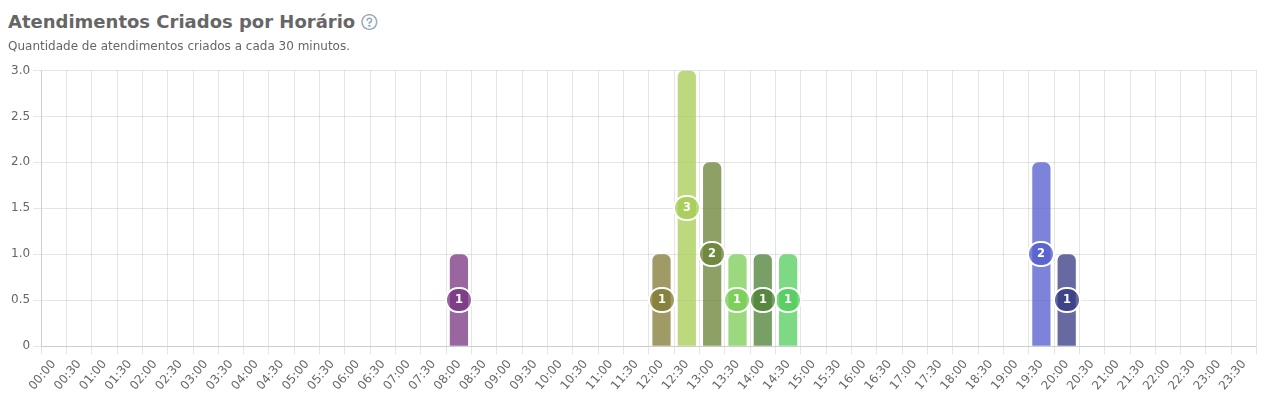
- Desça até o gráfico Atendimentos Criados por Horário. Ele tem uma barra a cada 30 minutos do dia, das 00:00 às 23:30, com quantos atendimentos foram abertos naquela meia hora, somando todos os dias do período.
- Logo acima fica o gráfico Horários de Pico, com uma barra por hora do dia. Ele conta as mensagens enviadas e recebidas em cada hora, também somando todos os dias do período, e mostra os horários em que a conversa é mais intensa.
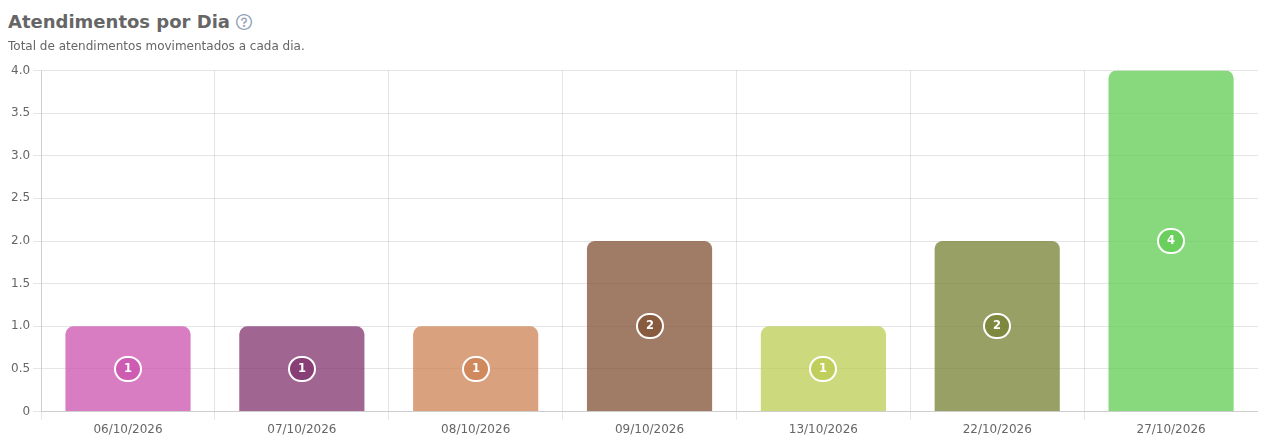
- Continue descendo até Atendimentos por Dia e Atendimentos Criados por Dia, com uma barra para cada data do período.
- Para acompanhar o dia de hoje, abra a aba Geral. No topo, o gráfico Atendimentos criados hoje mostra, hora a hora, os atendimentos abertos hoje. Clique nos nomes da legenda, embaixo do gráfico (No Bot, Aguardando, Em Atendimento, Pausados, Finalizados e Total), para mostrar ou esconder cada linha.
Como ler o resultado
Gráfico |
Para que serve |
|---|---|
Atendimentos Criados por Horário |
Mostra quando os clientes chegam. As barras mais altas são as meias horas em que você precisa de mais gente disponível para aceitar os novos atendimentos. Por exemplo, se a procura sobe no fim da manhã, a Ana Souza reforça o turno nesse horário. |
Horários de Pico |
Mostra quando há mais troca de mensagens, mesmo em atendimentos que começaram antes. Um horário com muitas mensagens e poucos atendimentos novos indica conversas longas em andamento. |
Atendimentos por Dia |
Conta, em cada dia, os atendimentos que tiveram algum movimento: foram abertos, entraram na fila, foram aceitos, pausados, finalizados ou avaliados. O mesmo atendimento pode aparecer em mais de um dia. |
Atendimentos Criados por Dia |
Conta cada atendimento uma vez só, no dia em que ele foi aberto. Serve para comparar a procura de um dia com a de outro. |
Atendimentos criados hoje (aba Geral) |
Mostra os atendimentos abertos hoje, hora a hora, e a situação atual de cada um. Ele vale sempre para o dia de hoje, seja qual for o período do filtro. |
Nem todo filtro muda esses gráficos. Horários de Pico só obedece ao período e a Contato: não muda com Setores, Usuários nem Apenas usuários ativos. Atendimentos Criados por Horário obedece ao período, a Setores e a Contato, mas não a Usuários.
Perguntas frequentes
➜ Por que a barra de um horário é maior do que os atendimentos de um dia inteiro? Porque cada barra de Atendimentos Criados por Horário soma aquela meia hora em todos os dias do período. Com Últimos 30 dias, a barra das 10:00 reúne os atendimentos abertos entre 10:00 e 10:29 nos 30 dias.
➜ Qual a diferença entre Atendimentos por Dia e Atendimentos Criados por Dia? Atendimentos Criados por Dia conta só os atendimentos abertos naquele dia. Atendimentos por Dia conta também os que vinham de antes e tiveram alguma movimentação naquele dia, por isso costuma ser maior.
➜ Consigo ver o volume por assunto? Sim, se a equipe usa tags nos atendimentos. No fim da aba Atendimentos, o bloco Uso de Tags mostra quantos atendimentos abertos no período receberam cada tag, separados por grupo de tag. Use o campo Filtrar por grupo ou tag... para ver só algumas.
Veja também: Dashboard, com a explicação de cada aba, e Como filtrar o Dashboard por período, setor ou atendente.