
Usuários
Em Usuários você cadastra as pessoas da equipe que entram no Apre.Chat, como corretores, atendentes e a equipe do financeiro. Cada usuário tem um cargo, que define o que ele pode fazer no sistema; pode fazer parte de um ou mais setores, que definem quais atendimentos ele vê; e fica ativo ou inativo.
A quantidade de usuários depende do plano contratado, e só contam os usuários ativos. Quando o limite é atingido, o sistema não grava um usuário novo e avisa "Número máximo de usuários já alcançado", seguido da quantidade de usuários ativos.
Navegação no Módulo
Rotina: Usuários
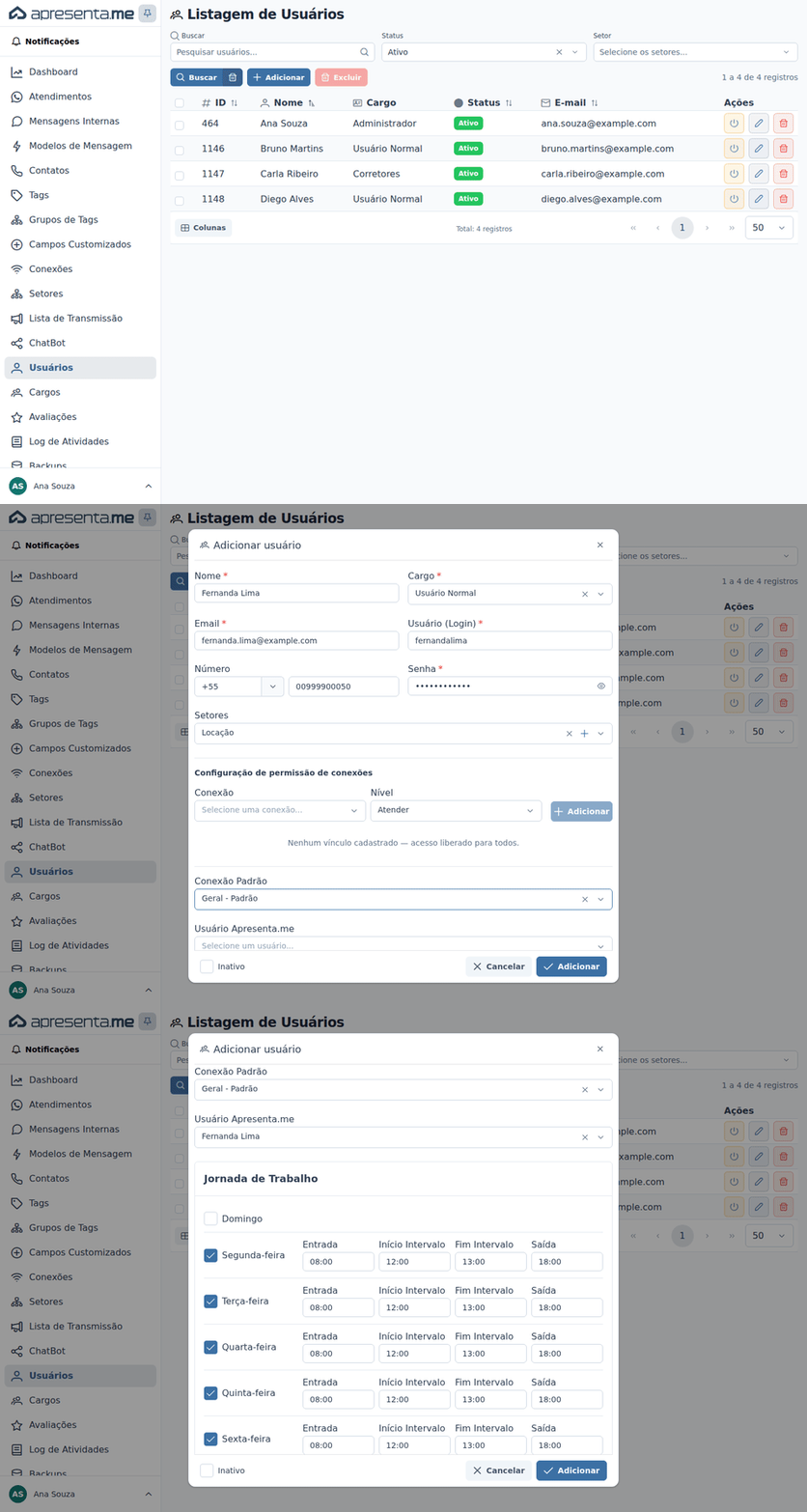
Clique em Usuários no menu lateral esquerdo do Apre.Chat, o ícone de pessoa logo abaixo de ChatBot. O item só aparece no menu se o seu cargo der acesso a essa tela. A tela abre com o título Listagem de Usuários.
A lista de usuários
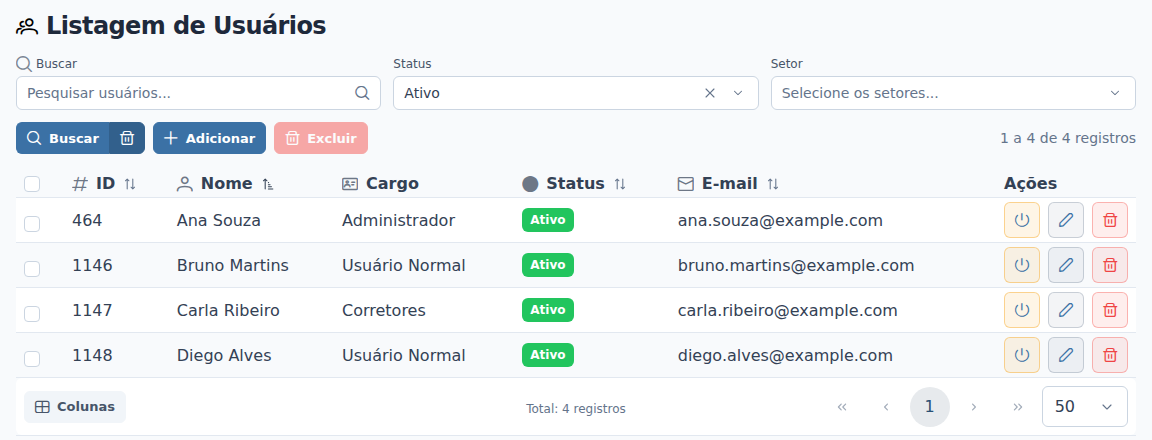
Os usuários aparecem em uma tabela, em ordem alfabética de nome. Cada linha mostra:
Coluna |
O que mostra |
|---|---|
ID |
O número do usuário no Apre.Chat. |
Nome |
O nome do usuário, como ele aparece para a equipe nos atendimentos. |
Cargo |
O cargo do usuário, como Administrador ou Corretores. |
Status |
Ativo, em verde, ou Inativo, em cinza. |
O e-mail do usuário, que ele também usa para entrar no sistema. |
|
Ações |
Os botões Ativar/Inativar, Editar e Excluir, explicados mais abaixo. |
Clique no título das colunas ID, Nome, Status ou E-mail para mudar a ordem da lista. No rodapé, você escolhe quantos usuários aparecem por página e, pelo botão Colunas, quais colunas ficam visíveis. Acima da lista aparece quantos usuários a busca encontrou, por exemplo, "1 a 4 de 4 registros". No celular, cada usuário aparece em um cartão, e a lista carrega mais usuários conforme você rola a tela.
Acima da lista ficam a busca e dois filtros:
- Buscar: procura o que você digita no campo Pesquisar usuários..., que pode ser parte do nome ou do e-mail, ou o número do ID. Por exemplo, digite "carla" para achar a Carla Ribeiro.
- Status: mostra só os usuários ativos ou só os inativos. Para ver todos, limpe o filtro no X do campo.
- Setor: mostra só os usuários que fazem parte dos setores escolhidos. Dá para escolher mais de um setor.
A lista só muda depois que você clica em Buscar ou pressiona Enter no campo de busca. O botão de lixeira ao lado, Limpar filtros, apaga a busca e devolve os filtros ao padrão. A busca e os filtros que você usou ficam guardados neste navegador para a próxima vez.
Na primeira vez, e sempre depois de Limpar filtros, a tela mostra o filtro Status em Ativo. Por isso, os usuários inativos só aparecem quando você troca o filtro para Inativo ou limpa o filtro.
O botão Adicionar, ao lado de Buscar, abre a janela para cadastrar um usuário. Ele só aparece se o seu cargo permitir cadastrar usuários. Ao lado fica o botão Excluir, que exclui de uma vez os usuários marcados na caixinha do início de cada linha e mostra quantos estão marcados, como "Excluir (2)". Esse botão não aparece no celular.
Na coluna Ações, cada usuário tem três botões. Passe o mouse sobre cada um para ver o nome:
Botão |
O que faz |
|---|---|
Ativar/Inativar |
O botão amarelo de liga e desliga. Inativa um usuário ativo ou ativa um usuário inativo, depois de pedir confirmação. |
Editar |
Abre a janela Editar usuário. Clicar duas vezes na linha faz o mesmo. |
Excluir |
Exclui o usuário, depois de pedir confirmação. |
Cada botão só aparece se o seu cargo permitir aquela ação.
A janela do usuário
Ao clicar em Adicionar, abre a janela Adicionar usuário. Ao editar, a mesma janela abre como Editar usuário, com o ID do usuário no topo. Clique no ID para copiá-lo. Os campos são:
Campo |
O que é |
Obrigatório |
|---|---|---|
Nome |
O nome do usuário, como a equipe vai vê-lo nos atendimentos. Deve ter de 2 a 50 caracteres. |
Sim |
Cargo |
Define o que o usuário pode fazer no sistema. Os cargos são criados em Cargos. |
Sim |
O e-mail do usuário. Ele serve para entrar no sistema e para receber o link de "Esqueci minha senha". Não pode se repetir entre os usuários da empresa. |
Sim |
|
Usuário (Login) |
Um nome curto que o usuário pode usar para entrar no sistema, no lugar do e-mail. No cadastro, ele é preenchido sozinho a partir do nome. Por exemplo, "Fernanda Lima" vira "fernanda_lima". Aceita só letras minúsculas sem acento, números e o sublinhado (_): enquanto você digita, as maiúsculas viram minúsculas, os acentos saem, o espaço vira sublinhado e os outros sinais são apagados. Por exemplo, "fernanda.lima" fica "fernandalima". Não pode se repetir entre os usuários da empresa. |
Sim (preenchido sozinho) |
Número |
O telefone do usuário, com o código do país. Fica registrado no cadastro. |
Não |
Senha |
A senha de acesso ao Apre.Chat. Veja as regras logo abaixo da tabela. Na edição, deixe em branco para manter a senha atual. |
Sim, no cadastro |
Setores |
Os setores dos quais o usuário faz parte. Ele vê os atendimentos desses setores e, conforme o cargo, também os dos outros setores. O botão de mais (+), Cadastrar setor, cria um setor sem sair da janela e aparece conforme o seu cargo. |
Não |
Configuração de permissão de conexões |
As conexões que o usuário pode usar, cada uma com um Nível: Atender, para ver e atender as conversas daquela conexão, ou Criar, para também iniciar conversas por ela. Sem nenhuma conexão na lista, aparece "Nenhum vínculo cadastrado — acesso liberado para todos." e o usuário pode usar todas as conexões. Aparece conforme o seu cargo. |
Não |
Conexão Padrão |
A conexão que já vem escolhida quando o usuário inicia uma conversa ou encaminha uma mensagem. Se houver conexões na lista de permissão, só aparecem as de nível Criar. |
Não |
Usuário Apresenta.me |
O usuário do Apresenta.me que corresponde a esta pessoa. Veja Vínculo com o Apresenta.me, mais abaixo. Aparece conforme o seu cargo. |
Não |
Jornada de Trabalho |
Os dias e horários de trabalho do usuário: Entrada, Início Intervalo, Fim Intervalo e Saída. Marque o dia para preencher os horários. Sem nenhum dia marcado, vale a jornada geral da empresa, de Configurações. Com Limitar acesso por horário ligado, o usuário só entra no sistema dentro da jornada. Aparece conforme o seu cargo. |
Não |
Ordenação de Mensagens |
Como o histórico do contato aparece no atendimento: Por Data, em ordem cronológica, que é o padrão, ou Por Atendimento (Atendimento aberto por último), agrupado por atendimento. |
Não |
Marcar mensagens como lidas automaticamente ao abrir a conversa |
Vem marcado. Se for desmarcado, as mensagens só ficam como lidas quando o usuário abre um atendimento do qual é o responsável. |
Não |
Inativo |
Fica no rodapé da janela. Se estiver marcado, o usuário não consegue entrar no sistema. Aparece conforme o seu cargo. |
Não |
A senha deve seguir estas regras. Enquanto alguma não é cumprida, o aviso aparece embaixo do campo:
- ter de 8 a 50 caracteres, com pelo menos 1 letra e 1 número;
- não ser igual ao e-mail nem ao nome do usuário;
- não repetir um só caractere, como "aaaaaaaa", nem ter sequência de números, como "123" ou "987";
- não ser fácil de adivinhar. Nesse caso, o aviso é "Tente usar pelo menos: 8 caracteres, 1 letra maiúscula, 1 letra minúscula, 1 número e 1 caractere especial".
O botão Adicionar (ou Salvar, na edição) só é liberado depois que Nome, Cargo, Email e Senha estiverem preenchidos corretamente. Ao gravar, o sistema confirma com "Usuário criado com sucesso!" ou "Usuário atualizado com sucesso!". Cancelar fecha a janela sem gravar.
Inativar um usuário não tira dele os atendimentos que estão em andamento: eles continuam com ele como responsável. Antes de inativar, transfira esses atendimentos para outro colega. Já ao excluir um usuário, os atendimentos abertos dele voltam para Aguardando, sem responsável, no mesmo setor.
Ativo e inativo
Todo usuário está em uma de duas situações, que aparecem na coluna Status:
Status |
O que significa |
|---|---|
Ativo |
O usuário entra no sistema e trabalha normalmente. Conta no limite de usuários do plano. |
Inativo |
O usuário não consegue entrar no sistema. Se estiver com o sistema aberto na hora da inativação, ele é desconectado e vê o aviso "Sua conta foi desativada.". O cadastro e o histórico continuam guardados, e o usuário não conta no limite do plano. |
Quando um cliente que era atendido por um usuário inativo volta a escrever, o novo atendimento não é direcionado para esse usuário, mesmo que a empresa tenha configurado o retorno ao mesmo atendente.
Para quem saiu da equipe, prefira inativar a excluir: dá para ativar o usuário de novo a qualquer momento, e nada se perde. A exclusão é definitiva: o usuário sai dos setores, das conversas internas e da carteira de clientes dos contatos, e os modelos de mensagem pessoais dele são apagados. As mensagens que ele enviou continuam nos atendimentos.
Vínculo com o Apresenta.me
No campo Usuário Apresenta.me, você liga o usuário do Apre.Chat ao usuário da mesma pessoa no Apresenta.me. A lista mostra os usuários do Apresenta.me, e os inativos lá aparecem com "(Inativo)" ao lado do nome. Com o vínculo feito, o usuário passa a ter, dentro dos atendimentos, o botão Apresenta.me, que abre os dados do contato no Apresenta.me, e o que ele cadastra por ali fica registrado em nome dele. Por exemplo, um negócio criado pelo atendimento já vem com ele como responsável.
Cada usuário do Apresenta.me só pode ficar ligado a um usuário do Apre.Chat. Vincule todos os corretores para que o que eles fazem pelo atendimento chegue ao Apresenta.me em nome da pessoa certa.
Quem faz o quê
O que cada pessoa pode fazer em Usuários depende do cargo dela, definido em Cargos:
O que |
Quem pode |
|---|---|
Ver a tela de Usuários |
Conforme o cargo. Sem a permissão, o item não aparece no menu. |
Cadastrar, editar e excluir usuários |
Conforme o cargo, cada ação com a sua permissão. |
Ativar e inativar |
Conforme o cargo. |
Mudar os setores, a jornada de trabalho e o vínculo com o Apresenta.me |
Conforme o cargo. Sem a permissão, o campo não aparece na janela. |
Mudar as conexões que o usuário pode usar |
Quem pode editar conexões, conforme o cargo. |
Cargos do tipo administrador podem fazer tudo nesta tela.
Perguntas frequentes
➜ Quantos usuários posso cadastrar? Depende do plano contratado. Só os usuários ativos contam. Se aparecer "Número máximo de usuários já alcançado", inative ou exclua um usuário que não trabalha mais na empresa para liberar a vaga.
➜ O que acontece com os atendimentos de um usuário que eu inativo? Eles continuam com ele como responsável. Transfira os atendimentos em andamento para outro colega antes de inativar. Na exclusão é diferente: os atendimentos abertos voltam para Aguardando, sem responsável, no mesmo setor.
➜ Posso alterar o e-mail de um usuário? Sim. Clique em Editar, troque o Email e clique em Salvar. A partir daí, ele entra com o novo e-mail ou com o Usuário (Login), que não muda.
➜ Um usuário pode fazer parte de mais de um setor? Sim. Escolha quantos setores quiser no campo Setores. Ele vê os atendimentos de todos eles.
➜ Um usuário esqueceu a senha. O que faço? Ele pode clicar em Esqueci minha senha na tela de entrada e informar o código da empresa e o e-mail. Ele recebe um link para criar uma senha nova, que vale por 2 horas. Você também pode definir uma senha nova pela janela Editar usuário, no campo Senha.
➜ Não encontro um usuário na lista. Por quê? Confira os filtros: por padrão, a lista mostra só os usuários ativos. Troque o filtro Status para Inativo, ou limpe o filtro, e clique em Buscar.
➜ O usuário pode entrar sem digitar o e-mail? Sim. Na tela de entrada, o campo Usuário (E-mail ou Usuário) aceita tanto o e-mail quanto o Usuário (Login) do cadastro.
➜ Por que o usuário só consegue entrar em certos horários? A empresa ligou Limitar acesso por horário em Configurações, na aba Jornada de Trabalho. Assim, o usuário só entra dentro da jornada dele (ou da jornada geral, quando a dele está vazia) e, fora dela, vê "Acesso permitido somente dentro da jornada de trabalho.". Usuários com cargo de administrador sempre entram. Veja Como definir a jornada de trabalho de um usuário.
Veja também: Como cadastrar um usuário, Como definir os setores e a conexão padrão de um usuário, Como vincular o usuário ao Apresenta.me, Como inativar, editar ou excluir um usuário, Como encontrar usuários por setor ou status e Como definir a jornada de trabalho de um usuário.