
Como configurar webhooks
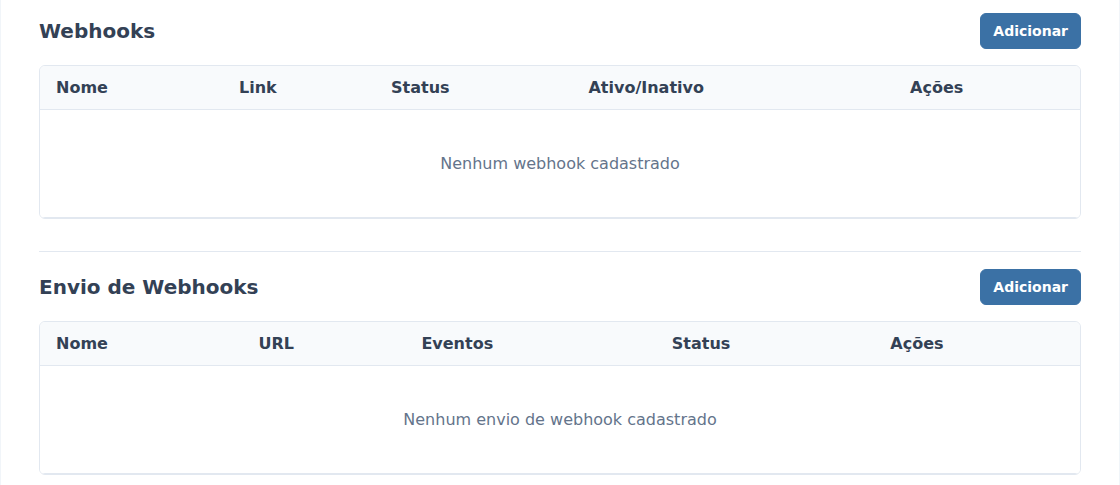
Webhook é um aviso automático entre sistemas. Na aba Integrações, o Apre.Chat tem dois tipos, em seções separadas:
- Webhooks: o Apre.Chat recebe dados de outro sistema. Por exemplo, cada vez que alguém preenche o formulário do site da imobiliária, o contato é cadastrado no Apre.Chat e, se você quiser, recebe uma mensagem do ChatBot "Triagem Imobiliária".
- Envio de Webhooks: o Apre.Chat avisa outro sistema quando algo acontece nele. Por exemplo, a Ana Souza quer que o CRM externo da imobiliária saiba sempre que um atendimento é criado.
Rotina: Configurações
Antes de começar
- Para adicionar, editar ou excluir webhooks, o seu cargo precisa permitir editar as configurações.
- Para receber dados, o outro sistema precisa conseguir enviar um aviso para um endereço da internet (URL). Para enviar avisos, você precisa da URL do outro sistema que vai recebê-los.
- Para os contatos recebidos pelo webhook, o Apre.Chat usa a conexão padrão da imobiliária. Se ela não estiver conectada, usa outra conexão conectada. Sem nenhuma conexão conectada, o recebimento não funciona.
Passo a passo
Receber dados de outro sistema (Webhooks)
- Clique em Configurações, no menu lateral esquerdo do Apre.Chat, e depois na aba Integrações.
- Na seção Webhooks, clique em Adicionar.
- Na janela Adicionar Webhook, preencha o Nome, como "Formulário do site". O campo URL fica vazio, com o aviso "A URL será gerada automaticamente ao Salvar". Deixe ligados Ativo e Gravar próximo recebimento.
- Clique em Adicionar. O webhook entra na lista, já com a URL na coluna Link.
- Clique na URL da lista para copiá-la. O sistema confirma com "URL copiado com sucesso!". Entregue a URL ao responsável pelo outro sistema.
- Peça ao responsável que faça um envio de teste para essa URL, com dados de um contato de exemplo. Como Gravar próximo recebimento está ligado, esse envio não cadastra ninguém: ele só fica guardado como exemplo, e a opção se desliga sozinha.
- Clique no lápis do webhook. Agora os campos de ligação mostram os dados que chegaram no teste. Escolha qual dado é o Número do Whatsapp, qual é o Nome e, se houver, qual é o E-mail. Se a imobiliária usa campos customizados de contato, eles aparecem logo abaixo, em Campos Customizados.
- Se quiser que o contato receba o ChatBot, escolha-o em ChatBot, como o "Triagem Imobiliária". Ligue Sobrescrever atendimento se, quando o contato já tiver um atendimento em andamento, esse atendimento deva ser substituído.
- Clique em Salvar.
Avisar outro sistema (Envio de Webhooks)
- Na aba Integrações, desça até a seção Envio de Webhooks e clique em Adicionar.
- Na janela Cadastrar Envio de Webhook, preencha o Nome, como "CRM externo", e a URL do outro sistema, como https://exemplo.com.br/webhook.
- Em Eventos, escolha o que deve ser avisado. No exemplo, a Ana escolhe Ticket Criado.
- Deixe Ativo ligado.
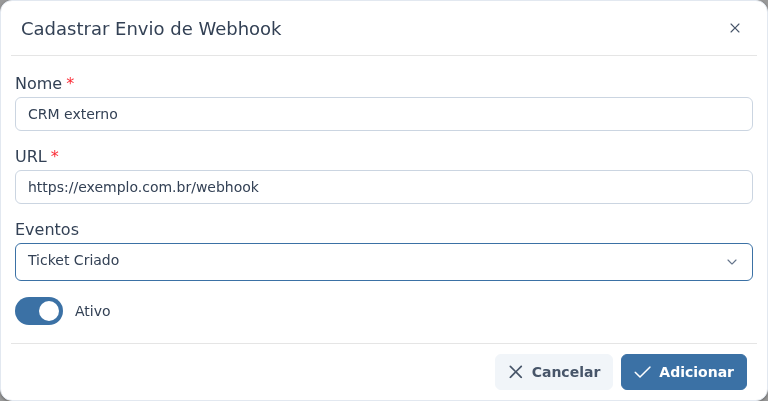
- Clique em Adicionar.
Se faltar algo, a janela avisa. Sem nenhum evento escolhido, aparece "Selecione pelo menos um evento".
O que acontece depois
- Recebendo dados: a cada envio do outro sistema, o Apre.Chat cadastra o contato pelo número ou atualiza o contato que já existe, com o nome, o e-mail e os campos customizados que você ligou.
- Se você escolheu um ChatBot, o Apre.Chat abre um atendimento para o contato na conexão padrão e inicia o ChatBot. Com Sobrescrever atendimento ligado e um atendimento já em andamento, esse atendimento volta para a fila Aguardando e, com ChatBot escolhido, recomeça pelo ChatBot.
- A coluna Status da lista de Webhooks mostra um ícone; passe o mouse sobre ele para ver a situação. Depois do envio de teste, aparece "Aguardando Mapeamento", até você ligar os campos e salvar. A partir daí, aparece "Pronto".
- Avisando outro sistema: a cada evento escolhido, o Apre.Chat envia para a URL o nome do evento, a data, a hora e os dados do registro. Nos eventos do Apre.Chat, como Ticket Criado, vai o código do registro.
- O envio é feito uma vez só. Se o outro sistema estiver fora do ar naquele momento, aquele aviso se perde.
Se você ligar Gravar próximo recebimento de novo, o próximo envio não cadastra o contato: ele vira o novo exemplo e apaga as ligações dos campos. Depois, você precisa escolher outra vez o Número do Whatsapp, o Nome e os demais campos.
Perguntas frequentes
➜ Qual a diferença entre Webhooks e Envio de Webhooks? Em Webhooks, o outro sistema manda dados para o Apre.Chat, pela URL que o Apre.Chat gera. Em Envio de Webhooks, o Apre.Chat manda avisos para a URL que você informa.
➜ Os campos de ligação aparecem vazios. Por quê? O Apre.Chat ainda não recebeu o envio de teste. Enquanto isso, a janela mostra "Faça um envio de teste para este webhook para que seja possível configurá-lo!".
➜ Ao salvar, aparece "Número é obrigatório quando há payload". O que fazer? Depois do envio de teste, Número do Whatsapp e Nome são obrigatórios. Escolha os dois e salve de novo.
➜ Quais eventos posso enviar? A lista tem eventos do WhatsApp, como Atualização de Conexão e Inserção/Atualização de Mensagens, e eventos do Apre.Chat, como Contato Criado, Setor Atualizado, Mensagem Criada e Ticket Criado.
Veja também: Configurações, com a explicação de cada aba, Como criar um token de API e ChatBot.