
Como baixar o arquivo do backup
Use este passo a passo para baixar o arquivo de um backup que ficou pronto, dentro do prazo de 36 horas. Por exemplo, a Ana Souza pediu um backup em 27/10/2026 às 08:10. Ele ficou pronto às 08:34 e está disponível até 28/10/2026 às 20:34. A Ana quer baixar o arquivo e guardá-lo no computador da imobiliária.
Rotina: Backups
Antes de começar
- O backup precisa estar Concluído e dentro do prazo da coluna Disponível até.
- O botão Baixar arquivo do backup, na tela, só aparece para cargos do tipo Administrador. Os outros cargos baixam pelo link do e-mail da empresa.
Passo a passo
Pela tela de Backups:
- Clique em Backups, no menu lateral esquerdo do Apre.Chat.
- Encontre o backup com o status Concluído e confira o prazo em Disponível até. No exemplo, a Ana encontra o backup solicitado em "27/10/2026 08:10", disponível até "28/10/2026 20:34".
- Na coluna Ações, clique em Baixar arquivo do backup, o botão de seta para baixo.
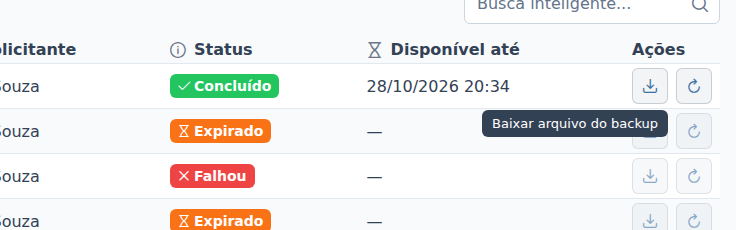
- O arquivo abre em uma nova aba, e o navegador faz o download. Se o navegador perguntar onde salvar, escolha uma pasta segura.
Pelo e-mail:
- Abra o e-mail "Backup disponível - Apre.Chat", que chegou ao e-mail configurado da empresa.
- Clique em Baixar Backup. Se o botão não funcionar, copie o link escrito logo abaixo e cole no navegador.
Se o e-mail não chegou ou foi apagado, reenvie o link:
- Em
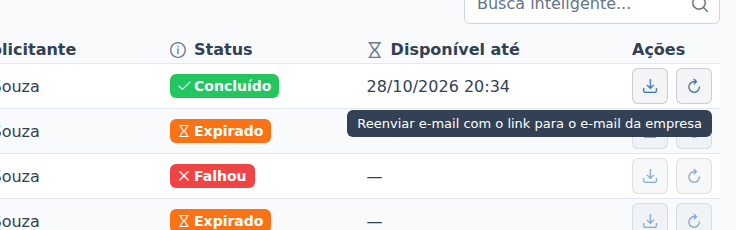
atualização.Backups, encontre o backup Concluído. - Na coluna Ações, clique em Reenviar e-mail com o link para o e-mail da empresa, o botão de duas setas em círculo. O sistema confirma com "E-mail reenviado" e "O link do backup foi reenviado ao e-mail configurado da empresa.". O prazo do link continua o mesmo.
O que acontece depois
- Você fica com um arquivo compactado, de extensão .tar.zst. Dentro dele há um arquivo no formato JSON para cada tipo de dado, como atendimentos, mensagens e contatos, e um resumo com a data da geração e quantos registros vieram de cada tipo. As fotos, os vídeos, os áudios e os documentos vêm como link.
- Passado o prazo de Disponível até, o arquivo é apagado de vez, o status muda para Expirado e o link do e-mail deixa de funcionar. Os botões de baixar e de reenviar ficam desabilitados.

- Para ter os dados de novo depois disso, clique em Solicitar backup e gere um backup novo. Veja Como solicitar um backup do Apre.Chat.
O link do e-mail funciona para qualquer pessoa que o tiver, até o fim do prazo. Não encaminhe o e-mail e guarde o arquivo em local seguro: ele tem dados pessoais dos clientes e da equipe.
Perguntas frequentes
➜ Por que não vejo o botão de baixar? Ele só aparece para cargos do tipo Administrador. Nos outros cargos, o arquivo é baixado pelo link do e-mail configurado da empresa.
➜ Apareceu "O arquivo deste backup não está mais disponível. Solicite um novo backup.". O que houve? O prazo de 36 horas acabou e o arquivo foi apagado, mesmo que a lista ainda mostrasse Concluído por alguns minutos. Solicite um novo backup.
➜ Reenviar o e-mail aumenta o prazo? Não. O e-mail reenviado traz o mesmo link e a mesma data de validade. As 36 horas contam a partir do momento em que o arquivo ficou pronto.
➜ O backup ficou como Falhou. Dá para baixar? Não. Quando a geração falha, nenhum arquivo é criado. Clique em Solicitar backup para pedir de novo.
Veja também: Backups, com a explicação de cada status, Como solicitar um backup do Apre.Chat e Como definir quem pode solicitar backups.