
Tickets
Como funcionam os tickets?
A Listagem de Tickets é o painel para consultar, filtrar e gerenciar todas as solicitações/ocorrências registradas no sistema (manutenção, financeiro, entrega do imóvel, etc.). Nela ficam visíveis os principais dados de cada ticket e os atalhos de ação.
Rotina: Tickets > Tickets
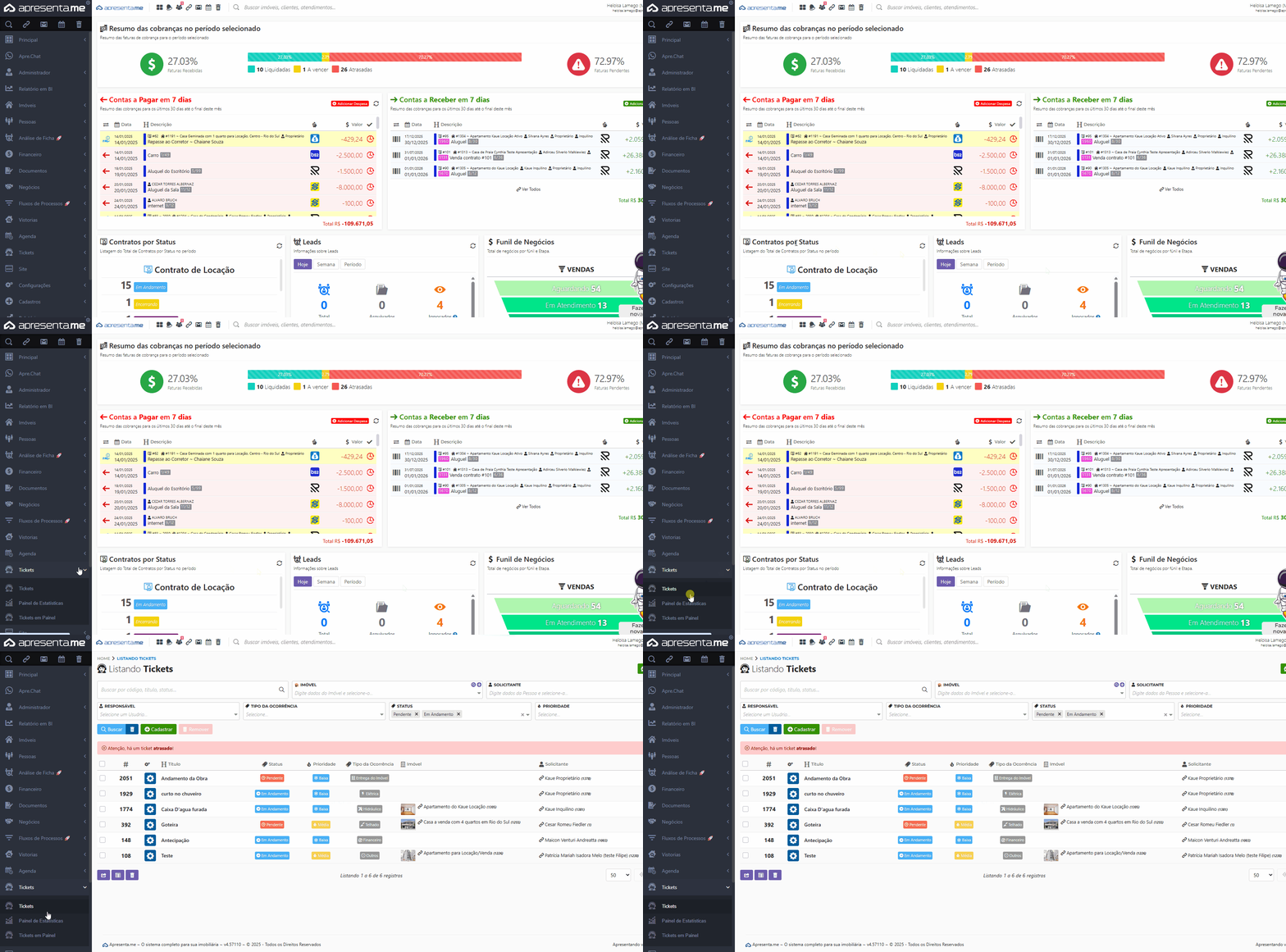
1. Listagem dos tickets
1.1 Campos de filtro
Busca por código, título, status…: campo de pesquisa rápida. Ajuda a localizar um ticket pelo número, assunto ou termos relacionados.
Imóvel: filtra tickets vinculados a um imóvel específico.
Solicitante: filtra por quem abriu o ticket (pessoa/cliente/locatário, conforme cadastro).
Responsável: filtra por usuário responsável pelo atendimento.
Tipo da Ocorrência: filtra pela categoria (ex.: Elétrica, Hidráulico, Telhado, Financeiro…).
Status: permite selecionar um ou mais status ao mesmo tempo (ex.: Pendente, Em andamento). Cada status aparece como “etiqueta” e pode ser removido no X.
Prioridade: filtra pelo nível de prioridade (ex.: Baixa, Média, etc.).
1.2 Botões de ação
Buscar: aplica os filtros e atualiza a listagem.
Cadastrar: abre o fluxo para criar um novo ticket.
Remover: remove tickets selecionados (normalmente exige marcar o checkbox da linha).
No canto superior direito:
Painel: atalho para a visão de painel/controle dos tickets (visão mais gerencial).
1.3 Colunas da listagem
Cada linha representa um ticket e exibe:
Checkbox (seleção): usado para ações em lote (como remover).
# (número): identificador do ticket (ex.: 2051, 1929…).
Ações (ícone de engrenagem): atalho de opções do ticket (abrir, editar, criar negócios, histórico do ticket e deletar).
Título: assunto do ticket (ex.: “Goteira”, “curto no chuveiro”).
Status: situação atual (ex.: Pendente, Em andamento), geralmente com cor/etiqueta para facilitar leitura.
Prioridade: nível de urgência (ex.: Baixa, Média).
Tipo da Ocorrência: categoria do problema (ex.: Elétrica, Hidráulico, Entrega do imóvel…).
Imóvel: referência do imóvel relacionado (na tela aparece também miniatura/ícone quando disponível).
2. Cadastrar novo ticket
Para cadastrar um novo ticket, é necessário clicar no botão de "Cadastrar", essa ação pode ser necessária quando se faz necessário adicionar um ticket de forma manual de registro e já deixar definido quem atende, qual o tipo, a prioridade e os prazos. Os campos com asterisco vermelho (*) são obrigatórios.
Campos do cadastro
Empresa
Define em qual empresa/unidade o ticket será registrado (quando existe mais de uma no sistema).
Título
Nome curto do ticket. Ex.: “Goteira na sala”, “Curto no chuveiro”, “Entrega do imóvel”.
Data e hora
Data/hora de abertura ou registro do ticket (marco inicial para controle e histórico).
Previsão
Prazo previsto para resolução/retorno. Ajuda no acompanhamento de atraso e organização da fila.
Contrato
Vincula o ticket a um contrato específico (locação/compra/venda, conforme a operação). Útil quando a ocorrência está relacionada diretamente ao contrato.
Imóvel
Relaciona o ticket a um imóvel. Facilita histórico por imóvel e rastreio de ocorrências recorrentes.
Cliente
Pessoa vinculada ao ticket (geralmente quem está solicitando/afetado: locatário, proprietário, cliente, conforme o caso).
Tipo da Ocorrência
Categoria do ticket (ex.: Elétrica, Hidráulico, Financeiro, Entrega do imóvel). Serve para padronizar relatórios e filtros.
Observações
Campo livre para detalhar o problema/solicitação: contexto, sintomas, instruções de acesso, referências e informações importantes.
Responsável
Usuário do sistema que ficará responsável pelo atendimento (fila e gestão do ticket).
Status
Situação atual do ticket (ex.: Pendente, Em andamento). Define o estágio de atendimento e aparece na listagem/painel.
Prioridade
Nível de urgência (ex.: Baixa, Média, etc.). Ajuda a priorizar a fila e organizar atendimentos.
Origem
De onde o ticket veio (ex.: Área do Cliente, interno, etc.). Importante para rastrear canal de entrada e métricas.
Controles e opções
Notificar Cliente
Quando ativado, o sistema envia notificações ao cliente relacionadas ao ticket (conforme regras de comunicação da conta).
Ticket Público
Quando ativado, o ticket fica visível para o cliente nos canais onde essa visualização é permitida (ex.: área do cliente). Quando desativado, o ticket fica restrito ao time interno.
Abrir Arquivos do Ticket
Permite anexar/visualizar arquivos do ticket (fotos, documentos, evidências), quando necessário.
Campos customizados
Essa seção aparece quando a conta possui campos extras configurados.
Exemplo:
Prestadores de Serviço
Seleciona ou vincula um prestador (ex.: “Encanador”). Ajuda a organizar chamados que dependem de terceiros.
Contrato
Campo adicional da operação (pode ser diferente do “Contrato” do topo, dependendo da configuração). Serve para registro interno, filtros ou relatórios.
Confira nosso vídeo sobre o assunto:
Qualquer dúvida, acione nossa equipe do suporte!