
Tickets
Como funcionam os tickets?
A Listagem de Tickets é o painel para consultar, filtrar e gerenciar todas as solicitações/ocorrências registradas no sistema (manutenção, financeiro, entrega do imóvel, etc.). Nela ficam visíveis os principais dados de cada ticket e os atalhos de ação.
Rotina: Tickets > Tickets
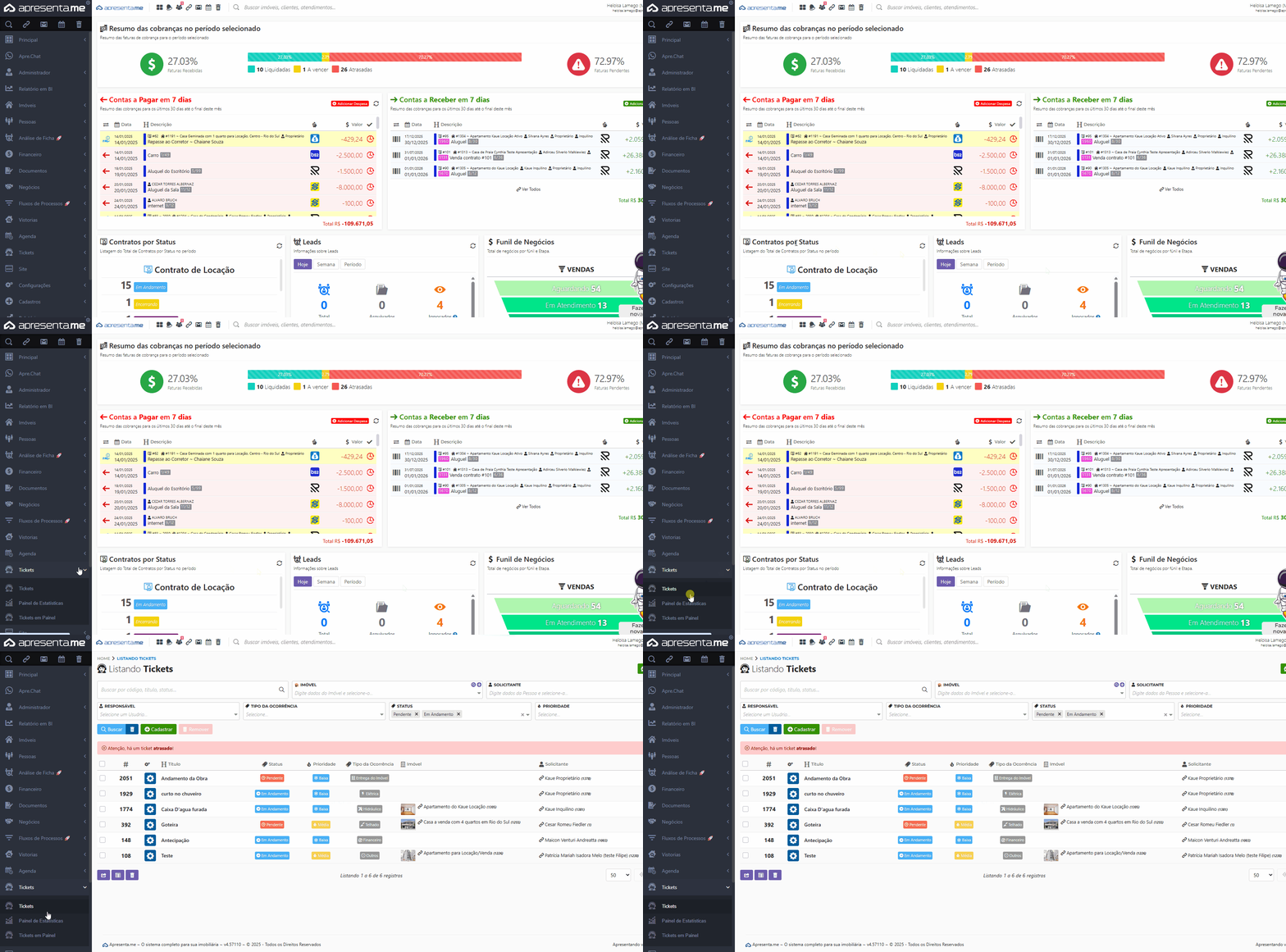
1. Listagem dos tickets
1.1 Campos de filtro
Busca por código, título, status…: campo de pesquisa rápida. Ajuda a localizar um ticket pelo número, assunto ou termos relacionados.
Imóvel: filtra tickets vinculados a um imóvel específico.
Solicitante: filtra por quem abriu o ticket (pessoa/cliente/locatário, conforme cadastro).
Responsável: filtra por usuário responsável pelo atendimento.
Tipo da Ocorrência: filtra pela categoria (ex.: Elétrica, Hidráulico, Telhado, Financeiro…).
Status: permite selecionar um ou mais status ao mesmo tempo (ex.: Pendente, Em andamento). Cada status aparece como “etiqueta” e pode ser removido no X.
Prioridade: filtra pelo nível de prioridade (ex.: Baixa, Média, etc.).
1.2 Botões de ação
Buscar: aplica os filtros e atualiza a listagem.
Cadastrar: abre o fluxo para criar um novo ticket.
Remover: remove tickets selecionados (normalmente exige marcar o checkbox da linha).
No canto superior direito:
Painel: atalho para a visão de painel/controle dos tickets (visão mais gerencial).
1.3 Colunas da listagem
Cada linha representa um ticket e exibe:
Checkbox (seleção): usado para ações em lote (como remover).
# (número): identificador do ticket (ex.: 2051, 1929…).
Ações (ícone de engrenagem): atalho de opções do ticket (abrir, editar, criar negócios, histórico do ticket e deletar).
Título: assunto do ticket (ex.: “Goteira”, “curto no chuveiro”).
Status: situação atual (ex.: Pendente, Em andamento), geralmente com cor/etiqueta para facilitar leitura.
Prioridade: nível de urgência (ex.: Baixa, Média).
Tipo da Ocorrência: categoria do problema (ex.: Elétrica, Hidráulico, Entrega do imóvel…).
Imóvel: referência do imóvel relacionado (na tela aparece também miniatura/ícone quando disponível).
2. Cadastrar novo ticket
Para cadastrar um novo ticket, é necessário clicar no botão de "Cadastrar", essa ação pode ser necessária quando se faz necessário adicionar um ticket de forma manual de registro e já deixar definido quem atende, qual o tipo, a prioridade e os prazos. Os campos com asterisco vermelho (*) são obrigatórios.