
Como configurar os tickets
A configuração de tickets define os valores e comportamentos padrão que o sistema aplica automaticamente sempre que um novo ticket de atendimento é aberto. Com ela, você controla quem fica responsável pelos atendimentos, quais campos são obrigatórios, quais tipos de ocorrência ficam disponíveis e quanto tempo cada prioridade tem para ser atendida.
No dia a dia, essa configuração evita retrabalho e padroniza a abertura de tickets, tanto pelos atendentes internos quanto pelos clientes que usam a Central do Cliente. As regras definidas aqui valem para todos os novos tickets, mas não alteram registros já existentes.
Se você precisa definir responsáveis por tipo de ocorrência ou enviar avisos automáticos por WhatsApp, essas ações são feitas por Automações, que podem ser criadas diretamente a partir desta tela.
Rotina: Configurações > Tickets
1. Navegação no módulo
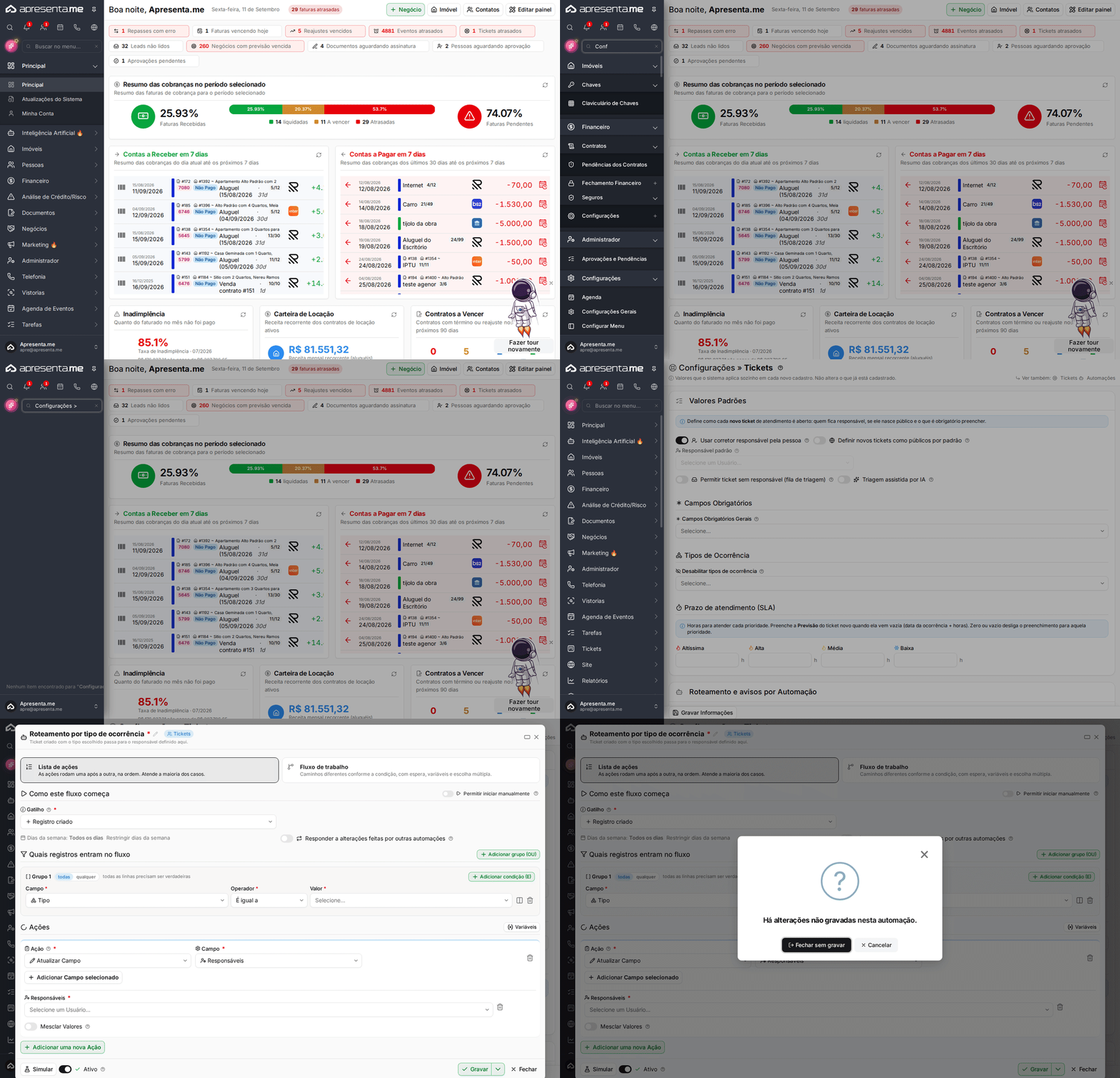
Este GIF mostra o caminho de acesso até a tela de configuração de tickets, localizada no menu lateral em Configurações > Tickets.
2. Como funciona

A tela apresenta um formulário único com todas as opções de configuração agrupadas por tema: valores padrões de abertura, campos obrigatórios, tipos de ocorrência, prazos de atendimento (SLA) e roteamento por automação. Não há lista de registros, pois trata-se de uma configuração global da empresa. Ao terminar os ajustes, clique em Gravar Informações para salvar.
As configurações desta tela afetam apenas os tickets criados a partir do momento em que você gravar. Tickets já cadastrados continuam com os dados que tinham.
3. Valores padrões de abertura
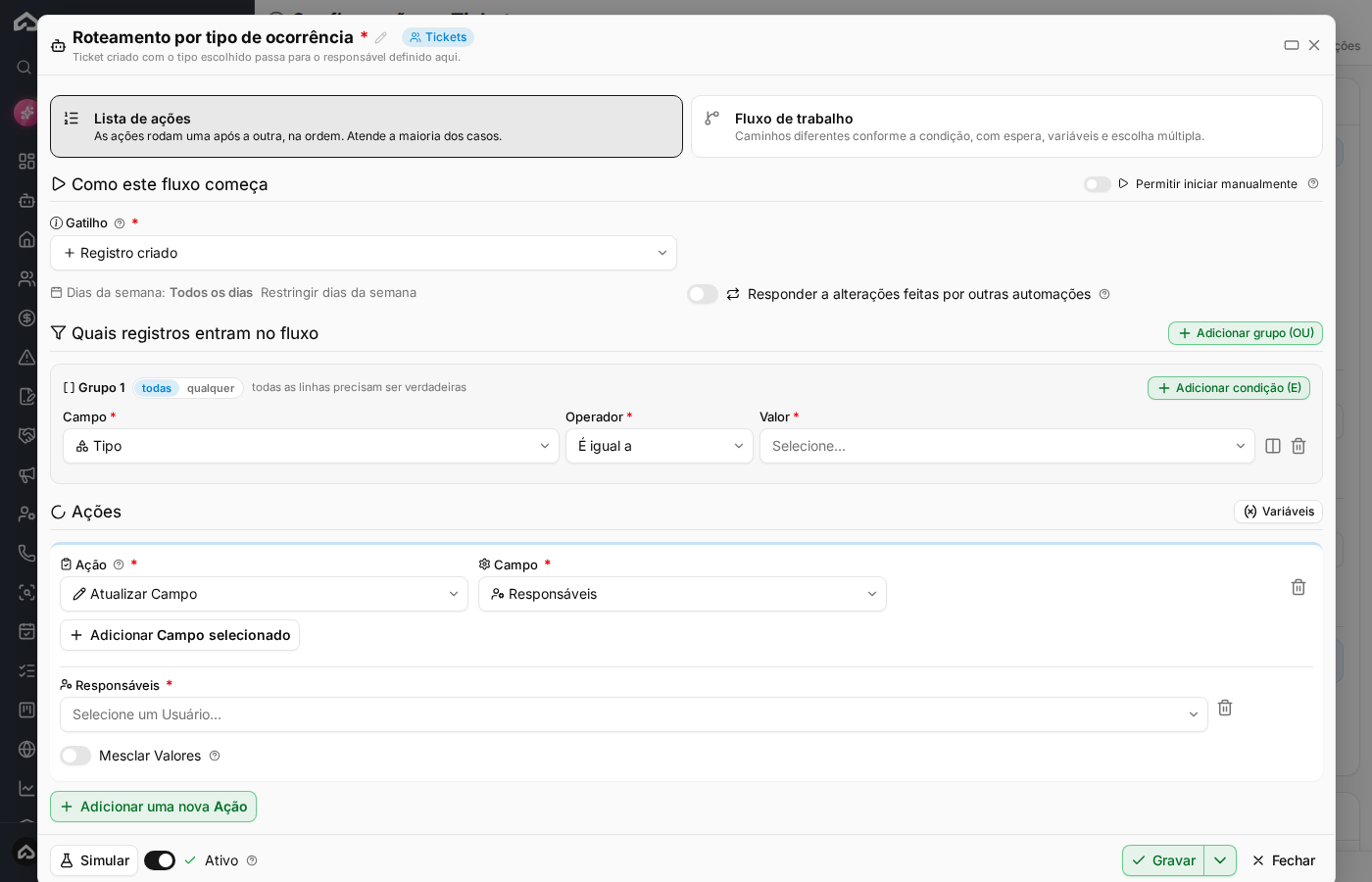
Esta seção define como cada novo ticket nasce no sistema. Você escolhe quem assume a responsabilidade pelo atendimento e se o ticket começa visível para todos ou apenas para a equipe interna.
| Campo | Descrição | Obrigatório |
|---|---|---|
| Usar corretor responsável pela pessoa | Quando ativado, o sistema atribui automaticamente ao ticket o corretor que é responsável pela pessoa vinculada ao atendimento. | Não |
| Definir novos tickets como públicos por padrão | Quando ativado, os tickets criados ficam visíveis para o cliente na Central do Cliente desde a abertura, sem que o atendente precise marcar isso manualmente. | Não |
| Responsável padrão | Usuário que assume o ticket quando o corretor responsável pela pessoa está inativo ou desligado. Vale também para tickets abertos pela Central do Cliente. | Não |
| Permitir ticket sem responsável (fila de triagem) | Quando ativado, o sistema aceita abrir tickets sem atribuir nenhum responsável, colocando-os em uma fila de triagem para distribuição posterior. | Não |
| Triagem assistida por IA | Quando ativado, a inteligência artificial auxilia na categorização e direcionamento dos tickets em triagem. | Não |
O campo Responsável padrão é um complemento da opção "Usar corretor responsável pela pessoa". Sempre que o corretor estiver indisponível, o sistema usa o responsável padrão definido aqui. Caso nenhum seja configurado e o corretor esteja inativo, o ticket pode ficar sem responsável.
4. Campos obrigatórios
Nesta seção você define quais informações adicionais devem ser preenchidas obrigatoriamente no momento de criar um ticket. Os campos selecionados aqui passam a ser exigidos tanto pelo atendente quanto pelo cliente na Central do Cliente.
| Campo | Descrição | Obrigatório |
|---|---|---|
| Campos obrigatórios gerais | Lista de campos adicionais que se tornam obrigatórios em todo novo ticket. Selecione um ou mais itens conforme a necessidade da sua operação. | Não |
Use esta configuração para garantir que informações essenciais ao seu processo, como o imóvel relacionado ou o tipo de solicitação, nunca fiquem em branco.
5. Tipos de ocorrência
Esta seção permite ocultar determinados tipos de ocorrência do formulário de criação de tickets. Os tipos desabilitados somem tanto para os atendentes internos quanto para os clientes na Central do Cliente. Tickets antigos com esses tipos continuam sem alteração.
| Campo | Descrição | Obrigatório |
|---|---|---|
| Desabilitar tipos de ocorrência | Selecione os tipos que não devem aparecer para seleção ao abrir um novo ticket. Útil para remover categorias que não são mais usadas pela sua equipe sem precisar excluí-las do cadastro. | Não |
Desabilitar um tipo de ocorrência não apaga nem altera os tickets que já foram registrados com esse tipo. A mudança vale somente para os próximos tickets.
6. Prazo de atendimento (SLA)
Defina quantas horas cada nível de prioridade tem para ser atendido. Quando um ticket novo é criado sem data de previsão preenchida, o sistema calcula automaticamente a previsão somando a data da ocorrência com o número de horas definido aqui. Se o campo ficar em zero ou vazio, o preenchimento automático da previsão fica desligado para aquela prioridade.
| Campo | Descrição | Obrigatório |
|---|---|---|
| Altíssima (horas) | Tempo máximo de atendimento, em horas, para tickets de prioridade altíssima. O sistema usa esse valor para calcular a previsão automática. | Não |
| Alta (horas) | Tempo máximo de atendimento, em horas, para tickets de prioridade alta. | Não |
| Média (horas) | Tempo máximo de atendimento, em horas, para tickets de prioridade média. | Não |
| Baixa (horas) | Tempo máximo de atendimento, em horas, para tickets de prioridade baixa. | Não |
O SLA só preenche a previsão quando ela está vazia. Se o atendente ou o cliente informar uma data manualmente ao abrir o ticket, o cálculo automático não sobrescreve essa data.
7. Roteamento e avisos por automação
O roteamento de responsável por tipo de ocorrência e o envio de aviso ao cliente por WhatsApp são configurados por Automações. Nesta seção da tela você encontra atalhos para criar essas automações já com as informações pré-preenchidas: basta ajustar o tipo de ocorrência, o responsável ou o texto e gravar. As regras criadas valem para todos os novos tickets, inclusive os abertos pela Central do Cliente.
| Ação | O que faz |
|---|---|
| Criar regra de roteamento | Abre o cadastro de automação para definir qual usuário ou equipe recebe os tickets de um determinado tipo de ocorrência. |
| Criar aviso por WhatsApp | Abre o cadastro de automação para configurar uma mensagem automática enviada ao cliente quando um ticket do tipo escolhido é aberto. |
Use as automações de roteamento para garantir que cada tipo de atendimento chegue diretamente ao responsável certo, sem depender de distribuição manual.
8. Perguntas frequentes
Se eu alterar o responsável padrão, os tickets que já existem mudam de responsável?
Não. A configuração só vale para tickets criados após você gravar as informações. Os tickets existentes permanecem com o responsável original.
O cliente na Central do Cliente é afetado por essas configurações?
Sim. As regras de responsável padrão, campos obrigatórios, tipos de ocorrência disponíveis e SLA valem também para tickets abertos pelo cliente na Central do Cliente.
O que acontece se eu deixar o SLA zerado para uma prioridade?
O sistema não calcula previsão automática para aquela prioridade. O ticket abre sem data de previsão preenchida, a menos que o atendente ou o cliente informe uma manualmente.
Posso desabilitar um tipo de ocorrência sem excluí-lo do cadastro?
Sim. Ao selecioná-lo no campo "Desabilitar tipos de ocorrência", ele some das opções de novos tickets, mas continua existindo no sistema. Você pode reativá-lo a qualquer momento removendo-o dessa lista.
Como funciona a triagem assistida por IA?
Quando ativada, a inteligência artificial auxilia na categorização e no direcionamento dos tickets que estão na fila de triagem. Essa opção só aparece relevante se a fila de triagem (permitir ticket sem responsável) também estiver ativa.