
Tickets
Como funcionam os tickets?
A Listagem de Tickets é o painelmódulo de gestão de ocorrências e solicitações da imobiliária. Serve para consultar,registrar, filtraracompanhar e gerenciarresolver todasqualquer demanda relacionada a imóveis, contratos e clientes — como solicitações de manutenção, problemas elétricos, hidráulicos, telhado, pintura, entrega de imóvel, questões financeiras, entre outros.
Cada ticket é associado a um solicitante (inquilino, proprietário ou outro contato) e pode ser vinculado a um imóvel e um contrato. A equipe responsável acompanha o andamento pelo status, prioridade e histórico de comentários, e o cliente pode ser notificado por e-mail sobre as solicitações/ocorrênciasatualizações.
Além registradasda listagem tradicional, o módulo oferece uma visão em painel (kanban) para acompanhar os tickets por status, e um painel de estatísticas para analisar o desempenho no sistema (manutenção, financeiro, entrega do imóvel, etc.). Nela ficam visíveis os principais dados de cada ticket e os atalhos de ação.atendimento.
Rotina: Tickets > Tickets
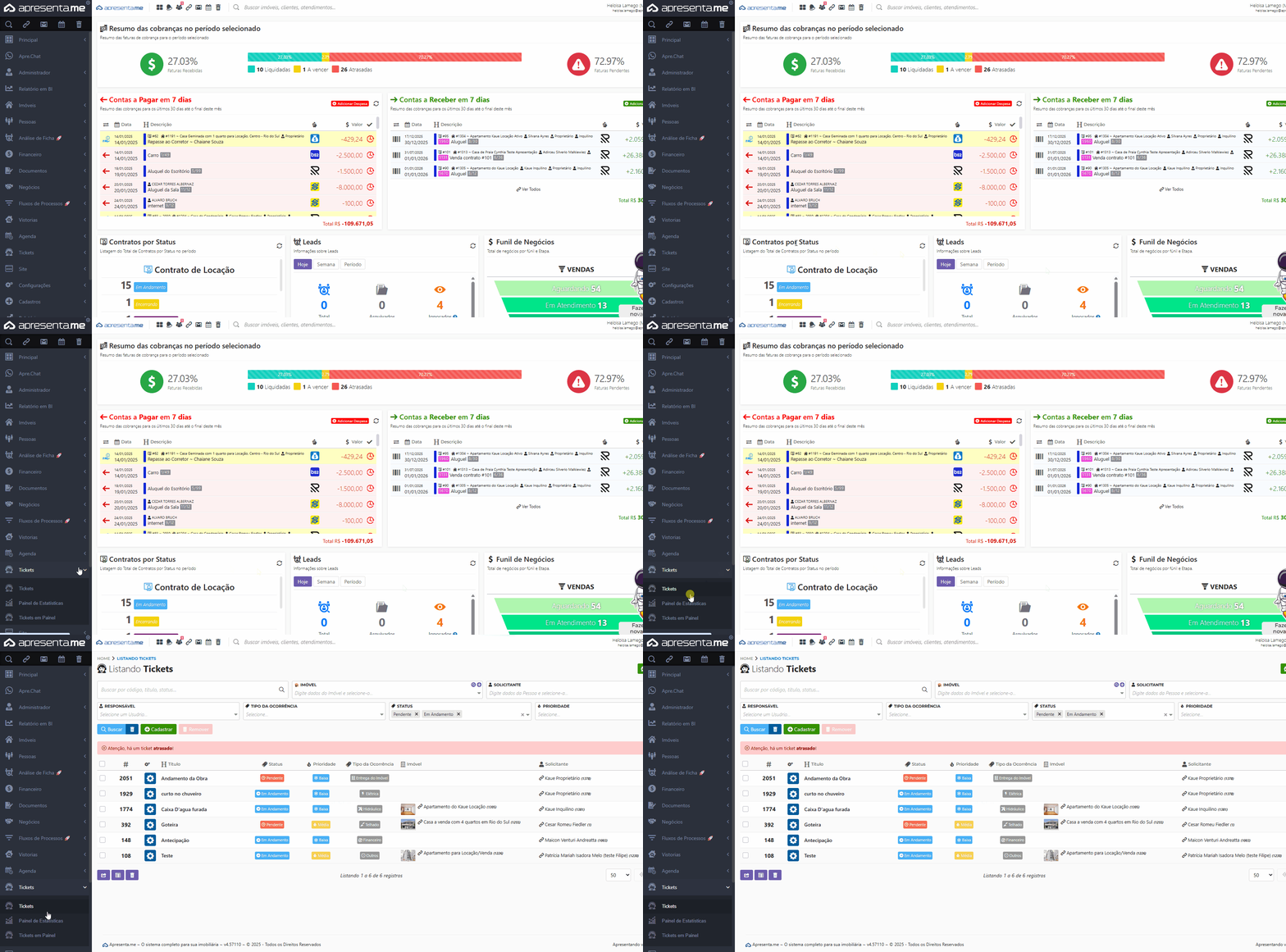
1. Navegação no módulo
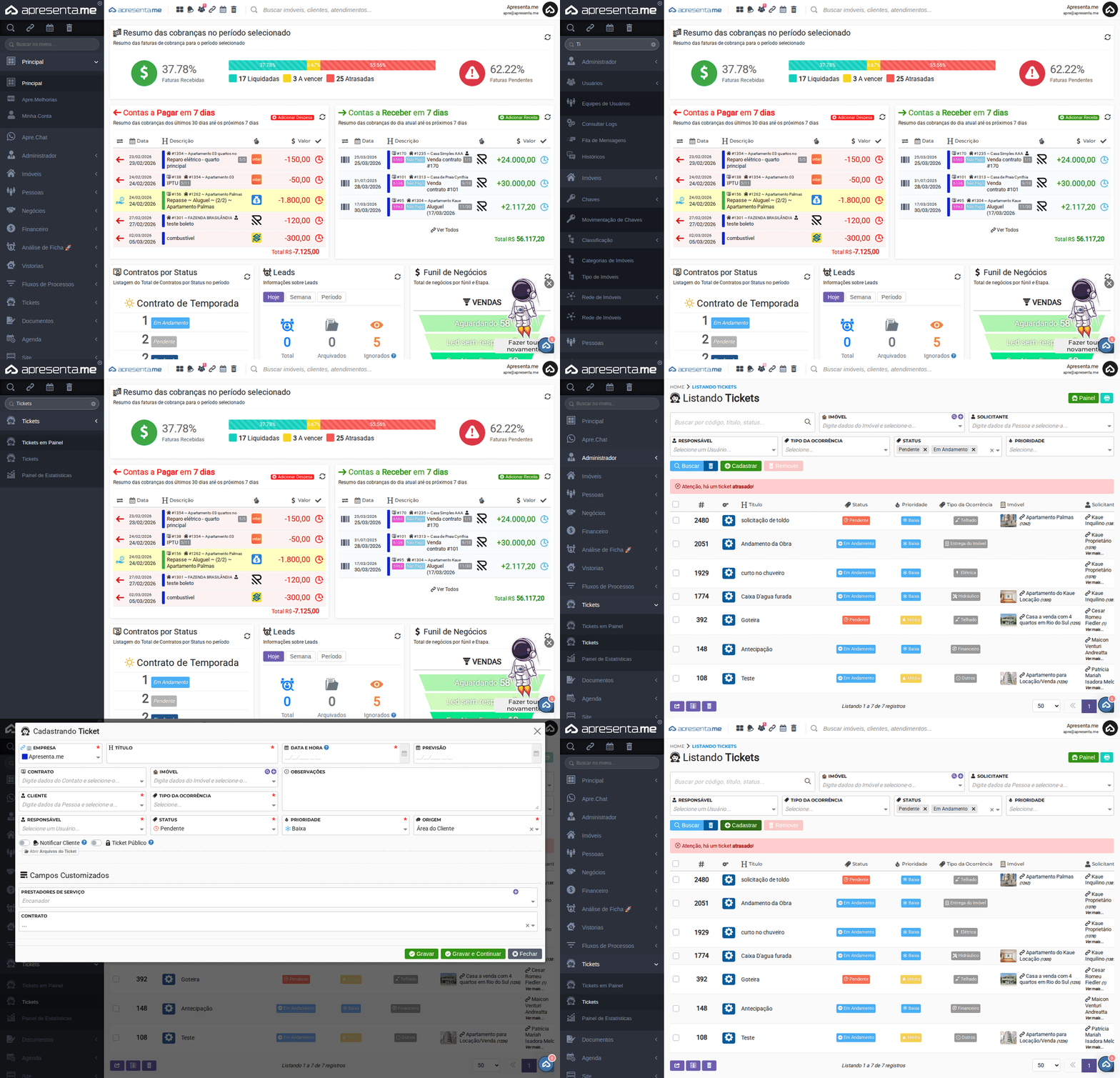
- Tickets: listagem completa com filtros avançados
- Tickets em Painel: visão kanban por status (ideal para acompanhamento em tempo real)
- Painel de Estatísticas: gráficos e indicadores de desempenho do atendimento
2. Listagem dosde tickets1.1
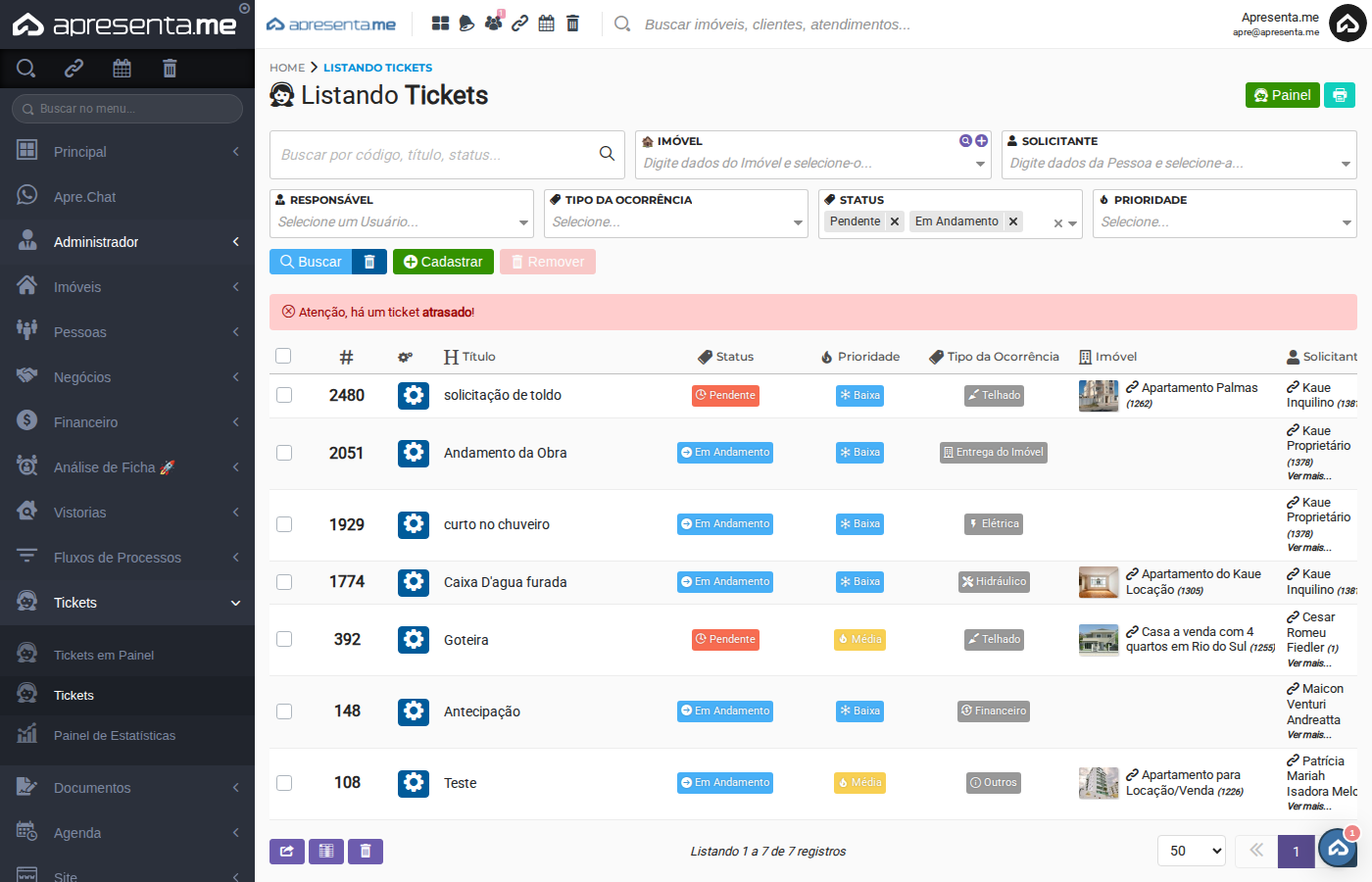
A Camposlistagem deexibe filtro
Buscatodos poros código,tickets título,com status…:filtros campoavançados de pesquisa rápida. Ajuda apara localizar umrapidamente ticketo peloque número,você assuntoprecisa:
| Filtro | Descrição |
|---|---|
| Imóvel | Filtra |
| Solicitante | Filtra por |
| Responsável | Filtra |
| Tipo da | Filtra |
| Status | Filtra por situação atual do ticket: Pendente, Em Análise, Em Andamento, Aguardando Retorno, Concluído, Reaberto, Cancelado. |
| Prioridade | Filtra por nível de urgência: Baixa, Média, Alta, Altíssima. |
Colunas exibidas na listagem:
| Coluna | Descrição |
|---|---|
| Número (ID) | Código sequencial do ticket para referência rápida. |
| Título | Descrição resumida da ocorrência. |
| Status | Situação atual do atendimento, com cor de identificação. |
| Prioridade | Nível de urgência do ticket, com cor de identificação. |
| Tipo da Ocorrência | Categoria do problema relatado. |
| Imóvel | Imóvel vinculado ao ticket (quando informado). |
| Solicitante | Pessoa que abriu ou está associada ao ticket. |
Quando há tickets atrasados (data prevista ultrapassada sem conclusão), o sistema exibe um aviso em destaque no topo da listagem: Status:"Atenção, há um ticket atrasado!". permiteUse o filtro de tickets atrasados para localizá-los rapidamente.
3. Cadastrando um ticket
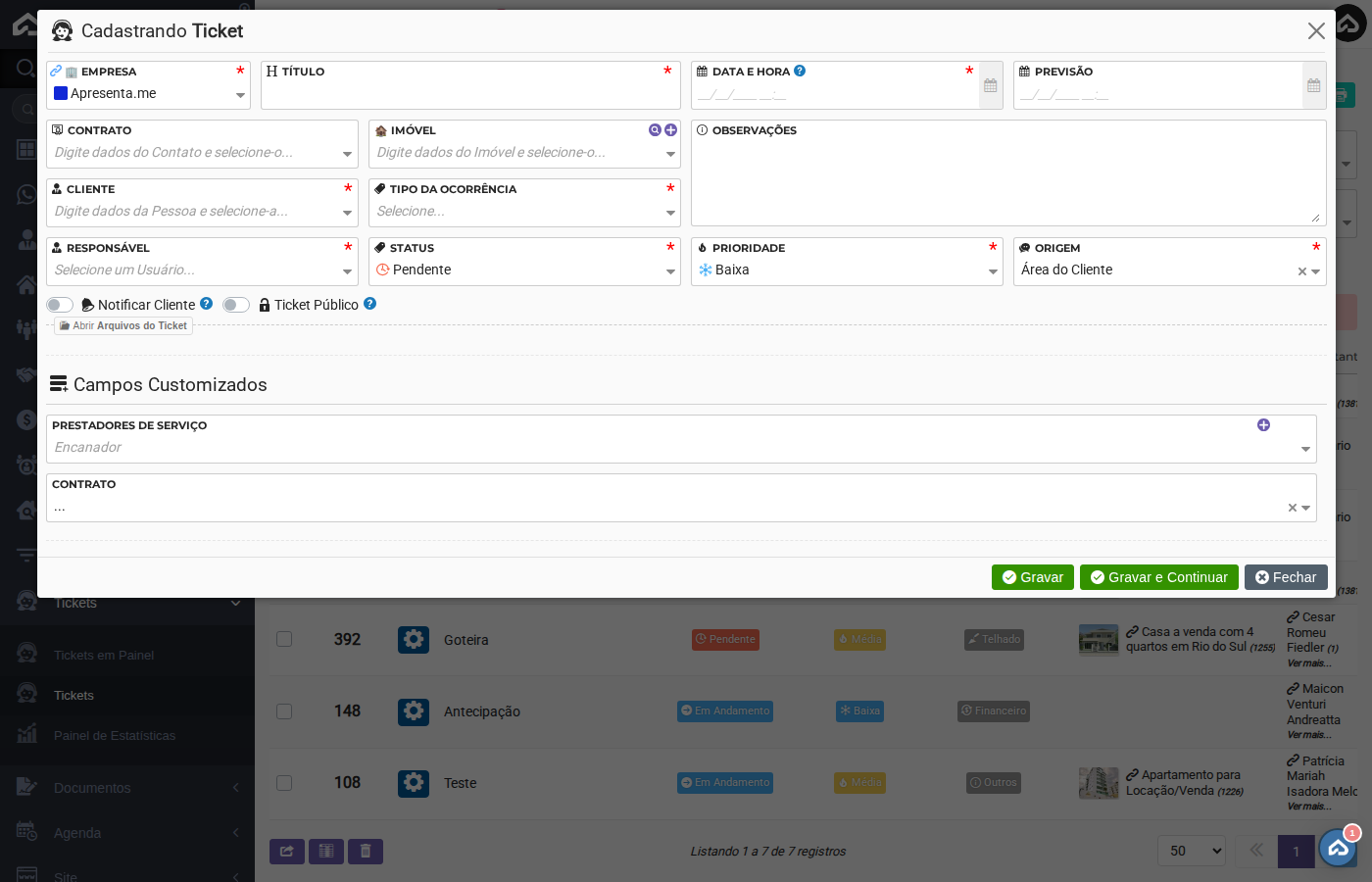
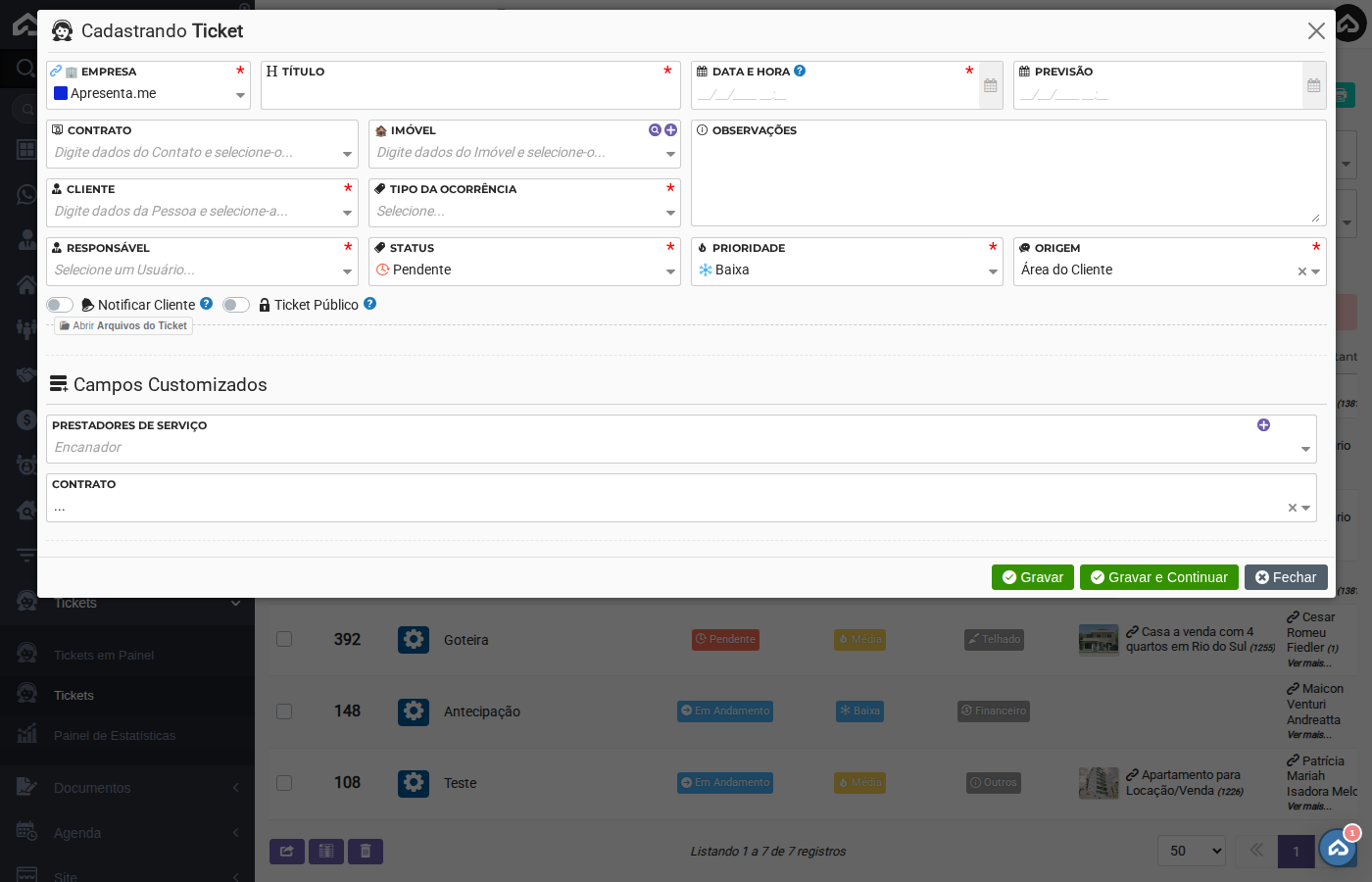
Clique em Cadastrar para abrir o formulário. Os campos são:
| Campo | Descrição | Obrigatório |
|---|---|---|
| Empresa | Empresa da imobiliária responsável pelo ticket. Em ambientes com múltiplas empresas, selecione a unidade correta. | Sim |
| Título | Descrição resumida da ocorrência. Use um título claro e objetivo, como "Vazamento no banheiro" ou "Curto na tomada da sala". | Sim |
| Data e Hora | Data e hora em que a ocorrência foi registrada ou aconteceu. | Sim |
| Previsão | Data prevista para resolução do ticket. Quando ultrapassada sem conclusão, o ticket entra na lista de atrasados. | Não |
| Contrato | Contrato de locação ou venda relacionado à ocorrência. Ao selecionar, o imóvel e as pessoas vinculadas ao contrato são preenchidas automaticamente. | Não |
| Imóvel | Imóvel onde a ocorrência aconteceu ou ao qual o ticket está relacionado. | Não |
| Cliente | Pessoa (inquilino, proprietário ou contato) que fez a solicitação. Ao selecionar um contrato, a lista de clientes é filtrada automaticamente para o inquilino e proprietários vinculados. | Sim |
| Tipo da Ocorrência | Categoria do problema: Chaveiro, Elétrica, Entrega do Imóvel, Retorno, Financeiro, Hidráulico, Marcenaria, Pintura, Telhado ou | Sim |
| Observações | Detalhes | Não |
| Responsável | Usuário(s) da imobiliária responsável pelo atendimento do ticket. Ao selecionar o cliente, o sistema pode sugerir automaticamente o responsável vinculado a ele. | Sim |
| Status | Situação atual do ticket. Padrão: Pendente. | Sim |
| Prioridade | Nível de urgência: Baixa, Média, Alta ou Altíssima. Padrão: Baixa. | Sim |
| Origem | Canal pelo qual a solicitação chegou: Ligação, Presencial, Site, Área do Cliente ou WhatsApp. | Sim |
| Notificar Cliente | Quando ativo, o sistema envia um e-mail ao | Não |
| Ticket | Quando | Não |
| Arquivos | Anexos relacionados ao ticket (fotos do problema, documentos, orçamentos). Suporta até 30 arquivos. | Não |
Ao selecionar um contrato, o sistema preenche automaticamente o imóvel e filtra o campo de cliente para mostrar apenas o inquilino e os proprietários vinculados àquele contrato — evitando seleção de pessoa errada.
4. Status do ticket
O ciclo de vida de um ticket é acompanhado pelo status. Os status disponíveis são:
| Status | Significado | O que fazer |
|---|---|---|
| 🟡 Pendente | Ticket recém-criado, aguardando início do atendimento. | Atribuir responsável e iniciar análise. |
| 🔵 Em Análise | O responsável está avaliando o problema antes de agir. | Registrar diagnóstico no |
| 🟠 | O | Atualizar o histórico com as ações tomadas. |
| ⚪ Aguardando Retorno | A imobiliária está aguardando retorno do cliente ou de | Registrar o que está sendo aguardado e prazos. |
| 🟢 Concluído | O problema foi resolvido. | Registrar a solução no histórico e fechar o ticket. |
| 🔄 Reaberto | O ticket foi concluído mas o problema voltou ou não foi resolvido completamente. | Registrar o motivo da reabertura e retomar o atendimento. |
| 🔴 Cancelado | A ocorrência foi cancelada e não precisa mais de atendimento. | Registrar o motivo do cancelamento. |
5. Histórico de acontecimentos
Dentro de cada ticket existe um histórico de comunicação onde a equipe pode registrar comentários, ações tomadas e atualizações. O histórico possui dois modos:
- Comentário público: visível para todos, incluindo o cliente na Área do Cliente (quando o ticket for público)
- Comentário privado: visível apenas para a equipe interna da imobiliária — o cliente não vê
Use o histórico para registrar cada etapa do atendimento: diagnóstico, ações tomadas, contato com prestadores, datas de visita e resolução. Um histórico bem documentado facilita o acompanhamento por toda a equipe e serve como registro em caso de disputas.
1.26. BotõesPainel kanban
Em Tickets em Painel, os tickets são exibidos em colunas organizadas por status — semelhante a um quadro de ação
Buscar:tarefas. aplicaCada coluna representa um status (Pendente, Em Andamento, etc.) e você pode arrastar os filtrostickets ede atualizauma acoluna listagem.Cadastrar:para abreoutra para atualizar o status rapidamente.
O painel kanban é ideal para uso em monitores grandes ou TVs na sala da equipe, permitindo acompanhar o fluxo parade criaratendimento umem novotempo ticket.
real sem precisar abrir cada ticket individualmente.
Remover:7. Painel de estatísticas
Em removePainel de Estatísticas, você visualiza indicadores de desempenho do atendimento de tickets, com filtros por período, responsável e origem. Os gráficos disponíveis são:
- Tickets por Tipo de Ocorrência
- Tickets por Status
- Tickets por Prioridade
- Tickets por Origem
- Novos vs. Atendidos (relação entre abertura e resolução)
- Tickets por Responsável (com detalhamento por etapa)
- Tickets por Cliente
8. Perguntas frequentes
O cliente consegue abrir tickets selecionadosdiretamente?
Sim. (normalmenteQuando exigea marcarÁrea do Cliente está ativada, o checkboxinquilino daou linha).
Noproprietário cantopode superiorabrir direito:Painel:tickets atalhodiretamente pelo portal. Esses tickets chegam com a origem "Área do Cliente" e ficam visíveis para a visãoequipe de painel/controle dos tickets (visão mais gerencial).
1.3 Colunas da listagem
Cada linha representa um ticket e exibe:normalmente.
CheckboxComo (seleção):o usadocliente paraacompanha açõeso em lote (como remover).# (número): identificadorandamento do ticket (ex.: 2051, 1929…).Ações (ícone de engrenagem): atalho de opções do ticket (abrir, editar, criar negócios, histórico do ticket e deletar).Título: assunto do ticket (ex.: “Goteira”, “curto no chuveiro”).Status: situação atual (ex.: Pendente, Em andamento), geralmente com cor/etiqueta para facilitar leitura.Prioridade: nível de urgência (ex.: Baixa, Média).Tipo da Ocorrência: categoria do problema (ex.: Elétrica, Hidráulico, Entrega do imóvel…).Imóvel: referência do imóvel relacionado (na tela aparece também miniatura/ícone quando disponível).
2. Cadastrar novo ticket
Para cadastrar um novo ticket, é necessário clicar no botão de "Cadastrar", essa ação pode ser necessária quando se faz necessário adicionar um ticket de forma manual de registro e já deixar definido quem atende, qual o tipo, a prioridade e os prazos. Os campos com asterisco vermelho (*) são obrigatórios.
Campos do cadastro
Empresaticket?Define em qual empresa/unidadeSe o ticket seráfor registradomarcado (quandocomo existeTicket maisPúblico, deo umacliente noconsegue sistema).visualizá-lo na Área do Cliente. Além disso, ativando Notificar Cliente, o sistema envia e-mails automáticos sobre as atualizações.
TítuloPosso Nomevincular curto do ticket. Ex.: “Goteira na sala”, “Curto no chuveiro”, “Entrega do imóvel”.
Data e hora Data/hora de abertura ou registro do ticket (marco inicial para controle e histórico).
Previsão Prazo previsto para resolução/retorno. Ajuda no acompanhamento de atraso e organização da fila.
ContratoVincula oum ticket a um contrato específicode (locação/compra/venda,locação?
Sim. conformeAo informar o contrato, o sistema preenche automaticamente o imóvel e filtra os solicitantes para o inquilino e proprietários vinculados a operação).esse Útilcontrato.
O que significa um ticket atrasado?
Um ticket é considerado atrasado quando a ocorrênciadata estáde relacionadaprevisão diretamentefoi ultrapassada e o status ainda não é Concluído ou Cancelado. O sistema exibe um alerta na listagem nesses casos.
Posso adicionar campos personalizados ao contrato.
Imóvel ticket?RelacionaSim. oA ticketseção de Campos Customizados no formulário permite que a umimobiliária imóvel.adicione Facilitacampos históricoespecíficos porpara imóvelsuas enecessidades, rastreiocomo "Prestador de ocorrênciasServiço" recorrentes.
Clienteou Pessoa vinculada ao ticket (geralmente quem está solicitando/afetado: locatário, proprietário, cliente, conforme o caso).
Tipo da Ocorrência Categoria"Número do ticket (ex.: Elétrica, Hidráulico, Financeiro, Entrega do imóvel)Orçamento". Serve para padronizar relatórios e filtros.
Observações Campo livre para detalhar o problema/solicitação: contexto, sintomas, instruções de acesso, referências e informações importantes.
Responsável Usuário do sistema que ficará responsável pelo atendimento (fila e gestão do ticket).
Status Situação atual do ticket (ex.: Pendente, Em andamento). Define o estágio de atendimento e aparece na listagem/painel.
Prioridade Nível de urgência (ex.: Baixa, Média, etc.). Ajuda a priorizar a fila e organizar atendimentos.
Origem De onde o ticket veio (ex.: Área do Cliente, interno, etc.). Importante para rastrear canal de entrada e métricas.
Controles e opções
Notificar ClienteQuando ativado, o sistema envia notificações ao cliente relacionadas ao ticket (conforme regras de comunicação da conta).
Ticket PúblicoQuando ativado, o ticket fica visível para o cliente nos canais onde essa visualização é permitida (ex.: área do cliente). Quando desativado, o ticket fica restrito ao time interno.
Abrir Arquivos do TicketPermite anexar/visualizar arquivos do ticket (fotos, documentos, evidências), quando necessário.
Campos customizados
Essa seção aparece quando a conta possuiEsses campos extrassão configurados.configurados em Configurações > Campos Customizados.
Exemplo:
Prestadores de ServiçoSeleciona ou vincula um prestador (ex.: “Encanador”). Ajuda a organizar chamados que dependem de terceiros.
ContratoCampo adicional da operação (pode ser diferente do “Contrato” do topo, dependendo da configuração). Serve para registro interno, filtros ou relatórios.
Confira nosso vídeo sobre o assunto:
Qualquer dúvida, acione nossa equipe do suporte!