
Como funciona os planos e cobrança?
O módulo de Gestão do Plano e Faturamento serve para que a imobiliária acompanhe e administre todas as informações relacionadas ao seu plano contratado dentro do sistema. Esse módulo funciona como o painel de controle financeiro e contratual da imobiliária dentro da plataforma, permitindo acompanhar limites, uso e cobranças de forma transparente.
1. Navegação no Módulo
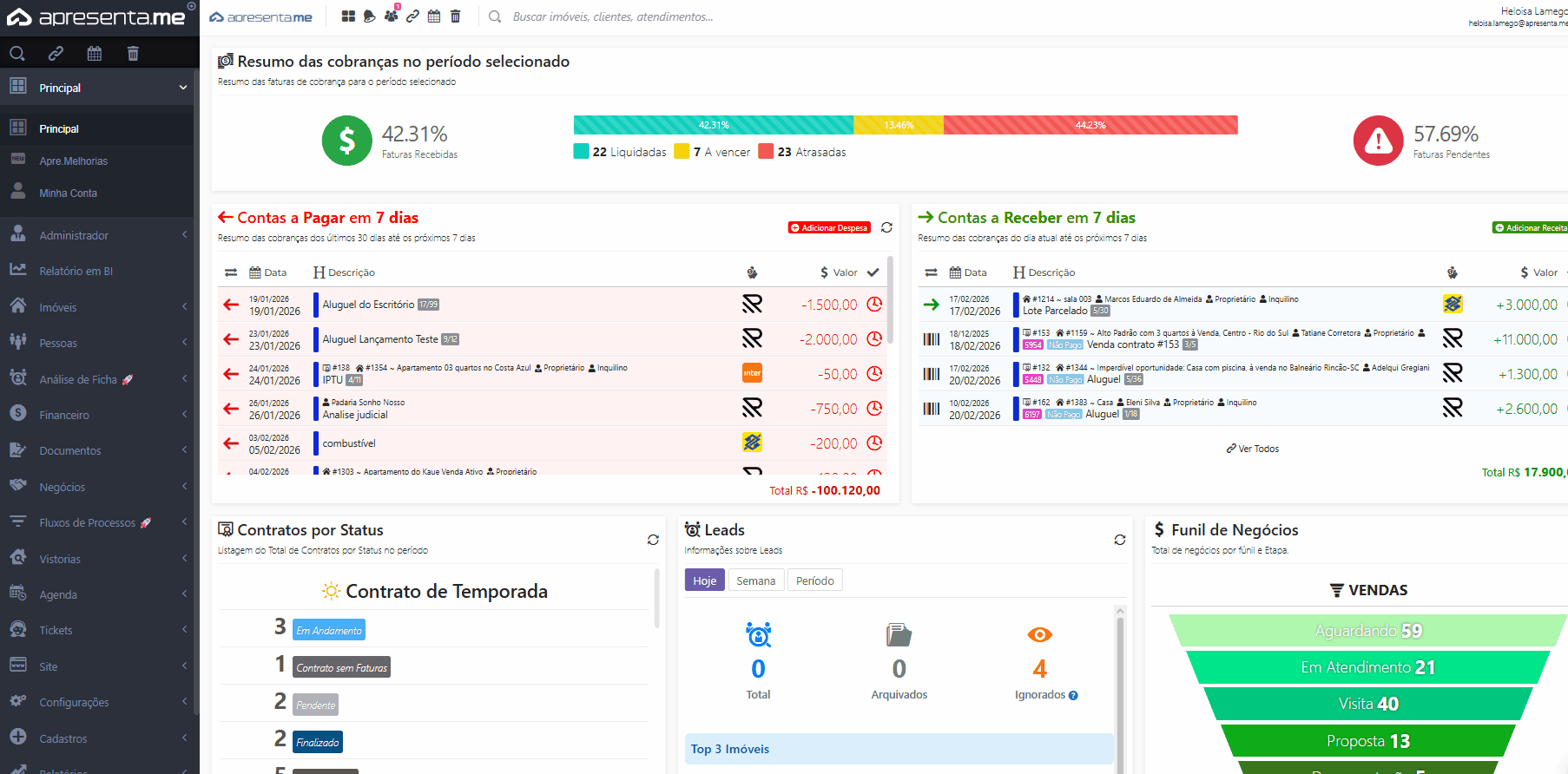
Rotina: Administrador > Planos de Cobrança
2. Como funciona o módulo?
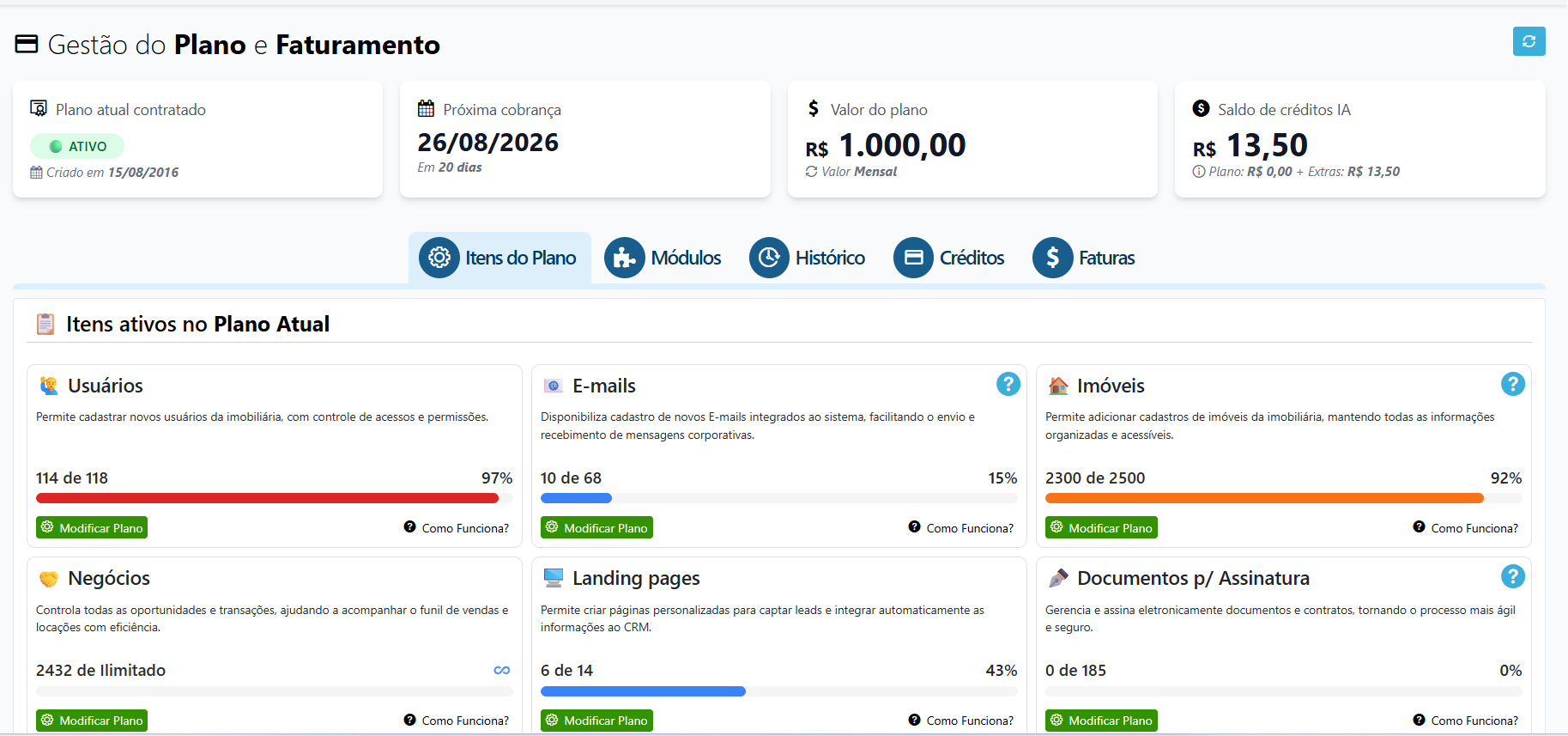
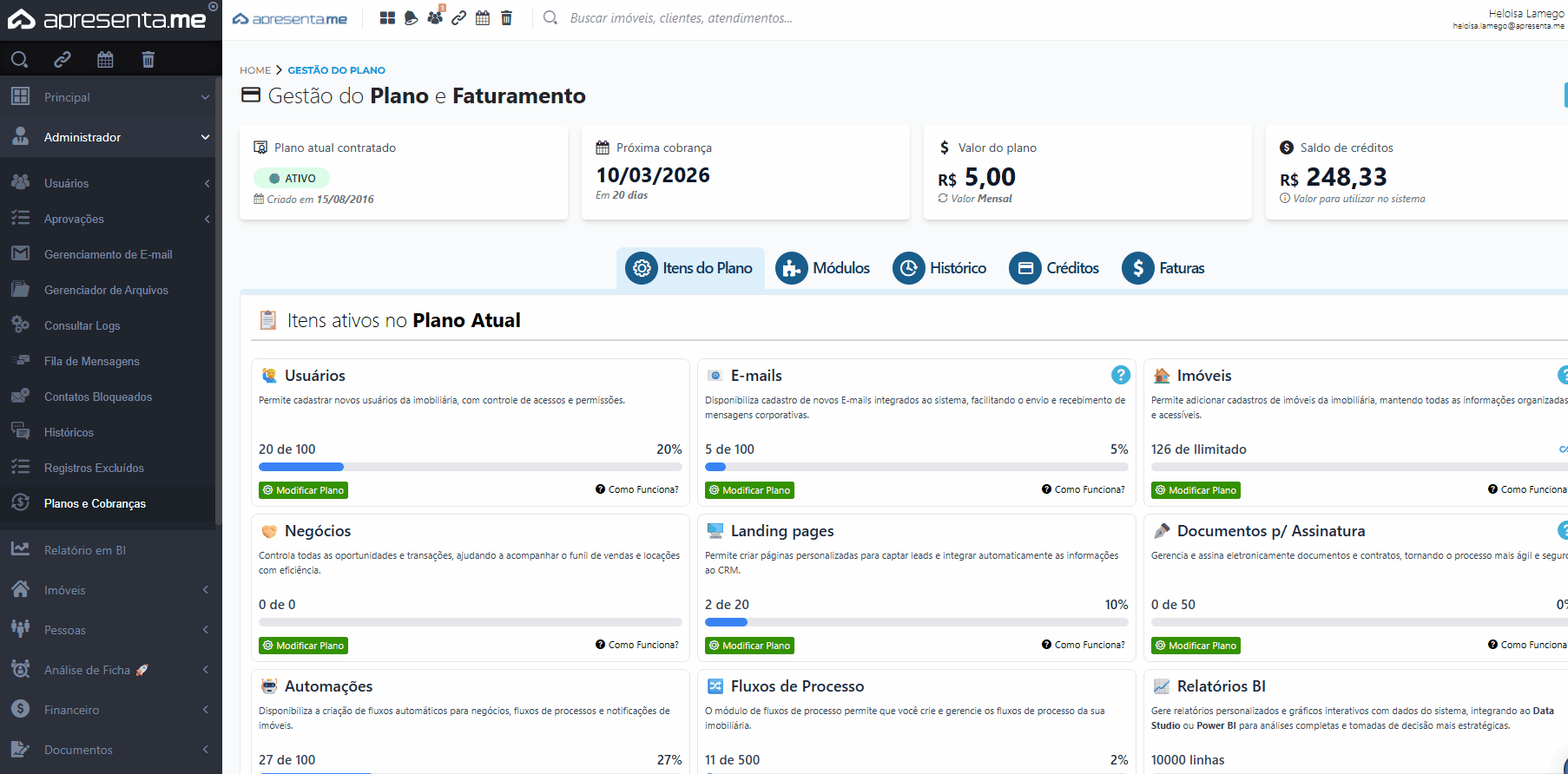
A tela de PassoGestão do Plano e Faturamento permite acompanhar as principais informações do plano contratado, consultar os limites de uso e gerenciar módulos, créditos e cobranças do sistema.
Na parte superior, são apresentados os seguintes dados:
- Plano atual contratado: informa se o plano está ativo e apresenta a
passodata de contratação. - Próxima cobrança: exibe a data prevista para a próxima cobrança e quantos dias faltam para o vencimento.
- Valor do plano: apresenta o valor mensal contratado.
- Saldo de créditos IA: mostra o saldo disponível para utilização dos recursos de inteligência artificial, separando os créditos do plano e os créditos adicionais.
NaLogo abaabaixo, a tela possui abas que organizam as informações:
- Itens do
Plano,Plano:vocêapresentapodeosaumentarrecursos incluídos no plano e seus respectivos limites. - Módulos: permite consultar os módulos disponíveis ou
diminuircontratados. - Histórico: exibe o histórico de alterações e movimentações relacionadas ao plano.
- Créditos: permite acompanhar a utilização e a aquisição de créditos.
- Faturas: apresenta as cobranças e os documentos financeiros do plano.
Na seção Itens ativos no Plano Atual, cada cartão representa um recurso contratado, como usuários, e-mails, imóveis, negócios, landing pages e documentos para assinatura.
Em cada item, o sistema apresenta:
- Uma descrição da funcionalidade;
- A quantidade utilizada e o limite disponível;
- O percentual de utilização;
- Uma barra visual que indica o consumo do recurso;
- O botão Modificar Plano, utilizado para solicitar ou realizar alterações no limite contratado;
- A opção Como Funciona?, que apresenta informações adicionais sobre o recurso.
As barras de utilização ajudam a identificar rapidamente os itens próximos do seulimite. Quando o consumo está elevado ou chegando perto do limite, a barra pode ser apresentada em cores de alerta, facilitando o acompanhamento e evitando que o limite do plano atualseja conformeatingido.
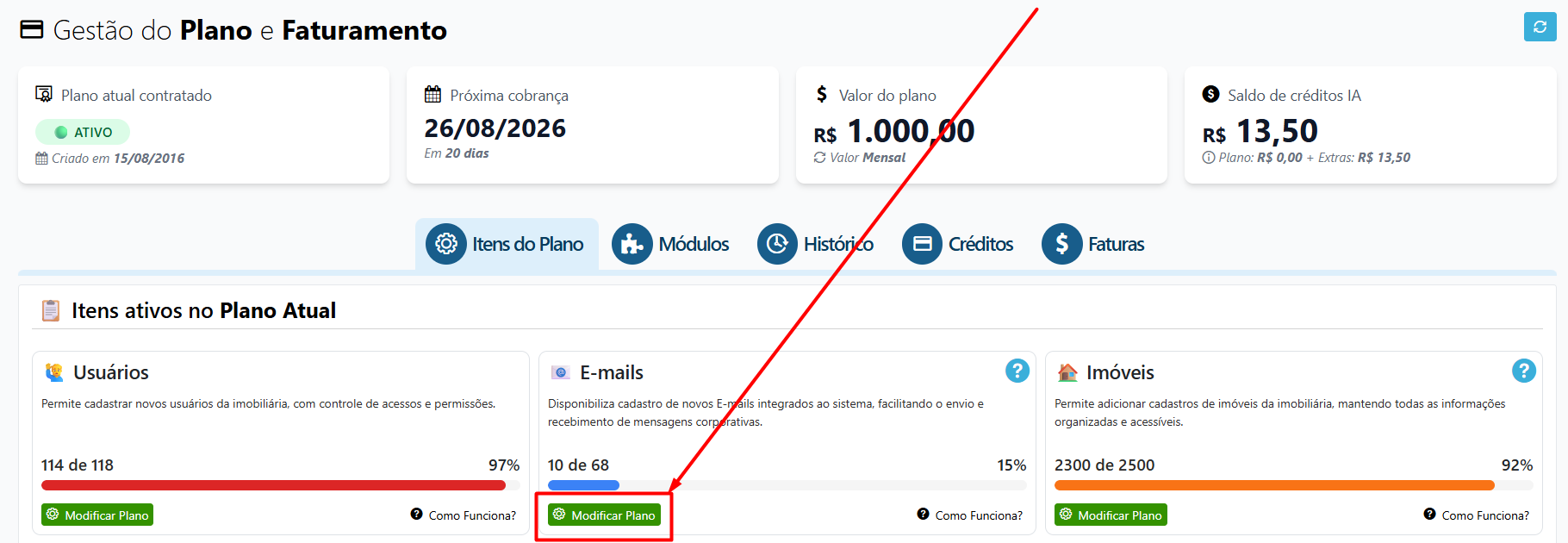
3. aComo necessidadefazer dapara suamodificar imobiliária.o meu plano ou contrato ou novo módulo?
PorNa exemplo: se precisartela de maisGestão usuários,do imóveis,Plano contratos,e automações,Faturamento, negócioslocalize o recurso ou enviomódulo desejado. Em seguida, clique em Modificar Plano para alterar um limite já contratado ou em Contratar para adicionar um novo módulo ao plano.
Alterando o limite de WhatsApp,um basta ajustar as quantidades e salvar as alterações.recurso
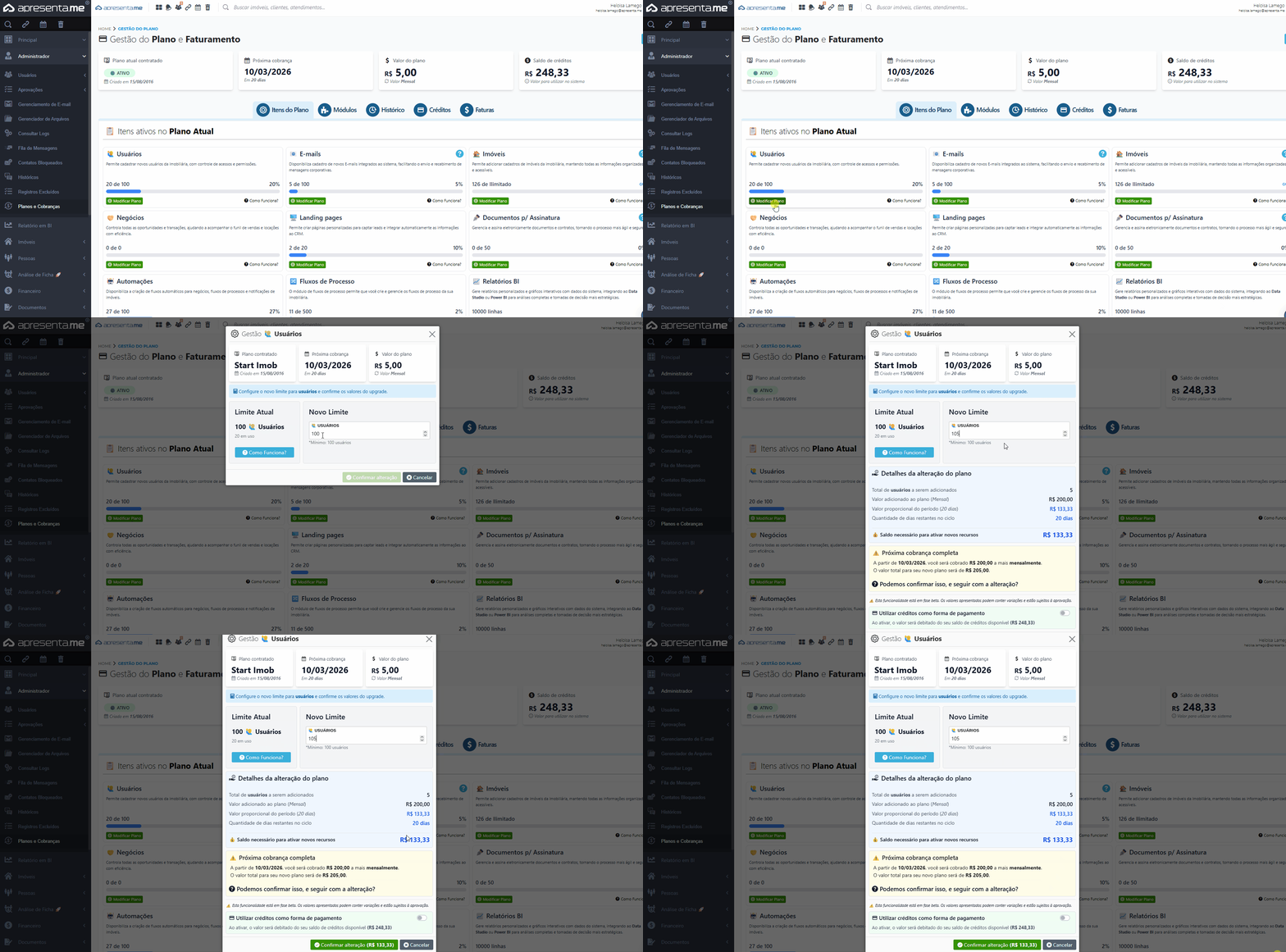
Para contratar, bastaAo clicar em "Modificar Plano"Plano, comserá isso, o sistema traráapresentada uma nova janela com o valorlimite eatual, a quantidade doutilizada e o campo Novo Limite.
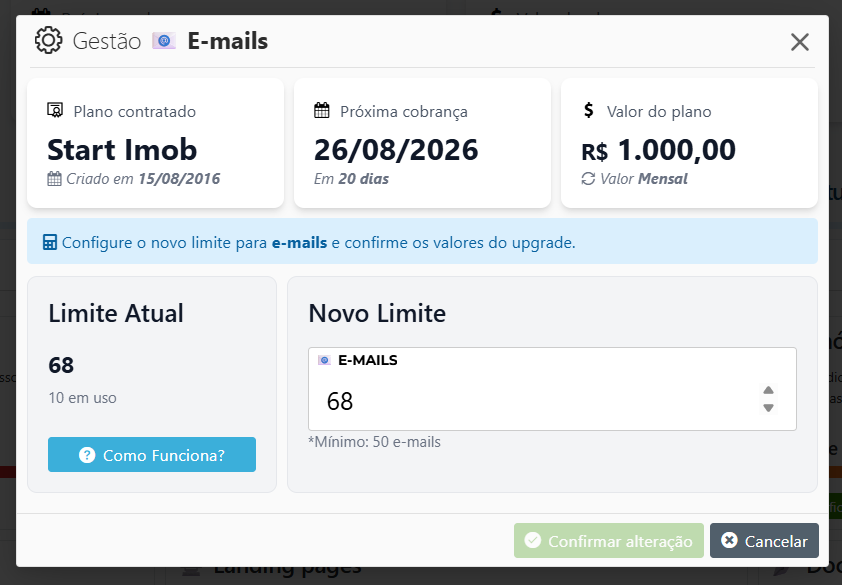
Informe a nova quantidade desejada e confira os valores apresentados pelo sistema. Alguns recursos possuem uma quantidade mínima de contratação e permitem aumentos apenas em intervalos específicos.
Após revisar as informações, clique em Confirmar alteração para concluir.
Contratando um novo limitemódulo no sistema
Na páginaAntes de modificaçãomais denada planovocê seráirá possívelprecisar alterarestar na aba "Módulo" feito isso você vai localizar o limitemódulo doque item selecionado, por exemplo, se houver 100 usuários contratadosprecisa e éclicar necessárioem adicionar mais 5, com isso, o novo limite deverá ser 105.
Ao inserir o novo limite,Contratar, o sistema traráapresentará os detalhes da alteração,contratação, com o valor adicional ao plano mensal e o valor proporcional a 20 dias até o vencimento da próxima fatura.
O valor proporcional é pago na hora da contratação.
É possível utilizar o saldo de créditos para o pagamento inicial.
Aba Itens do Plano
A aba Itens do Plano (dentro de “Plano e Cobranças”) mostra o que está contratado no plano atual, quais itens têm limite de uso, quanto já foi consumido e quais ações podem ser feitas para ajustar o plano. Na parte superior também existem abas que complementam a gestão de cobrança (Módulos, Histórico, Créditos, Faturas).
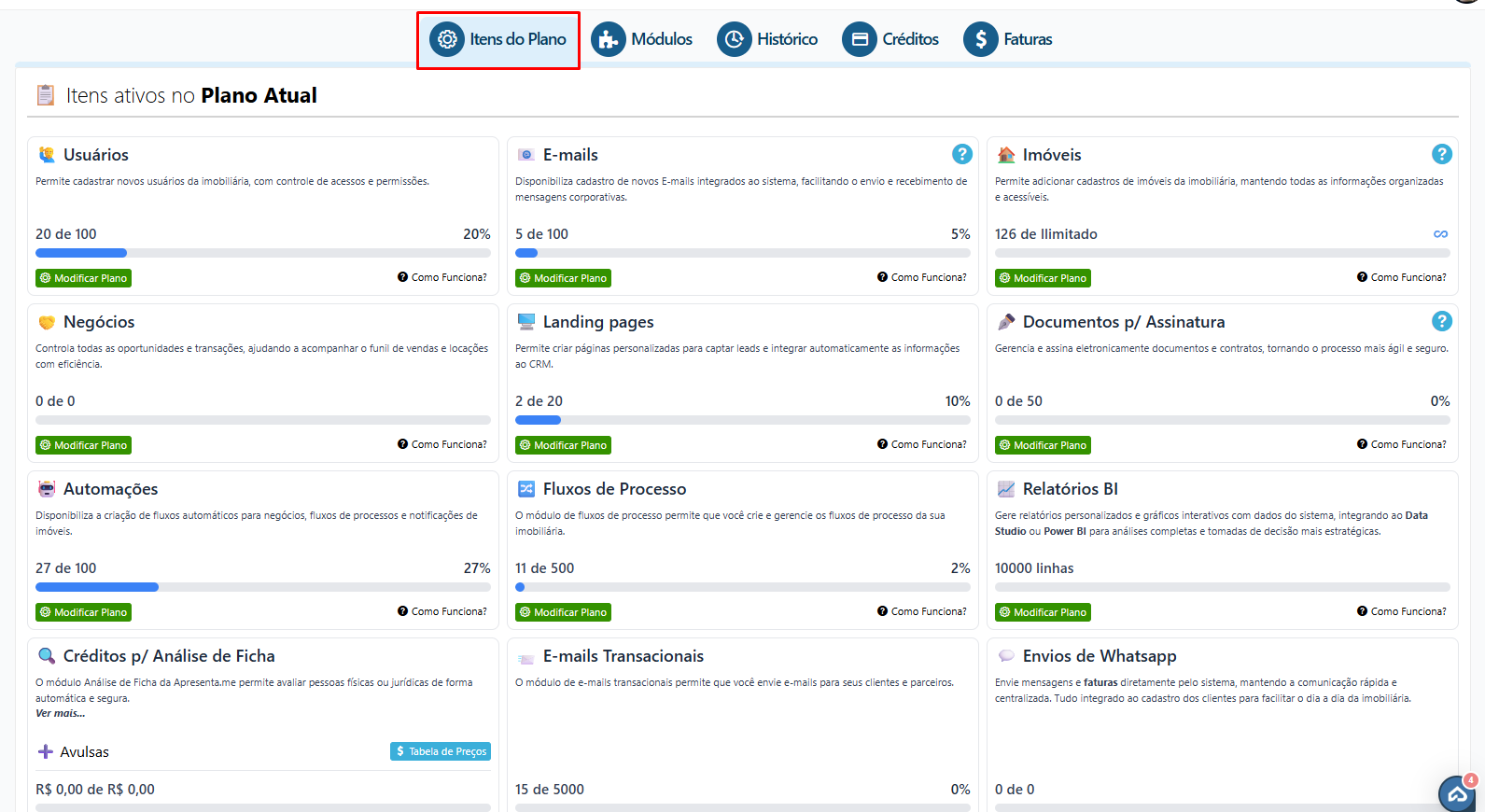
UsuáriosControla quantos usuários podem existir na conta (logins no sistema).Ex.: “20 de 100” = 20 usuários cadastrados de um limite de 100.
E-mailsQuantidade de contas de e-mail integradas ao sistema (caixas corporativas conectadas).Ex.: “5 de 100” = 5 caixas conectadas.
ImóveisQuantidade de imóveis cadastrados.Ex.: “126 de ilimitado” = sem limite contratado para imóveis (apenas acompanha volume).
NegóciosQuantidade de registros no módulo de negócios/oportunidades (funil/CRM).Ex.: “337 de 20000”.
Landing pagesQuantidade de páginas de captura criadas no sistema (para geração de leads e integração com CRM).Ex.: “2 de 20”.
Documentos p/ AssinaturaQuantidade de documentos/assinaturas eletrônicas que podem ser gerenciados no período (depende da regra do plano).Ex.: “0 de 50” = ainda não consumiu.
AutomaçõesQuantidade de automações/rotinas automáticas configuradas (fluxos, gatilhos, ações).Ex.: “27 de 100”.
Fluxos de ProcessoQuantidade de fluxos de processo cadastrados (workflows internos, aprovações, etapas operacionais).Ex.: “11 de 500”.
Relatórios BIGeralmente é a capacidade de linhas/dados disponíveis para relatórios e integração (ex.: Data Studio/Power BI), conforme o plano.Ex.: “10000 linhas” (pode ser um limite fixo contratado).
Créditos p/ Análise de FichaÁrea de créditos para análises (ex.: análise cadastral/ficha).Na tela aparece como Avulsas e pode ter um controle financeiro:Ex.: “R$ 0,00 de R$ 0,00” (sem saldo/sem pacote avulso ativo)E-mails TransacionaisQuantidade de disparos de e-mails automáticos do sistema (mensagens acionadas por eventos/regras).Ex.: “15 de 5000”.
Envios de WhatsAppQuantidade de envios de WhatsApp permitidos no período (quando o módulo está ativo e parametrizado).Ex.: “0 de 0” pode indicar que não há pacote ativo/limite contratado para WhatsApp.
InformativosQuantidade de envios de comunicados/informativos em massa (campanhas informativas).Ex.: “0 de 3000”.
Módulos financeirosAo ativar, libera as rotinas financeiras que centralizam movimentações, lançamentos, conciliações e acompanhamento.
Contratos de LocaçãoControle de contratos de locação: prazos, reajustes, renovações e obrigações.O número indica quantos contratos existem/estão contando no plano do limite contratado.
Contratos de TemporadaGestão de locações de curta duração: períodos específicos, reservas, check-in/check-out e valores por data/evento.
Contratos de VendaControle de negociações de venda (propostas, aceite, documentos, comissões, status).
Notas FiscaisPermite emitir e gerenciar notas fiscais integradas ao sistema.
VistoriasMódulo para registrar e gerenciar vistorias, com documentação de condições/ocorrências (e uso do app quando disponível).
Integração BancáriaHabilita integração com banco via arquivos de remessa/retorno (processos de cobrança/pagamentos).
Apre chatMódulo de atendimentos via WhatsApp integrado ao sistema. Ao ativar, libera os recursos do Apre chat conforme contratação.
Usuários do Apre chatMostra a quantidade de usuários habilitados para usar o Apre chat, comparando com o limite do plano.
Conexões do Apre chatControla o número de conexões/canais/números integrados ao Apre chat, com limite do plano.
Aba Módulos
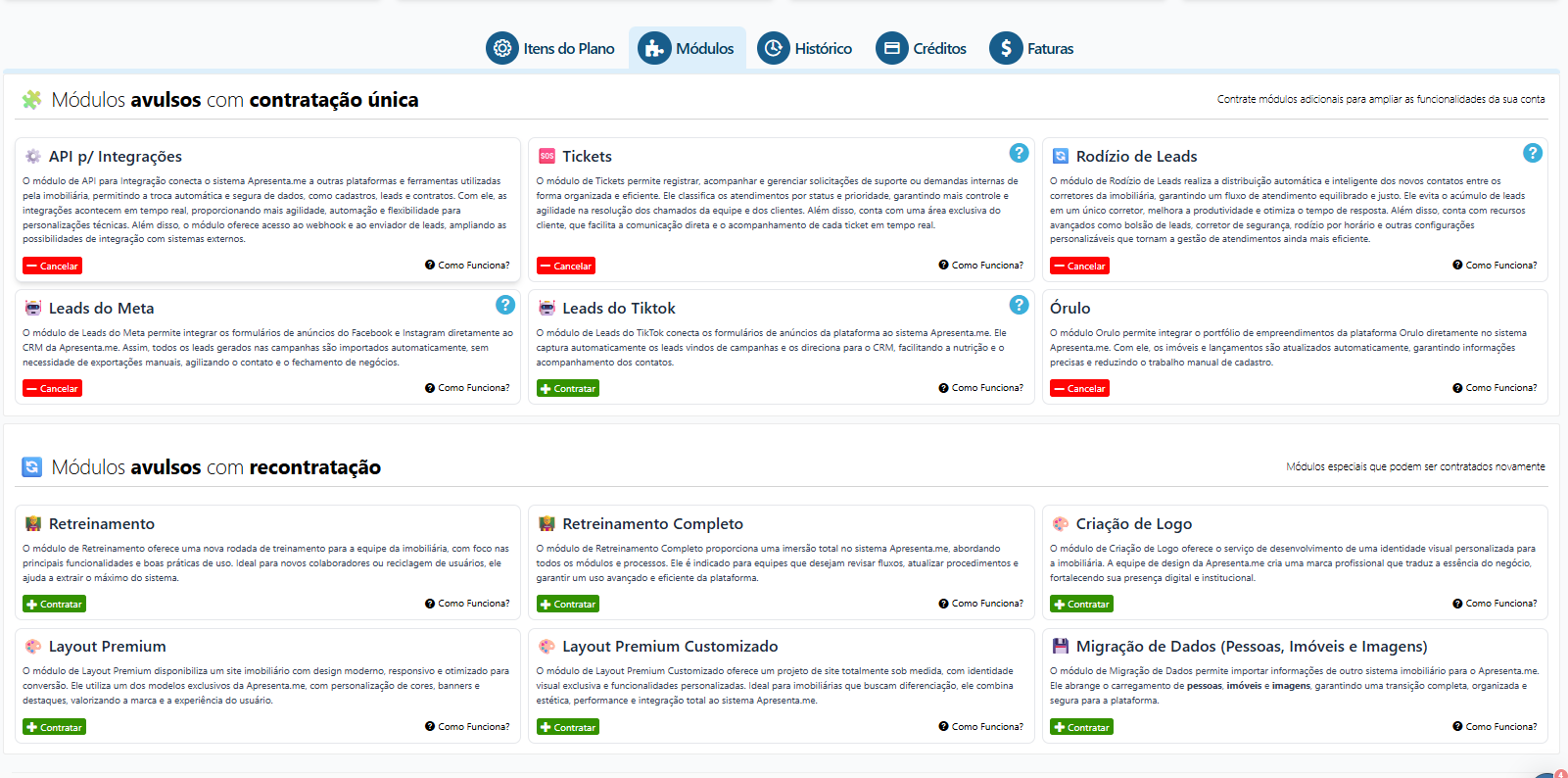
API p/ IntegraçõesLibera recursos para integrações com sistemas externos e automações, como:
troca de dados (cadastros, leads, contratos)webhooks e comunicação com outras plataformas
Ideal quando a operação precisa conectar a Apresenta.me a ferramentas de marketing, atendimento, BI ou integrações personalizadas.
TicketsAtiva o módulo de chamados/tickets para organizar solicitações e demandas:
abertura e acompanhamento de ticketsstatus, prioridade, responsávelhistórico e organização por tipo de ocorrência
Útil para suporte interno (manutenção, financeiro, atendimento) e para controlar pendências com rastreabilidade.
Rodízio de LeadsDistribuição automática de novos contatos entre usuários/corretores:
balanceamento de leadsregras de distribuição (por horário, fila/bolsão, configurações)
Ajuda a evitar concentração de leads em um só usuário e melhora tempo de resposta.
Leads do MetaIntegra formulários de anúncios do Facebook/Instagram (Meta) ao CRM:
importa automaticamente os leads captados por campanhasreduz trabalho manual e acelera atendimento
Leads do TikTokIntegra formulários de anúncios do TikTok ao CRM:
captura e encaminha leads automaticamente para o sistemafacilita nutrição/contato sem exportações manuais
ÓruloIntegra o portfólio de empreendimentos da Órulo ao sistema:
sincroniza imóveis/lançamentosmantém dados atualizados automaticamente
É útil para quem trabalha forte com lançamentos e quer evitar cadastro manual.
RetreinamentoUma nova rodada de treinamento para a equipe, normalmente focada em:
melhores práticasuso correto dos recursos principaisreciclagem para novos colaboradores
Retreinamento CompletoTreinamento mais amplo/profundo, cobrindo:
módulos e processos de ponta a pontarevisão de fluxos e procedimentos
Indicado quando a equipe precisa padronizar operação ou revisitar processos.
Criação de LogoServiço de criação/ajuste de identidade visual:
desenvolvimento de logo/assinatura visual para a imobiliária
Voltado para presença institucional e materiais do site.
recursos visuais premiumfoco em conversão e experiência
projeto personalizado (mais liberdade de design e ajustes)indicado para quem quer um site mais exclusivo
Migração de Dados (Pessoas, Imóveis e Imagens)Serviço para importar dados de outro sistema:
pessoasimóveisimagens
Ajuda a fazer a transição de forma organizada e segura, reduzindo retrabalho.
Histórico
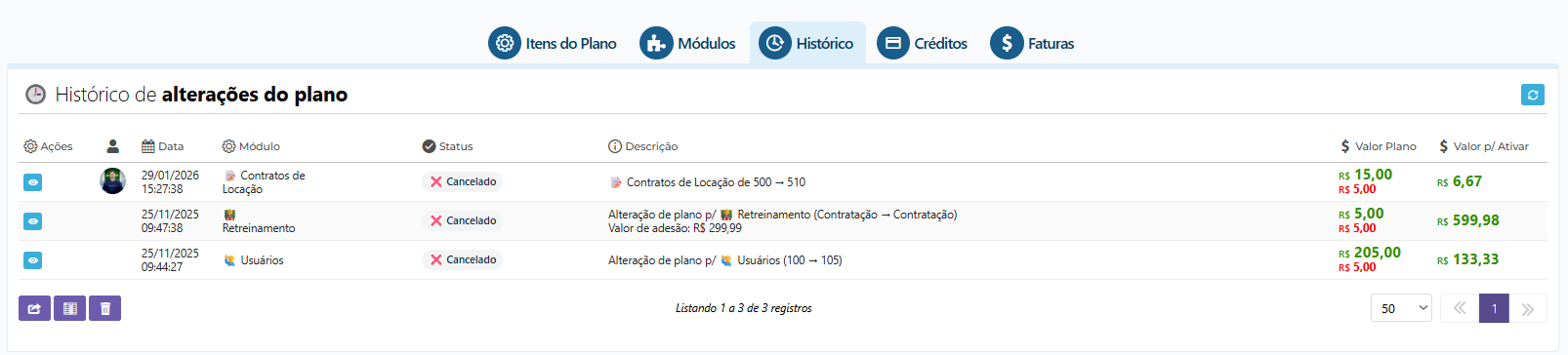
AçõesColuna de atalhos para interagir com o registro.
O ícone de visualização (olho) normalmente abre os detalhes daquela alteração (o que mudou, quem solicitou, datas e regras).Botões no rodapé (ícones roxos) costumam permitir ações em lote na listagem, como exportar/imprimir e/ou remover registros (quando permitido por permissão).
UsuárioMostra quem fez a solicitação/alteração (foto/avatar). Ajuda a identificar o responsável pela mudança.
DataData e hora em que a alteração foi registrada.
MóduloQual item do plano foi alterado.
Exemplos que aparecem:
Contratos de LocaçãoRetreinamentoUsuários
StatusSituação da solicitação.
Na imagem aparece Cancelado, indicando que a alteração foi cancelada e não está vigente. Em outros cenários pode aparecer algo como pendente/aprovado/ativo.
DescriçãoExplica o que mudou, geralmente no formato:
aumento/redução de limite (ex.: “Contratos de Locação de 500 → 510”)contratação de serviço/módulo (ex.: “Retreinamento (Contratação → Contratação)”)alteração de quantidade de usuários (ex.: “Usuários (100 → 105)”)
Também pode trazer observações de valores, como “valor de adesão”.
Valor PlanoMostra o impacto no valor do plano (normalmente mensal).
Em geral, verde indica valor a adicionar/alteração positiva.Pode aparecer mais de um valor no mesmo campo (por exemplo, mensalidade e ajuste adicional), dependendo do tipo de alteração.
Valor p/ AtivarMostraincluindo o valor necessário para ativar aquelao módulo. Dependendo do recurso, a cobrança poderá ser mensal ou realizada uma única vez.
Confira os valores e clique em Confirmar alteração para solicitar a inclusão do módulo no plano.
Cancelando um módulo
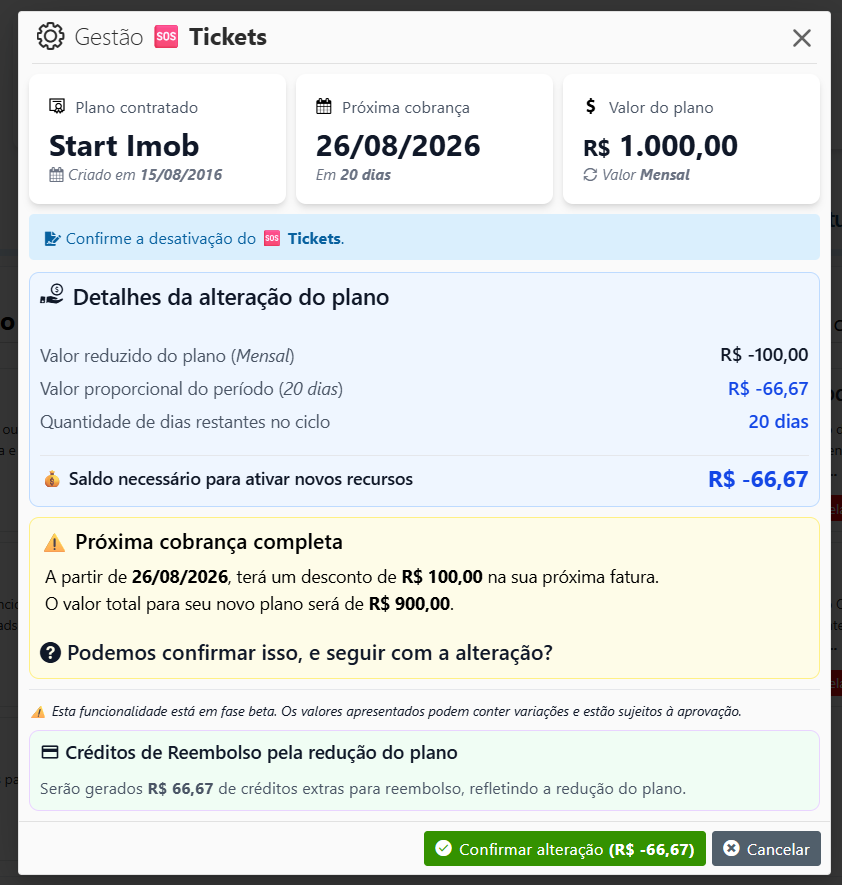
Para remover um módulo contratado, acesse-o pela gestão do plano e selecione a opção de cancelamento ou desativação.
Antes da confirmação, o sistema apresentará:
- O valor que será reduzido da mensalidade;
- O cálculo proporcional referente aos dias restantes do ciclo;
- O novo valor mensal do plano;
- Os créditos de reembolso que poderão ser gerados pela redução.
Após conferir todas as informações, clique em Confirmar alteração. O módulo será desativado e os novos valores serão considerados nas próximas cobranças, conforme apresentado na tela.
Os valores exibidos durante a contratação, alteração (quandoou existe):cancelamento podem variar de acordo com o recurso selecionado, o período restante da cobrança e as condições do plano.
Como ficam registrados os históricos de alterações nos planos e cobranças?
A aba Histórico permite consultar todas as solicitações de alteração realizadas no plano, como aumento ou redução de limites, contratação de módulos e cancelamento de recursos.
Cada registro apresenta as seguintes informações:
podeAções:seropró-rata,botãotaxacom o ícone deadesão,olhodiferençapermite visualizar os detalhes completos da solicitação.- Usuário: identifica quem realizou a alteração por meio das iniciais do usuário.
- Data: informa o dia e o horário em que a solicitação foi registrada.
- Módulo: apresenta o recurso relacionado à alteração, como usuários, e-mails, informativos ou retreinamento.
- Status: indica a situação da solicitação, como Pago ou Cancelado.
- Descrição: mostra o tipo de
planoalteração realizada e, quando aplicável, compara o limite anterior com o novo limite. Por exemplo: Usuários de 118 → 119. - Valor do plano: apresenta o impacto mensal da alteração no
ciclo,plano contratado. - Valor para ativar: mostra o valor proporcional necessário para ativar imediatamente o novo limite ou
customódulo,pontualconsiderando os dias restantes domódulo/serviço.ciclo de cobrança.
Quando uma solicitação estiver com o status ControlesCancelado, significa que a alteração não foi concluída. Já o status Pago indica que o pagamento foi confirmado e a alteração foi processada.
O botão de navegação
Paginaçãoatualização,(ex.: página 1) e seletor de quantidade (ex.: 50) para definir quantos registros aparecem por vez.Botão de atualizarlocalizado no cantodosuperiorcarddireito da listagem, pode ser utilizado para recarregarooshistórico.
CréditosComo funcionam os créditos?
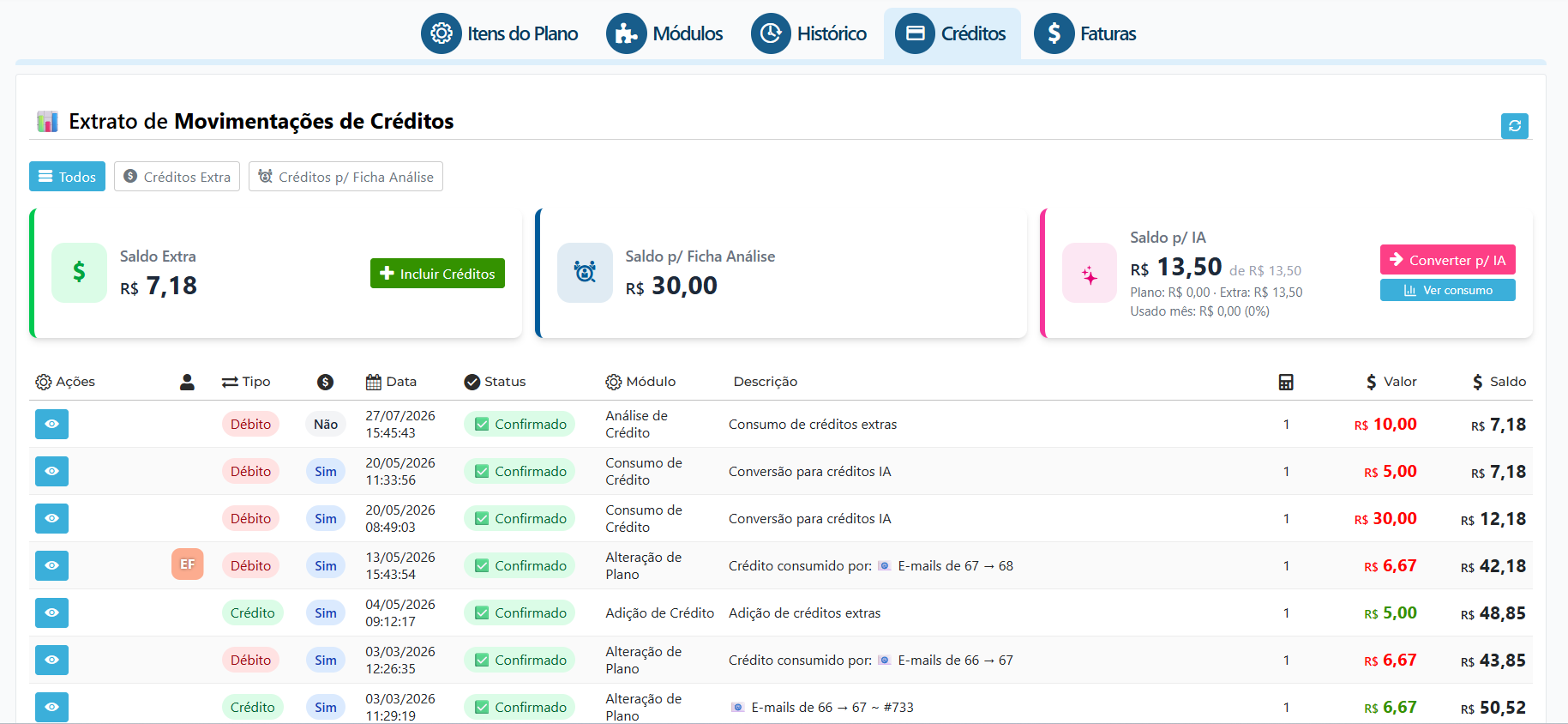
A aba Créditos permite acompanhar os saldos disponíveis, consultar todas as movimentações realizadas e adicionar novos créditos ao sistema. Também é possível converter parte dos Créditos Extras em créditos para utilização nos recursos de inteligência artificial da Apria.
Na parte superior da tela, os créditos são separados de acordo com a finalidade de uso.
Saldo Extra
O Saldo Extra representa os créditos adicionais disponíveis na conta. Esse saldo pode ser utilizado para pagar alterações realizadas durante o ciclo atual, como:
- Aumento do limite de usuários, e-mails ou outros itens do plano;
- Ativação de novos módulos;
- Contratação de recursos adicionais;
- Consumo de serviços específicos;
- Conversão de valores para créditos de inteligência artificial.
Para adicionar um novo valor, clique em Incluir Créditos. Após a confirmação da operação, o valor será acrescentado ao saldo e registrado no extrato como uma movimentação do tipo Crédito.
Saldo para Ficha de Análise
O campo Saldo p/ Ficha Análise apresenta o valor disponível especificamente para os recursos de análise de crédito ou geração de fichas de análise.
Esse saldo é separado dos créditos extras e dos créditos destinados à inteligência artificial. Sempre que uma análise utilizar esse recurso, o consumo será registrado no extrato.
Saldo para IA da Apria
O campo Saldo p/ IA mostra o valor disponível para utilizar os recursos de inteligência artificial da Apria.
O saldo pode ser composto por:
- Créditos do plano: valores de IA já incluídos no plano contratado;
- Créditos extras: valores convertidos manualmente para utilização na Apria.
A tela também apresenta o valor utilizado no mês e o percentual de consumo do saldo disponível.
Como converter créditos para utilizar na IA da Apria?
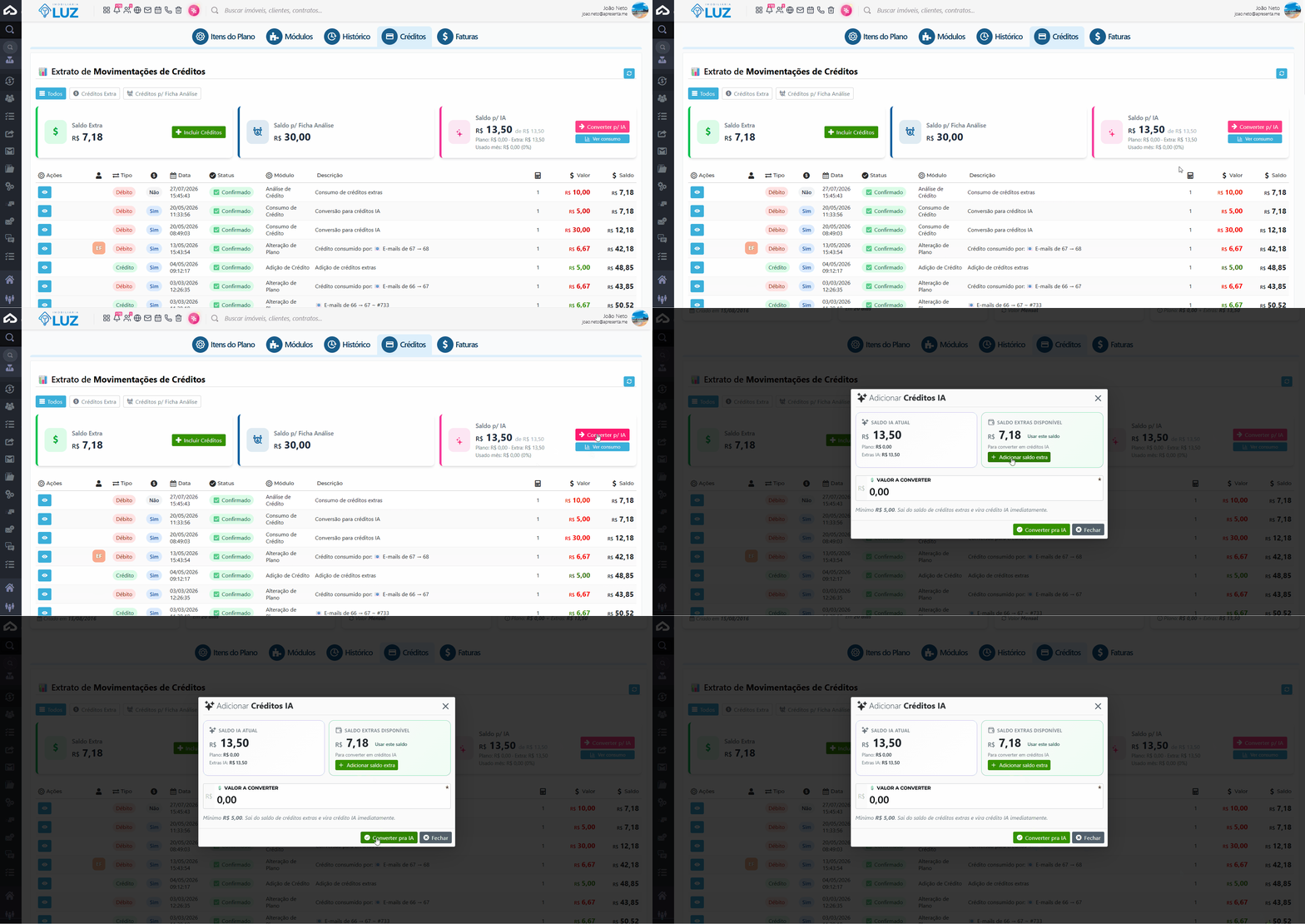
Para transformar parte do Saldo Extra em créditos para a Apria, clique em Converter p/ IA.
Informe ou selecione o valor que deseja converter e confira os dados apresentados antes de confirmar a operação. Após a confirmação:
- O valor será descontado do Saldo Extra;
- O mesmo valor será adicionado ao Saldo p/ IA;
- A conversão será registrada no extrato como uma movimentação de débito;
- Os créditos ficarão disponíveis para o consumo dos recursos de IA da Apria.
Por exemplo, ao converter R$ 5,00, esse valor deixa de fazer parte do saldo geral de créditos extras e passa a ficar disponível exclusivamente para o uso das funcionalidades de inteligência artificial.
Antes de realizar a conversão, é importante verificar se o saldo extra também será necessário para alterações no plano ou contratação de outros recursos.
O botão Ver consumo permite consultar mais detalhes sobre a utilização dos créditos de IA, facilitando o acompanhamento dos valores consumidos pela Apria.
Consultando o extrato de movimentações
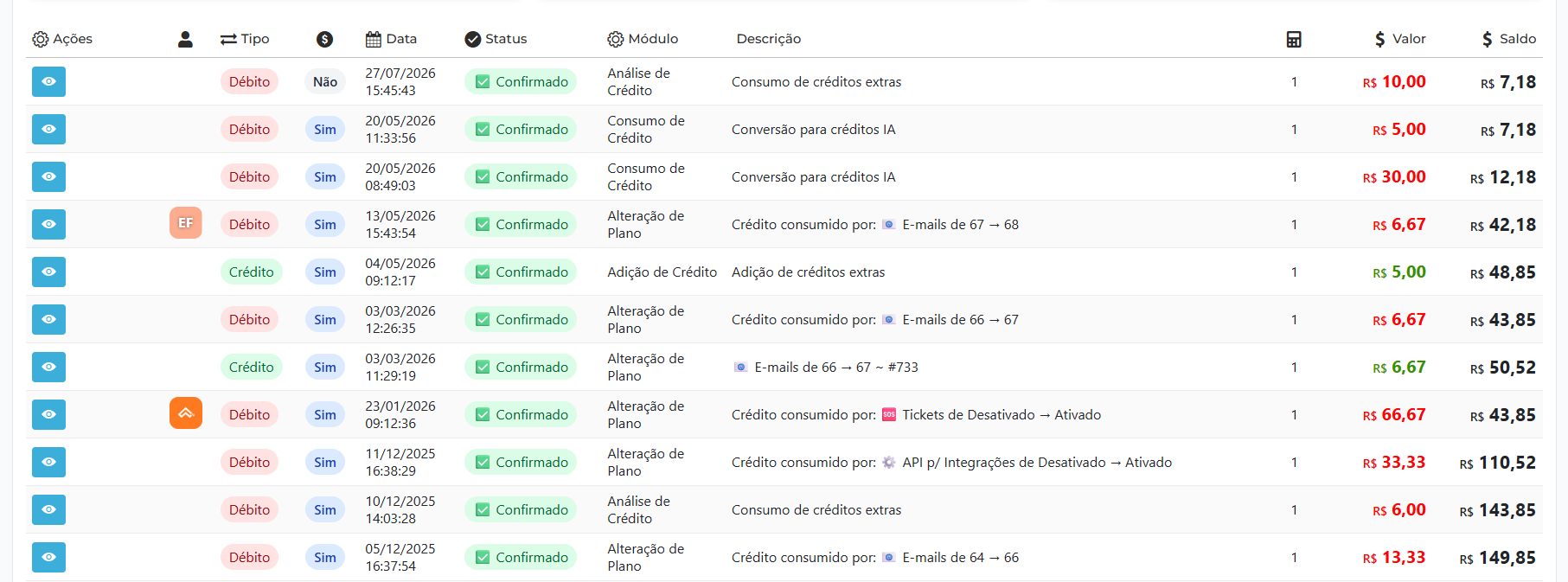
Na parte inferior da tela, o sistema apresenta o histórico completo de entradas, saídas, consumos e conversões de créditos.
Os registros podem ser filtrados pelas opções:
- Todos: apresenta todas as movimentações de créditos;
- Créditos Extra: apresenta somente as operações relacionadas ao saldo extra;
- Créditos p/ Ficha Análise: apresenta as movimentações relacionadas às fichas de análise.
Cada registro apresenta as seguintes informações:
- Ações: o botão com o ícone de olho permite consultar os detalhes da movimentação;
- Usuário: identifica quem realizou ou confirmou a operação;
- Tipo: informa se a movimentação foi um Crédito, que adiciona saldo, ou um Débito, que desconta saldo;
- Data: apresenta o dia e o horário em que a operação foi registrada;
- Status: informa se a movimentação foi confirmada, cancelada ou ainda está em processamento;
- Módulo: identifica qual recurso ou operação originou a movimentação;
- Descrição: explica o motivo da entrada ou saída do valor;
- Quantidade: apresenta a quantidade relacionada à operação, quando aplicável;
- Valor: mostra o valor adicionado ou descontado;
- Saldo: apresenta o saldo disponível após a realização daquela movimentação.
Os valores apresentados em verde representam entradas de créditos. Já os valores apresentados em vermelho representam débitos, consumos ou conversões.
O botão de atualização, localizado no canto superior direito, permite recarregar o extrato e verificar movimentações ou alterações recentes nos saldos.
Perguntas frequentes
1. Para que servem os Créditos Extras?
Os Créditos Extras podem ser utilizados para contratar novos recursos, aumentar limites do plano, ativar módulos e realizar outras alterações que gerem cobrança proporcional durante o ciclo atual.
2. Posso utilizar os Créditos Extras na inteligência artificial da Apria?
Sim. Basta clicar em Converter p/ IA, informar o valor desejado e confirmar a operação. O valor será descontado do Saldo Extra e ficará disponível no Saldo para IA.
3. É possível desfazer uma conversão de créditos para IA?
Após a confirmação, os créditos convertidos ficam destinados ao uso das funcionalidades de inteligência artificial da Apria. Por isso, é importante conferir o valor antes de concluir a operação.
4. Como posso adicionar mais créditos ao sistema?
Na seção Saldo Extra, clique em Incluir Créditos, informe o valor desejado e conclua o processo. Após a confirmação, o novo saldo será apresentado na tela e registrado no extrato.
5. Onde posso consultar como os créditos foram utilizados?
Todas as entradas, consumos e conversões ficam registradas no Extrato de Movimentações de CréditosÁrea. ondePara ficamconsultar listadasinformações todasdetalhadas assobre movimentaçõesuma registradas.
Saldomovimentação, ExtraÉclique no botão com o saldo atual disponívelícone de créditos na conta.
Incluir Créditos (botão)Ação para adicionar créditos ao saldo (normalmente usado quando há compra/lançamento manual autorizado ou ajuste financeiro).
AçõesÍcones de atalho do registro (ex.: visualizar detalhes da movimentação).
TipoIndica se a movimentação aumenta ou reduz o saldo:
Crédito (entrada): soma no saldo.Débito (saída): desconta do saldo.
$ (Sim/Não)Sinaliza se a movimentação é financeira/monetária (impacta saldo em R$).
DataData e hora em que a movimentação foi registrada.
StatusSituação da movimentação.
MóduloDe onde veio o lançamento de crédito/débito. Exemplos visíveis:
DescriçãoExplica o motivo do lançamento.
Exemplos:
“Consumo de créditos extras” (débito)“Créditos de compensação pela redução do plano: … Usuários (130 → 120)” (crédito)
Quantidade de itens (calculadora)Mostra a quantidade de itens/unidades vinculadas ao lançamento (na imagem aparece 1).Isso é útil quando o lançamento está associado a uma ação unitária (uma análise, um ajuste, etc.).
ValorValor do lançamento:
Em Crédito, aparece como valor positivo (normalmente em verde).
Em Débito, aparece como valor negativo/saída (normalmente em vermelho).
SaldoMostra o saldo após aquela movimentação (saldo corrente no extrato).
Assim dá para acompanhar o “antes e depois” de cada lançamento.olho.
Qualquer dúvida, acione nossa equipe de suporte técnico