
Como funciona os planos e cobrança?
O módulo de Gestão do Plano e Faturamento serve para que a imobiliária acompanhe e administre todas as informações relacionadas ao seu plano contratado dentro do sistema. Esse módulo funciona como o painel de controle financeiro e contratual da imobiliária dentro da plataforma, permitindo acompanhar limites, uso e cobranças de forma transparente.
1. Navegação no Módulo
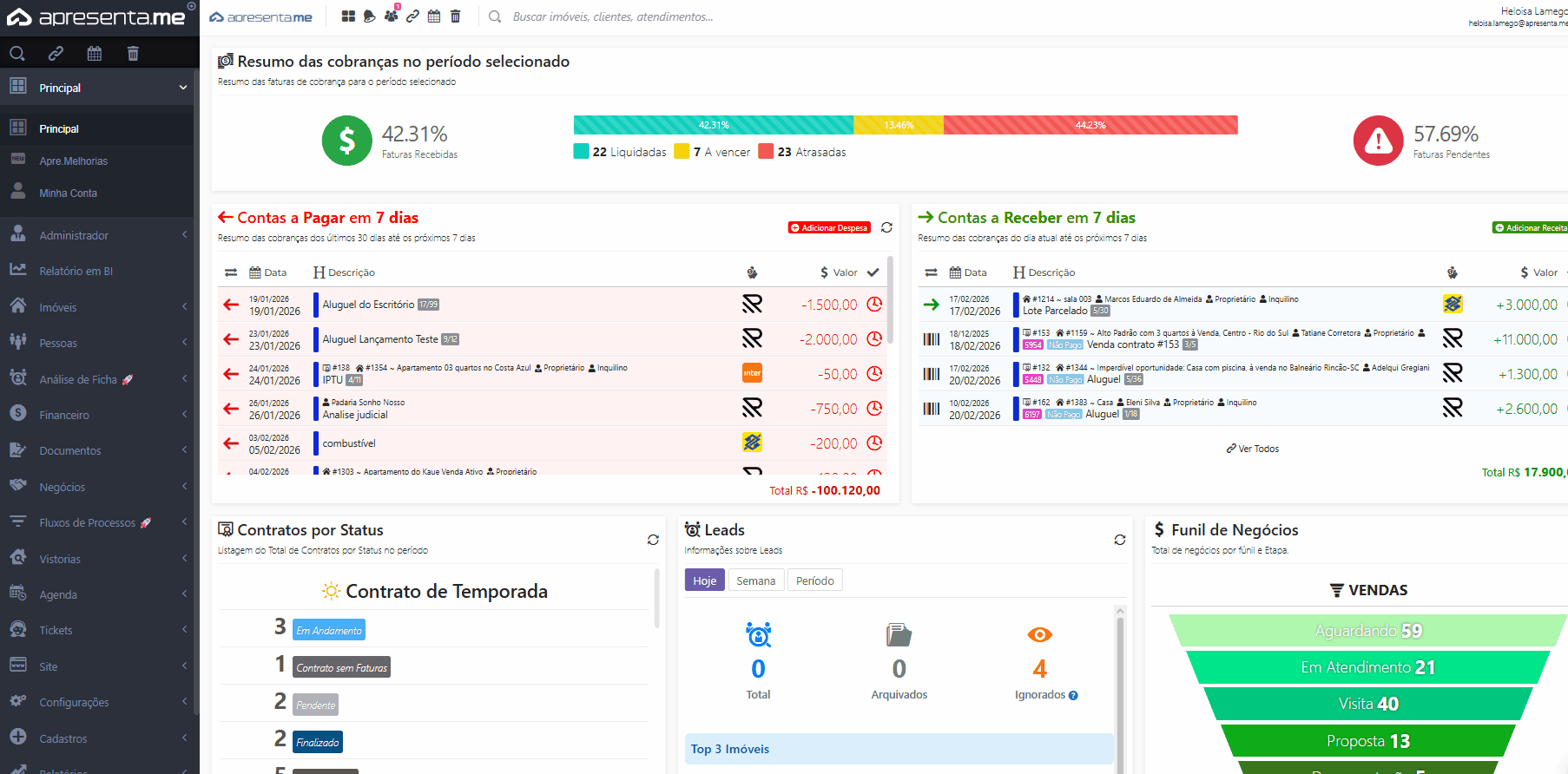
Rotina: Administrador > Planos de Cobrança
2. Como funciona o módulo?
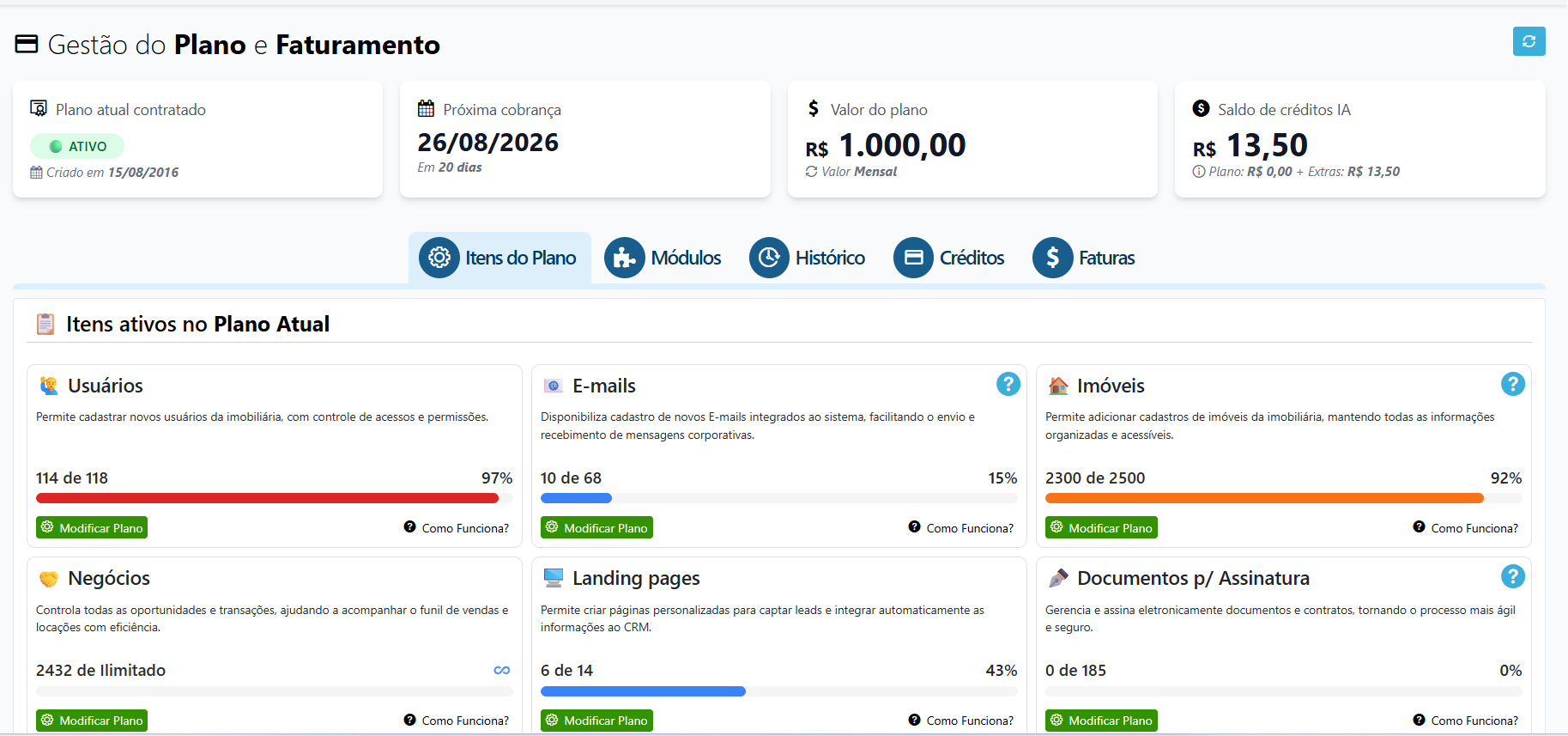
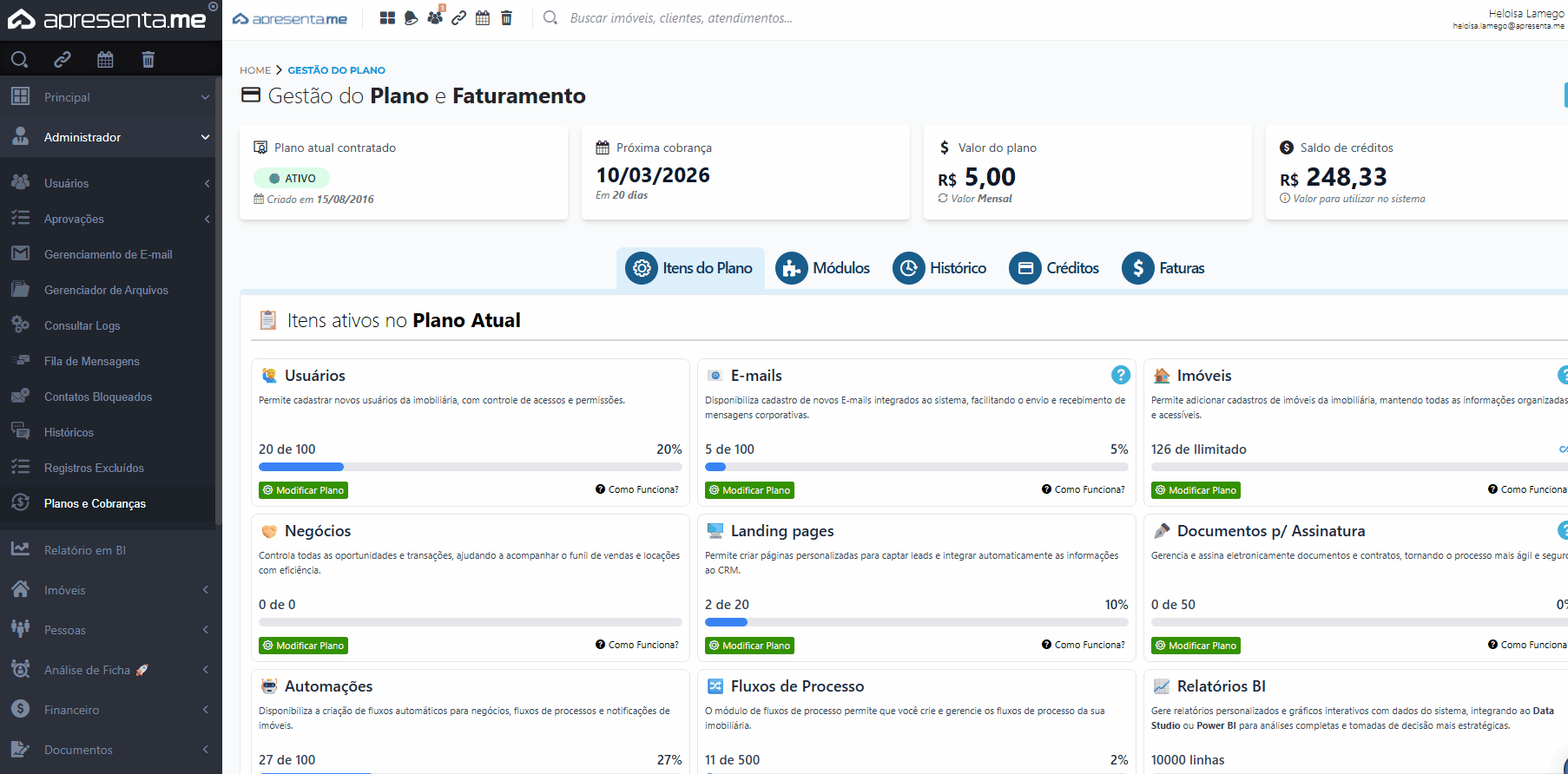
A tela de Gestão do Plano e Faturamento permite acompanhar as principais informações do plano contratado, consultar os limites de uso e gerenciar módulos, créditos e cobranças do sistema.
Na parte superior, são apresentados os seguintes dados:
- Plano atual contratado: informa se o plano está ativo e apresenta a data de contratação.
- Próxima cobrança: exibe a data prevista para a próxima cobrança e quantos dias faltam para o vencimento.
- Valor do plano: apresenta o valor mensal contratado.
- Saldo de créditos IA: mostra o saldo disponível para utilização dos recursos de inteligência artificial, separando os créditos do plano e os créditos adicionais.
Logo abaixo, a tela possui abas que organizam as informações:
- Itens do Plano: apresenta os recursos incluídos no plano e seus respectivos limites.
- Módulos: permite consultar os módulos disponíveis ou contratados.
- Histórico: exibe o histórico de alterações e movimentações relacionadas ao plano.
- Créditos: permite acompanhar a utilização e a aquisição de créditos.
- Faturas: apresenta as cobranças e os documentos financeiros do plano.
Na seção Itens ativos no Plano Atual, cada cartão representa um recurso contratado, como usuários, e-mails, imóveis, negócios, landing pages e documentos para assinatura.
Em cada item, o sistema apresenta:
- Uma descrição da funcionalidade;
- A quantidade utilizada e o limite disponível;
- O percentual de utilização;
- Uma barra visual que indica o consumo do recurso;
- O botão Modificar Plano, utilizado para solicitar ou realizar alterações no limite contratado;
- A opção Como Funciona?, que apresenta informações adicionais sobre o recurso.
As barras de utilização ajudam a identificar rapidamente os itens próximos do limite. Quando o consumo está elevado ou chegando perto do limite, a barra pode ser apresentada em cores de alerta, facilitando o acompanhamento e evitando que o limite do plano seja atingido.
3. Como fazer para modificar o meu plano ou contrato ou novo módulo?
Na tela de Gestão do Plano e Faturamento, localize o recurso ou módulo desejado. Em seguida, clique em Modificar Plano para alterar um limite já contratado ou em Contratar para adicionar um novo módulo ao plano.
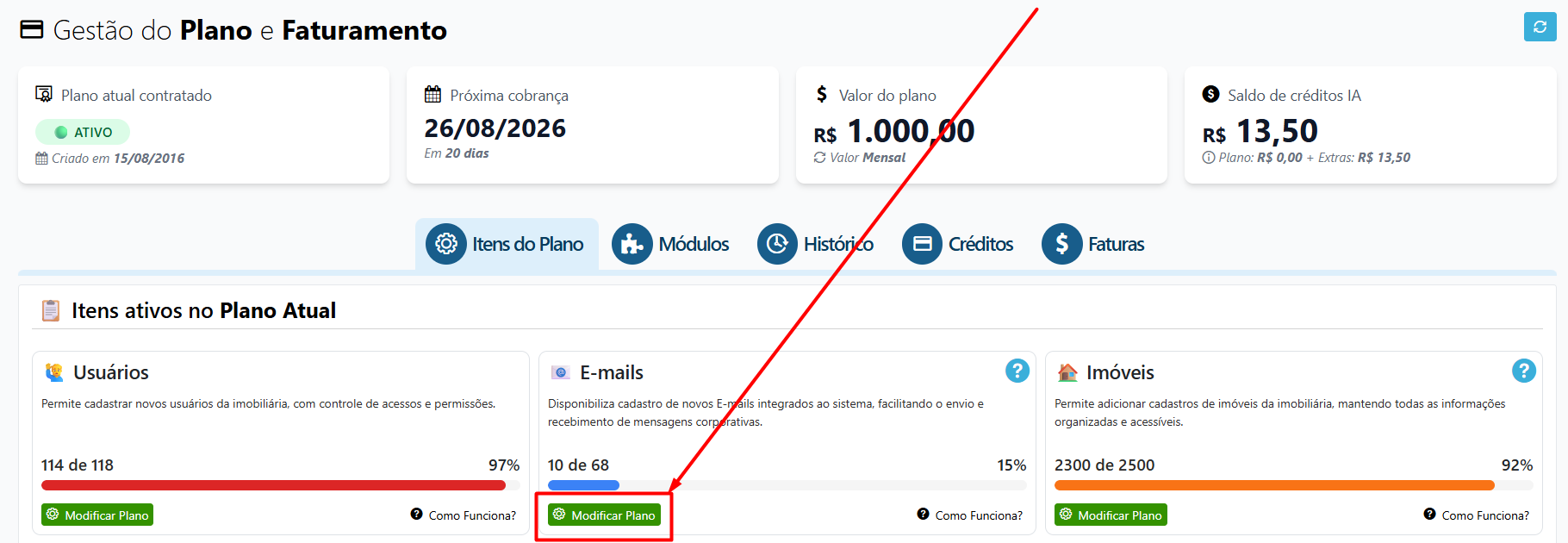
Alterando o limite de um recurso
Ao clicar em Modificar Plano, será apresentada uma janela com o limite atual, a quantidade utilizada e o campo Novo Limite.
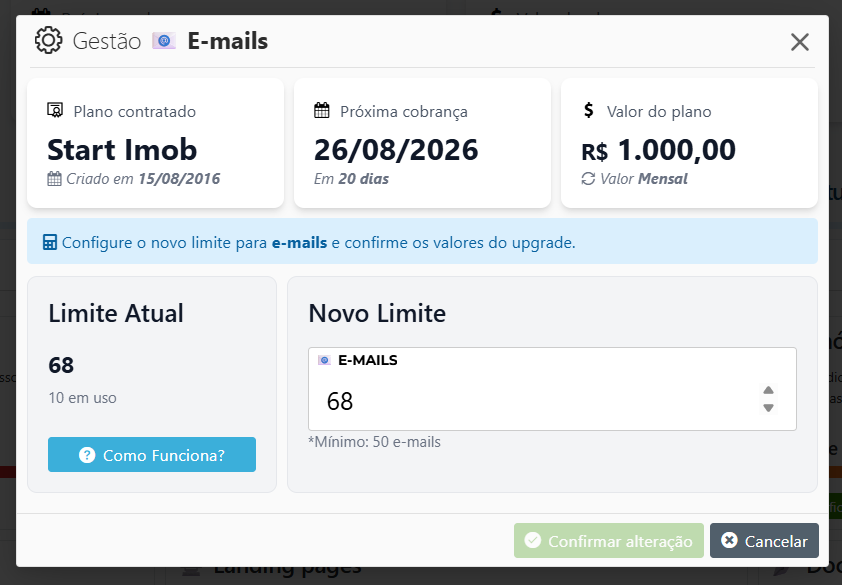
Informe a nova quantidade desejada e confira os valores apresentados pelo sistema. Alguns recursos possuem uma quantidade mínima de contratação e permitem aumentos apenas em intervalos específicos.
Após revisar as informações, clique em Confirmar alteração para concluir.
Contratando um novo módulo no sistema
Antes de mais nada você irá precisar estar na aba "Módulo" feito isso você vai localizar o módulo que precisa e clicar em Contratar, o sistema apresentará os detalhes da contratação, incluindo o valor necessário para ativar o módulo. Dependendo do recurso, a cobrança poderá ser mensal ou realizada uma única vez.
Confira os valores e clique em Confirmar alteração para solicitar a inclusão do módulo no plano.
Cancelando um módulo
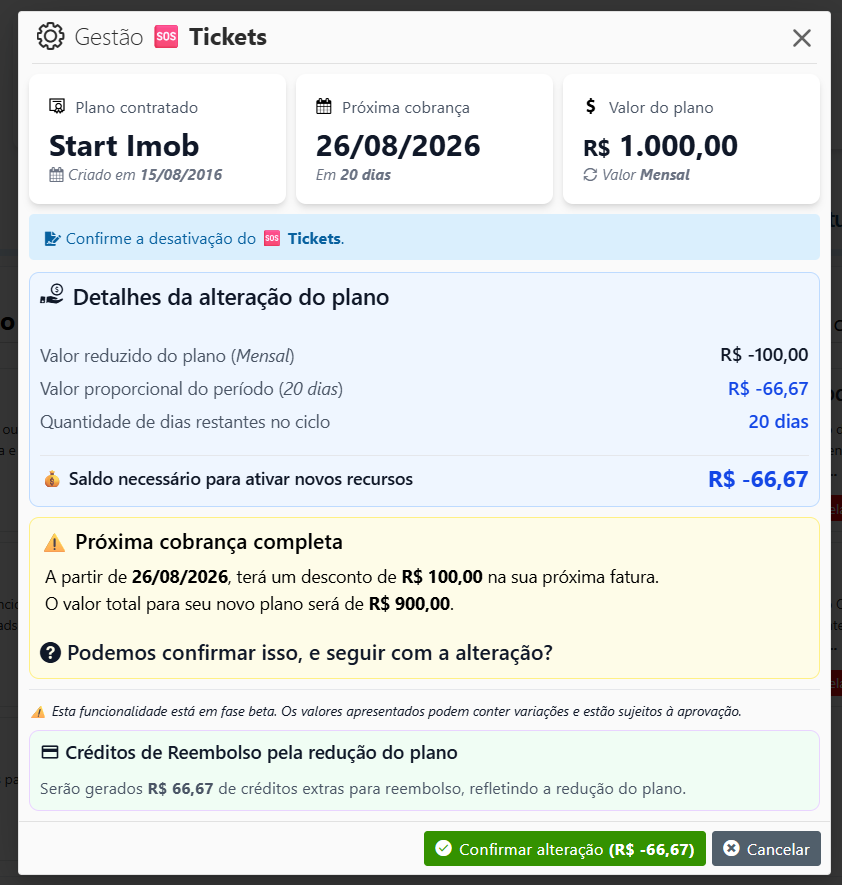
Para remover um módulo contratado, acesse-o pela gestão do plano e selecione a opção de cancelamento ou desativação.
Antes da confirmação, o sistema apresentará:
- O valor que será reduzido da mensalidade;
- O cálculo proporcional referente aos dias restantes do ciclo;
- O novo valor mensal do plano;
- Os créditos de reembolso que poderão ser gerados pela redução.
Após conferir todas as informações, clique em Confirmar alteração. O módulo será desativado e os novos valores serão considerados nas próximas cobranças, conforme apresentado na tela.
Os valores exibidos durante a contratação, alteração ou cancelamento podem variar de acordo com o recurso selecionado, o período restante da cobrança e as condições do plano.
Como ficam registrados os históricos de alterações nos planos e cobranças?
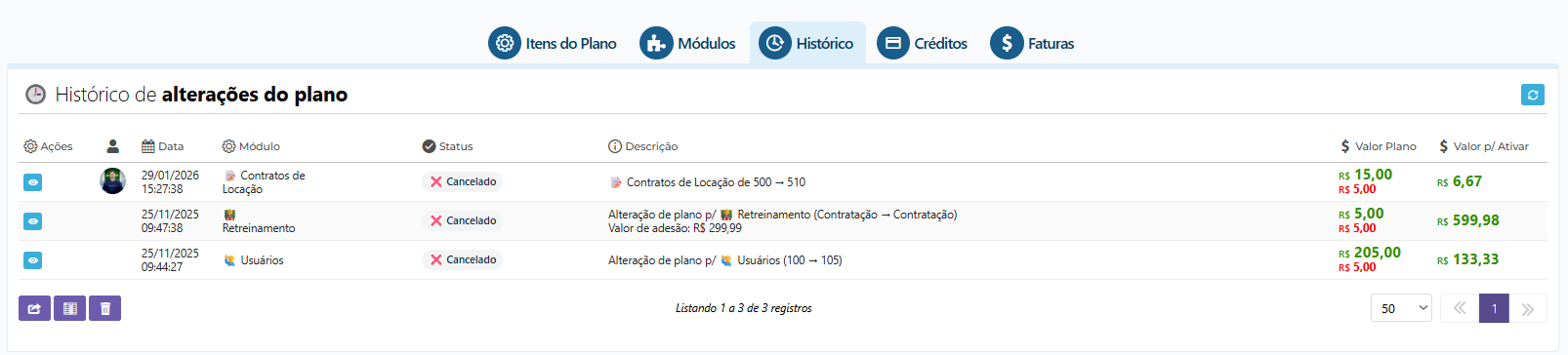
A aba Histórico permite consultar todas as solicitações de alteração realizadas no plano, como aumento ou redução de limites, contratação de módulos e cancelamento de recursos.
Cada registro apresenta as seguintes informações:
- Ações: o botão com o ícone de olho permite visualizar os detalhes completos da solicitação.
- Usuário: identifica quem realizou a alteração por meio das iniciais do usuário.
- Data: informa o dia e o horário em que a solicitação foi registrada.
- Módulo: apresenta o recurso relacionado à alteração, como usuários, e-mails, informativos ou retreinamento.
- Status: indica a situação da solicitação, como Pago ou Cancelado.
- Descrição: mostra o tipo de alteração realizada e, quando aplicável, compara o limite anterior com o novo limite. Por exemplo: Usuários de 118 → 119.
- Valor do plano: apresenta o impacto mensal da alteração no plano contratado.
- Valor para ativar: mostra o valor proporcional necessário para ativar imediatamente o novo limite ou módulo, considerando os dias restantes do ciclo de cobrança.
Quando uma solicitação estiver com o status Cancelado, significa que a alteração não foi concluída. Já o status Pago indica que o pagamento foi confirmado e a alteração foi processada.
O botão de atualização, localizado no canto superior direito da listagem, pode ser utilizado para recarregar os registros e verificar se houve alguma mudança recente no status das solicitações.
Como funcionam os créditos?
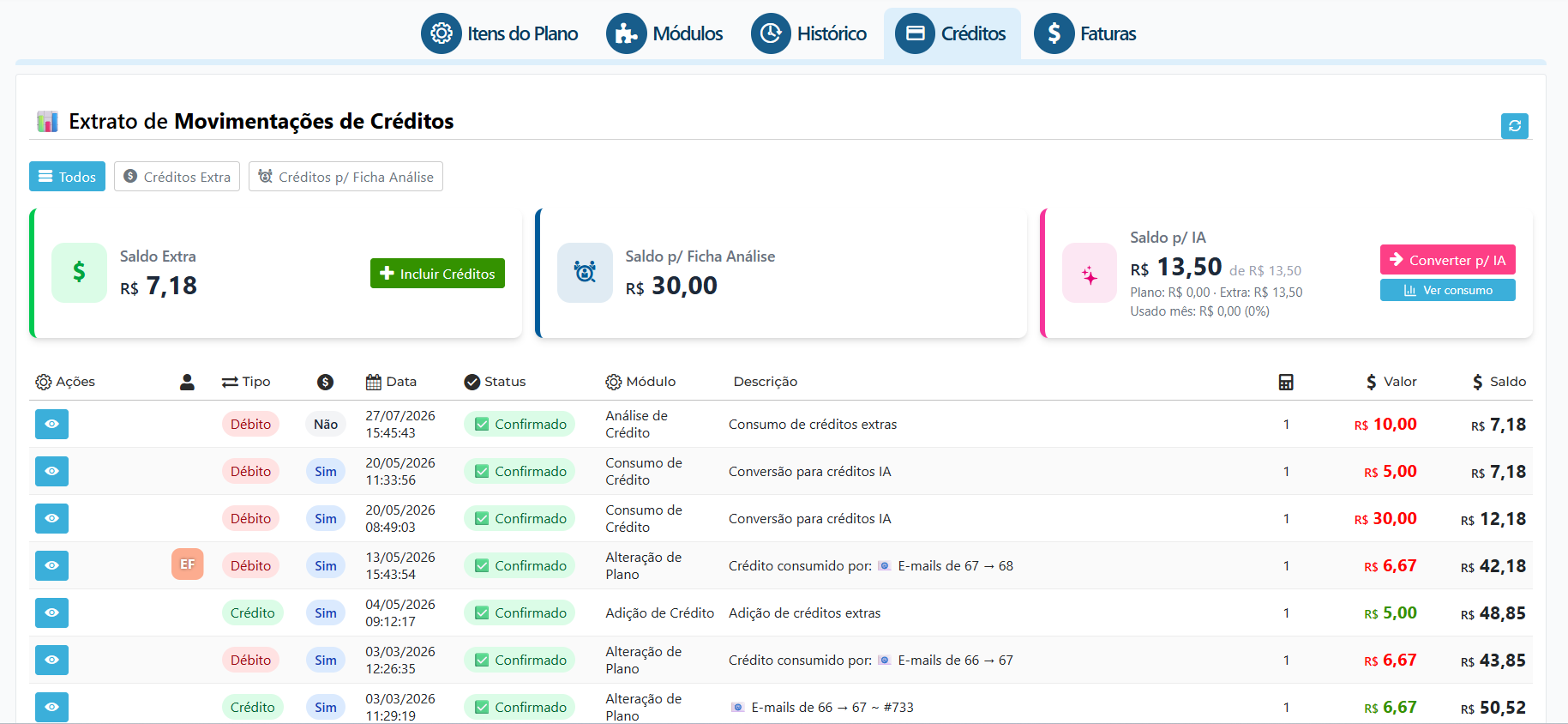
A aba Créditos permite acompanhar os saldos disponíveis, consultar todas as movimentações realizadas e adicionar novos créditos ao sistema. Também é possível converter parte dos Créditos Extras em créditos para utilização nos recursos de inteligência artificial da Apria.
Na parte superior da tela, os créditos são separados de acordo com a finalidade de uso.
Saldo Extra
O Saldo Extra representa os créditos adicionais disponíveis na conta. Esse saldo pode ser utilizado para pagar alterações realizadas durante o ciclo atual, como:
- Aumento do limite de usuários, e-mails ou outros itens do plano;
- Ativação de novos módulos;
- Contratação de recursos adicionais;
- Consumo de serviços específicos;
- Conversão de valores para créditos de inteligência artificial.
Para adicionar um novo valor, clique em Incluir Créditos. Após a confirmação da operação, o valor será acrescentado ao saldo e registrado no extrato como uma movimentação do tipo Crédito.
Saldo para Ficha de Análise
O campo Saldo p/ Ficha Análise apresenta o valor disponível especificamente para os recursos de análise de crédito ou geração de fichas de análise.
Esse saldo é separado dos créditos extras e dos créditos destinados à inteligência artificial. Sempre que uma análise utilizar esse recurso, o consumo será registrado no extrato.
Saldo para IA da Apria
O campo Saldo p/ IA mostra o valor disponível para utilizar os recursos de inteligência artificial da Apria.
O saldo pode ser composto por:
- Créditos do plano: valores de IA já incluídos no plano contratado;
- Créditos extras: valores convertidos manualmente para utilização na Apria.
A tela também apresenta o valor utilizado no mês e o percentual de consumo do saldo disponível.
Como converter créditos para utilizar na IA da Apria?
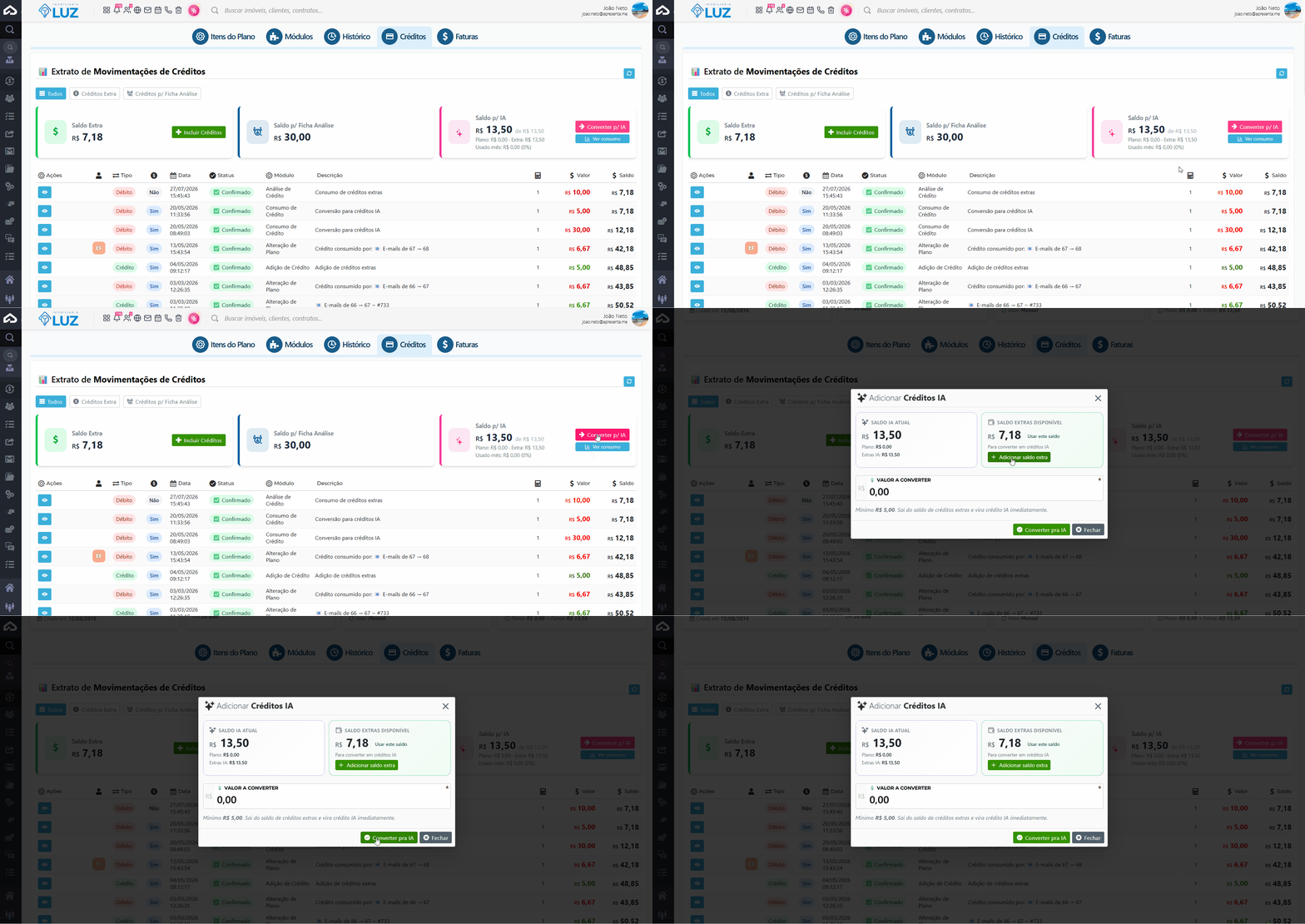
Para transformar parte do Saldo Extra em créditos para a Apria, clique em Converter p/ IA.
Informe ou selecione o valor que deseja converter e confira os dados apresentados antes de confirmar a operação. Após a confirmação:
- O valor será descontado do Saldo Extra;
- O mesmo valor será adicionado ao Saldo p/ IA;
- A conversão será registrada no extrato como uma movimentação de débito;
- Os créditos ficarão disponíveis para o consumo dos recursos de IA da Apria.
Por exemplo, ao converter R$ 5,00, esse valor deixa de fazer parte do saldo geral de créditos extras e passa a ficar disponível exclusivamente para o uso das funcionalidades de inteligência artificial.
Antes de realizar a conversão, é importante verificar se o saldo extra também será necessário para alterações no plano ou contratação de outros recursos.
O botão Ver consumo permite consultar mais detalhes sobre a utilização dos créditos de IA, facilitando o acompanhamento dos valores consumidos pela Apria.
Consultando o extrato de movimentações
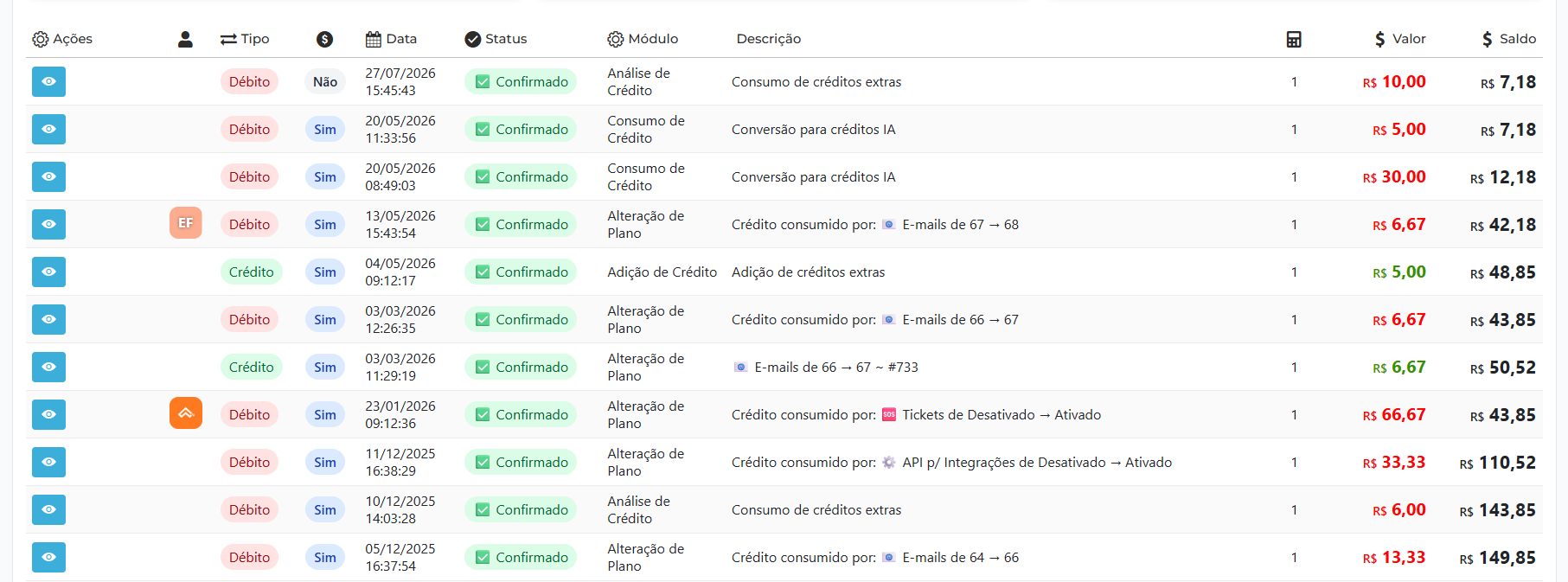
Na parte inferior da tela, o sistema apresenta o histórico completo de entradas, saídas, consumos e conversões de créditos.
Os registros podem ser filtrados pelas opções:
- Todos: apresenta todas as movimentações de créditos;
- Créditos Extra: apresenta somente as operações relacionadas ao saldo extra;
- Créditos p/ Ficha Análise: apresenta as movimentações relacionadas às fichas de análise.
Cada registro apresenta as seguintes informações:
- Ações: o botão com o ícone de olho permite consultar os detalhes da movimentação;
- Usuário: identifica quem realizou ou confirmou a operação;
- Tipo: informa se a movimentação foi um Crédito, que adiciona saldo, ou um Débito, que desconta saldo;
- Data: apresenta o dia e o horário em que a operação foi registrada;
- Status: informa se a movimentação foi confirmada, cancelada ou ainda está em processamento;
- Módulo: identifica qual recurso ou operação originou a movimentação;
- Descrição: explica o motivo da entrada ou saída do valor;
- Quantidade: apresenta a quantidade relacionada à operação, quando aplicável;
- Valor: mostra o valor adicionado ou descontado;
- Saldo: apresenta o saldo disponível após a realização daquela movimentação.
Os valores apresentados em verde representam entradas de créditos. Já os valores apresentados em vermelho representam débitos, consumos ou conversões.
O botão de atualização, localizado no canto superior direito, permite recarregar o extrato e verificar movimentações ou alterações recentes nos saldos.
Perguntas frequentes
1. Para que servem os Créditos Extras?
Os Créditos Extras podem ser utilizados para contratar novos recursos, aumentar limites do plano, ativar módulos e realizar outras alterações que gerem cobrança proporcional durante o ciclo atual.
2. Posso utilizar os Créditos Extras na inteligência artificial da Apria?
Sim. Basta clicar em Converter p/ IA, informar o valor desejado e confirmar a operação. O valor será descontado do Saldo Extra e ficará disponível no Saldo para IA.
3. É possível desfazer uma conversão de créditos para IA?
Após a confirmação, os créditos convertidos ficam destinados ao uso das funcionalidades de inteligência artificial da Apria. Por isso, é importante conferir o valor antes de concluir a operação.
4. Como posso adicionar mais créditos ao sistema?
Na seção Saldo Extra, clique em Incluir Créditos, informe o valor desejado e conclua o processo. Após a confirmação, o novo saldo será apresentado na tela e registrado no extrato.
5. Onde posso consultar como os créditos foram utilizados?
Todas as entradas, consumos e conversões ficam registradas no Extrato de Movimentações de Créditos. Para consultar informações detalhadas sobre uma movimentação, clique no botão com o ícone de olho.
Nenhum comentário para exibir
Nenhum comentário para exibir