Na seção **Itens ativos no Plano Atual**, cada cartão representa um recurso contratado, como usuários, e-mails, imóveis, negócios, landing pages e documentos para assinatura.
Em cada item, o sistema apresenta: - Uma descrição da funcionalidade; - A quantidade utilizada e o limite disponível; - O percentual de utilização; - Uma barra visual que indica o consumo do recurso; - O botão **Modificar Plano**, utilizado para solicitar ou realizar alterações no limite contratado; - A opção **Como Funciona?**, que apresenta informações adicionais sobre o recurso. As barras de utilização ajudam a identificar rapidamente os itens próximos do limite. Quando o consumo está elevado ou chegando perto do limite, a barra pode ser apresentada em cores de alerta, facilitando o acompanhamento e evitando que o limite do plano seja atingido. --- #### **3. Como fazer para modificar o meu plano ou contrato ou novo módulo?** Na tela de **Gestão do Plano e Faturamento**, localize o recurso ou módulo desejado. Em seguida, clique em **Modificar Plano** para alterar um limite já contratado ou em **Contratar** para adicionar um novo módulo ao plano. [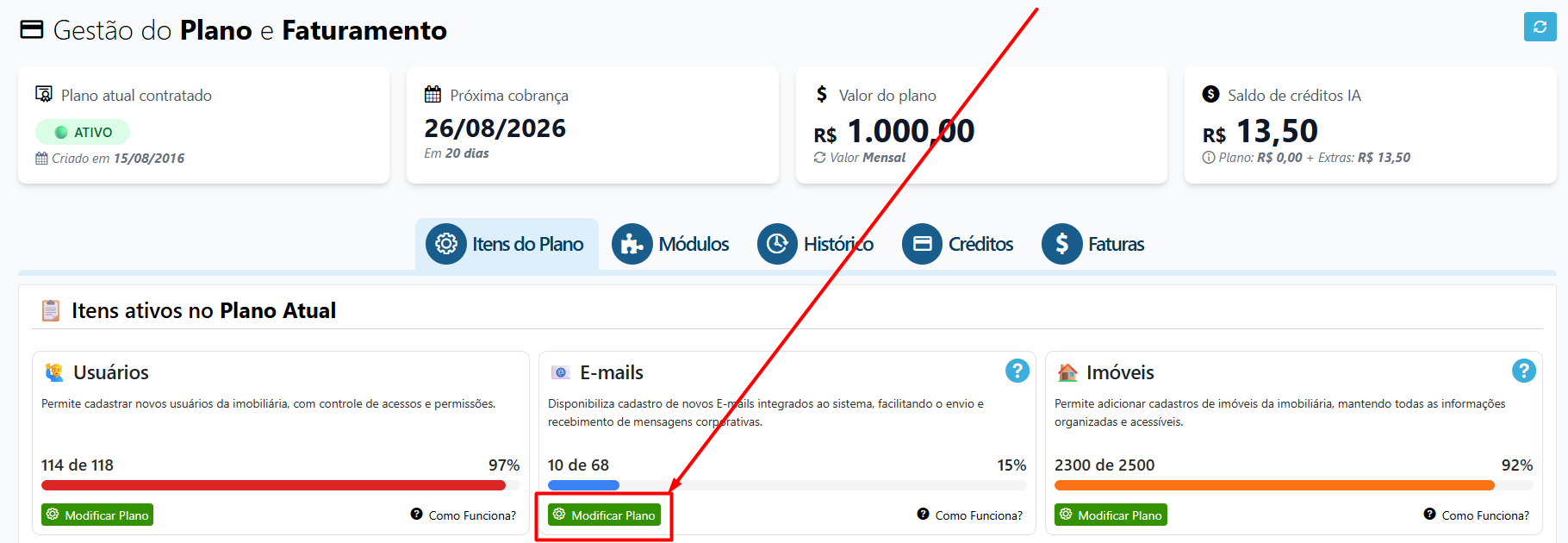](https://ajuda.apresenta.me/uploads/images/gallery/2026-08/jhximage.png) ##### **Alterando o limite de um recurso** Ao clicar em **Modificar Plano**, será apresentada uma janela com o limite atual, a quantidade utilizada e o campo **Novo Limite**. [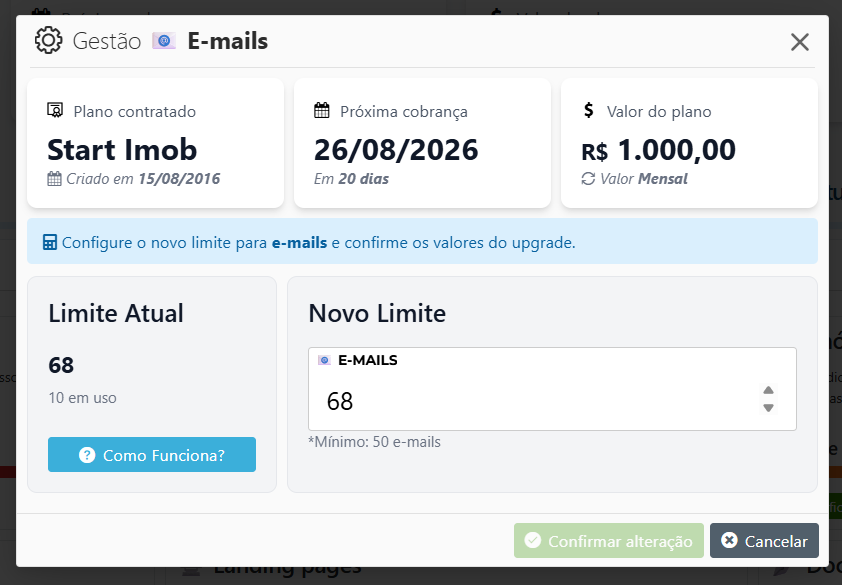](https://ajuda.apresenta.me/uploads/images/gallery/2026-08/ojOimage.png) Informe a nova quantidade desejada e confira os valores apresentados pelo sistema. Alguns recursos possuem uma quantidade mínima de contratação e permitem aumentos apenas em intervalos específicos.Após revisar as informações, clique em **Confirmar alteração** para concluir.
##### **Contratando um novo módulo no sistema** [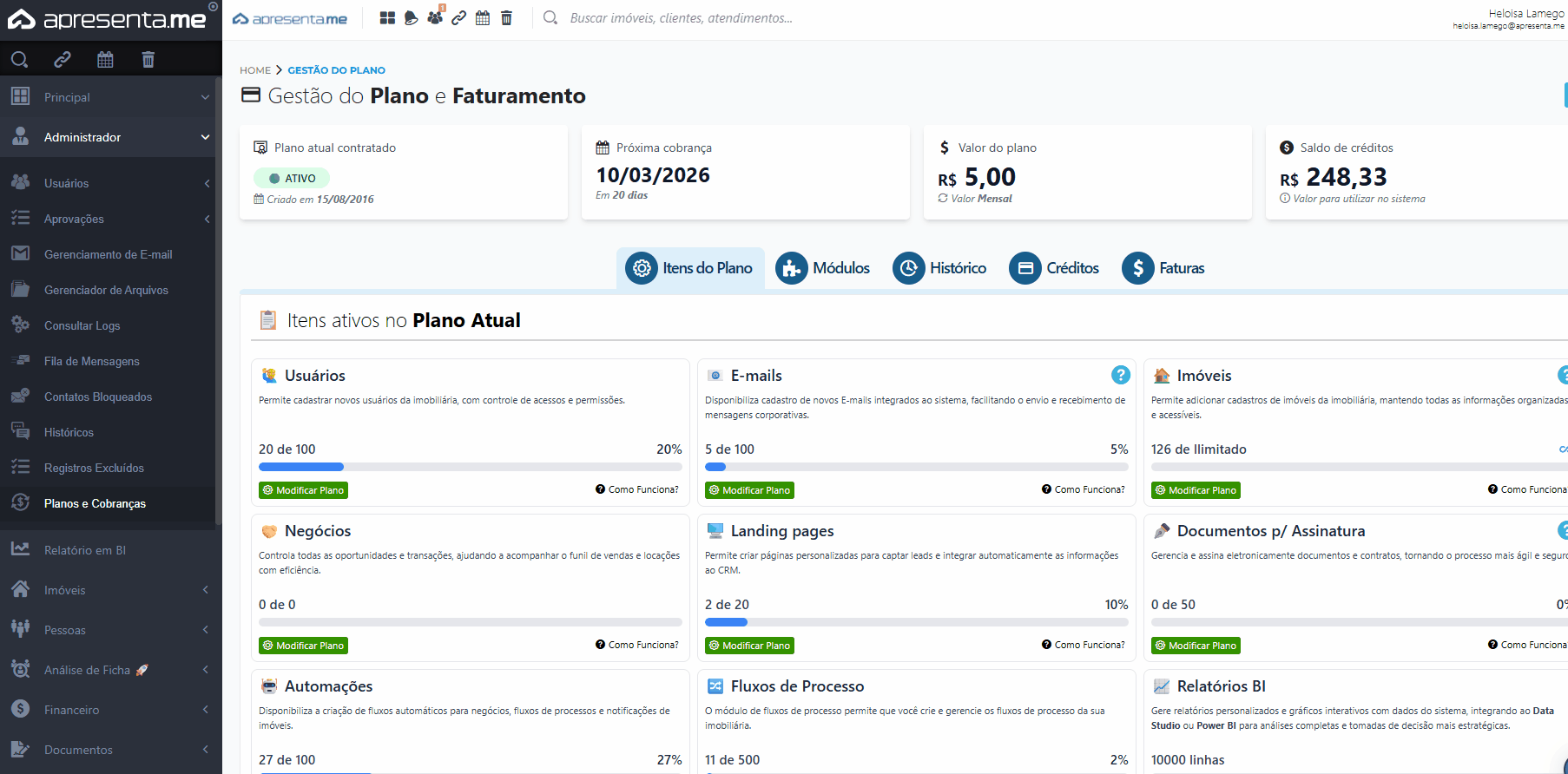](https://ajuda.apresenta.me/uploads/images/gallery/2026-08/Qnrimage.png) Antes de mais nada você irá precisar estar na aba "Módulo" feito isso você vai localizar o módulo que precisa e clicar em **Contratar**, o sistema apresentará os detalhes da contratação, incluindo o valor necessário para ativar o módulo. Dependendo do recurso, a cobrança poderá ser mensal ou realizada uma única vez.Confira os valores e clique em **Confirmar alteração** para solicitar a inclusão do módulo no plano.
##### **Cancelando um módulo** [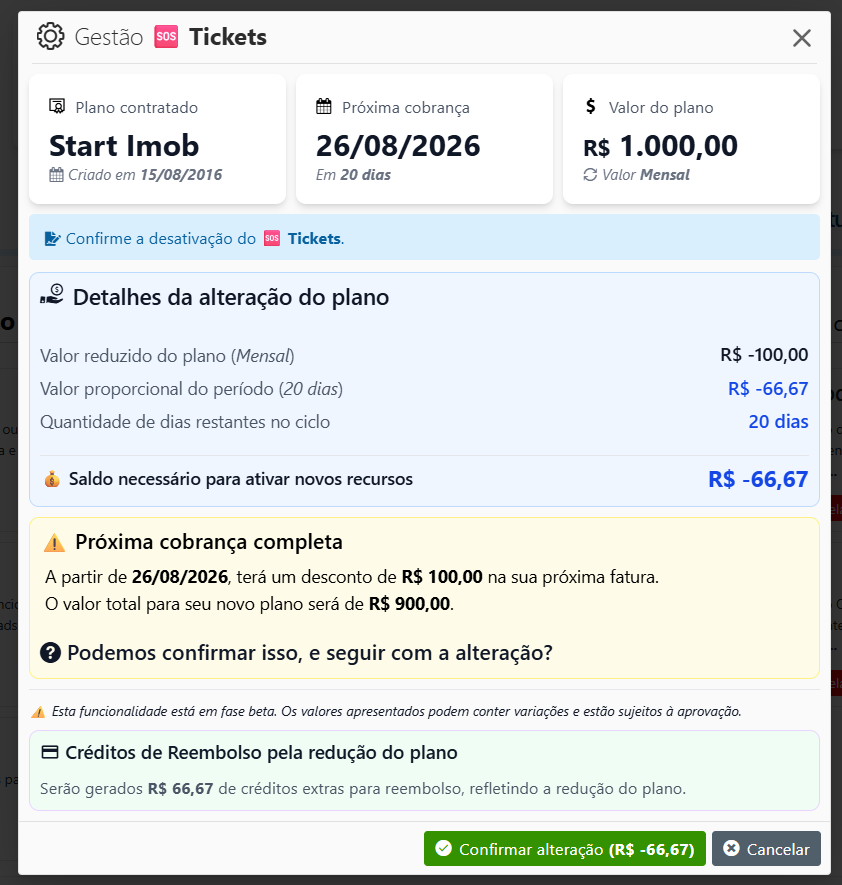](https://ajuda.apresenta.me/uploads/images/gallery/2026-08/Yzrimage.png) Para remover um módulo contratado, acesse-o pela gestão do plano e selecione a opção de cancelamento ou desativação. Antes da confirmação, o sistema apresentará: - O valor que será reduzido da mensalidade; - O cálculo proporcional referente aos dias restantes do ciclo; - O novo valor mensal do plano; - Os créditos de reembolso que poderão ser gerados pela redução. Após conferir todas as informações, clique em **Confirmar alteração**. O módulo será desativado e os novos valores serão considerados nas próximas cobranças, conforme apresentado na tela.Os valores exibidos durante a contratação, alteração ou cancelamento podem variar de acordo com o recurso selecionado, o período restante da cobrança e as condições do plano.
--- #### **Como ficam registrados os históricos de alterações nos planos e cobranças?** [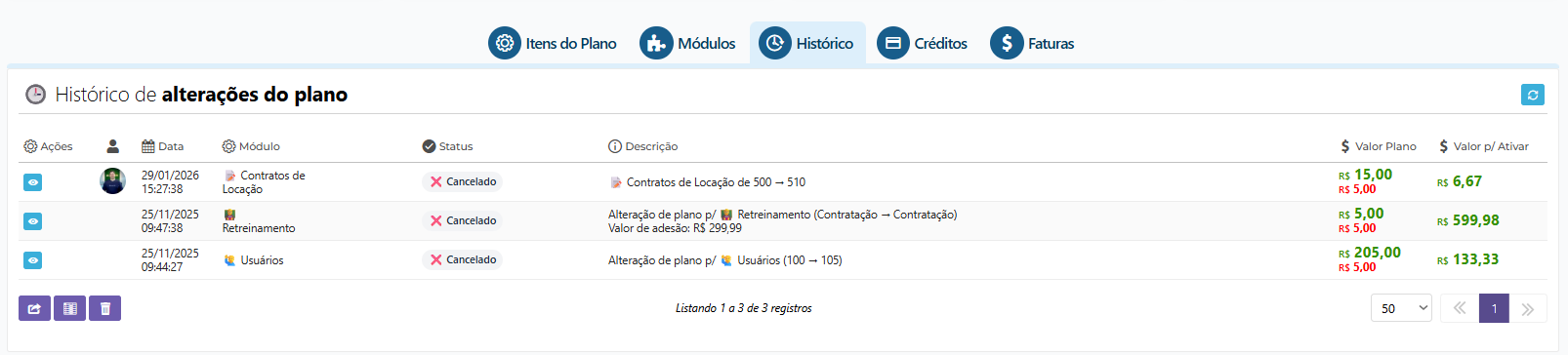](https://ajuda.apresenta.me/uploads/images/gallery/2026-02/vz2image.png) A aba **Histórico** permite consultar todas as solicitações de alteração realizadas no plano, como aumento ou redução de limites, contratação de módulos e cancelamento de recursos. Cada registro apresenta as seguintes informações: - **Ações:** o botão com o ícone de olho permite visualizar os detalhes completos da solicitação. - **Usuário:** identifica quem realizou a alteração por meio das iniciais do usuário. - **Data:** informa o dia e o horário em que a solicitação foi registrada. - **Módulo:** apresenta o recurso relacionado à alteração, como usuários, e-mails, informativos ou retreinamento. - **Status:** indica a situação da solicitação, como **Pago** ou **Cancelado**. - **Descrição:** mostra o tipo de alteração realizada e, quando aplicável, compara o limite anterior com o novo limite. Por exemplo: **Usuários de 118 → 119**. - **Valor do plano:** apresenta o impacto mensal da alteração no plano contratado. - **Valor para ativar:** mostra o valor proporcional necessário para ativar imediatamente o novo limite ou módulo, considerando os dias restantes do ciclo de cobrança. Quando uma solicitação estiver com o status **Cancelado**, significa que a alteração não foi concluída. Já o status **Pago** indica que o pagamento foi confirmado e a alteração foi processada. O botão de atualização, localizado no canto superior direito da listagem, pode ser utilizado para recarregar os registros e verificar se houve alguma mudança recente no status das solicitações. --- ### **Como funcionam os créditos?** [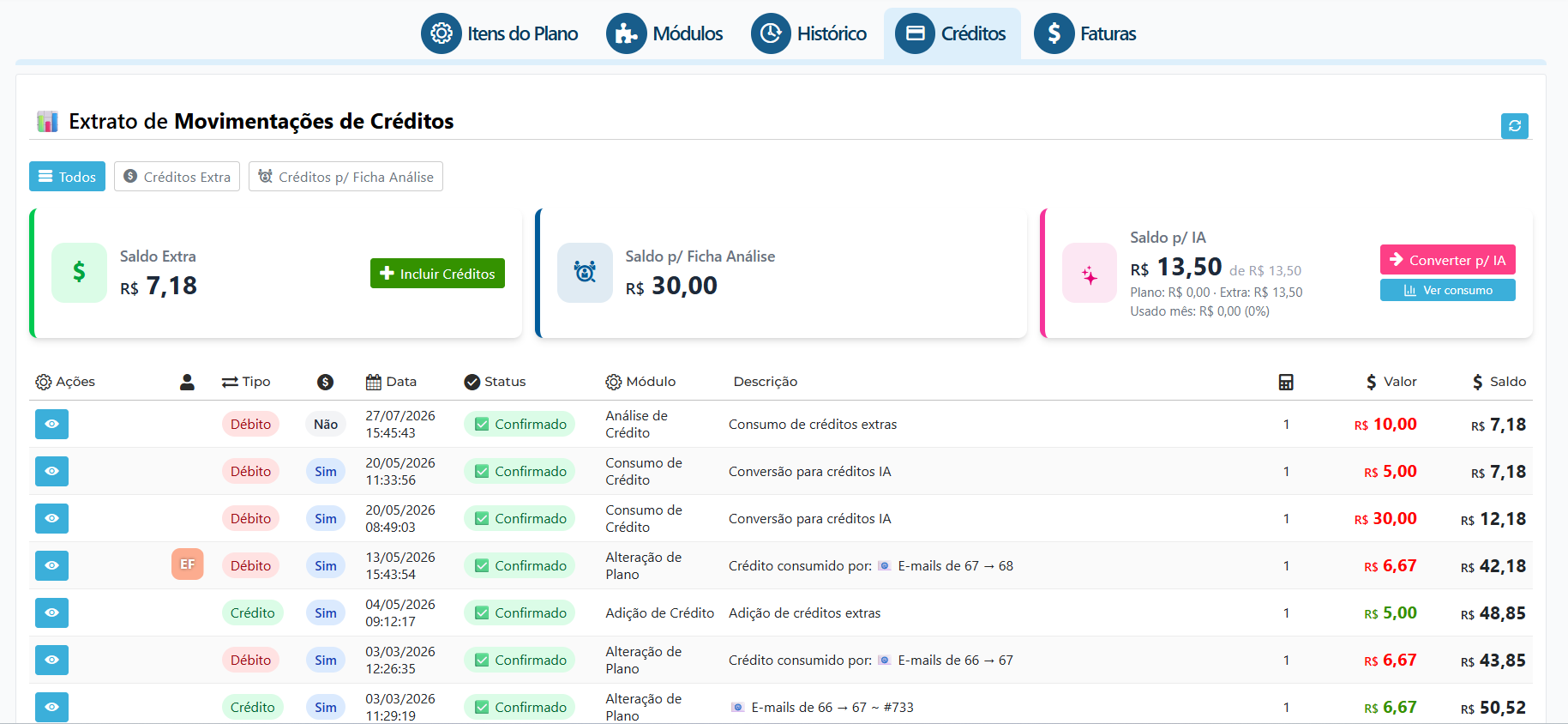](https://ajuda.apresenta.me/uploads/images/gallery/2026-08/Rw1image.png) A aba **Créditos** permite acompanhar os saldos disponíveis, consultar todas as movimentações realizadas e adicionar novos créditos ao sistema. Também é possível converter parte dos **Créditos Extras** em créditos para utilização nos recursos de inteligência artificial da **Apria**. Na parte superior da tela, os créditos são separados de acordo com a finalidade de uso. ##### **Saldo Extra** O **Saldo Extra** representa os créditos adicionais disponíveis na conta. Esse saldo pode ser utilizado para pagar alterações realizadas durante o ciclo atual, como: - Aumento do limite de usuários, e-mails ou outros itens do plano; - Ativação de novos módulos; - Contratação de recursos adicionais; - Consumo de serviços específicos; - Conversão de valores para créditos de inteligência artificial. Para adicionar um novo valor, clique em **Incluir Créditos**. Após a confirmação da operação, o valor será acrescentado ao saldo e registrado no extrato como uma movimentação do tipo **Crédito**. ##### **Saldo para Ficha de Análise** O campo **Saldo p/ Ficha Análise** apresenta o valor disponível especificamente para os recursos de análise de crédito ou geração de fichas de análise. Esse saldo é separado dos créditos extras e dos créditos destinados à inteligência artificial. Sempre que uma análise utilizar esse recurso, o consumo será registrado no extrato. ##### **Saldo para IA da Apria** O campo **Saldo p/ IA** mostra o valor disponível para utilizar os recursos de inteligência artificial da **Apria**. O saldo pode ser composto por: - **Créditos do plano:** valores de IA já incluídos no plano contratado; - **Créditos extras:** valores convertidos manualmente para utilização na Apria. A tela também apresenta o valor utilizado no mês e o percentual de consumo do saldo disponível. --- #### **Como converter créditos para utilizar na IA da Apria?** [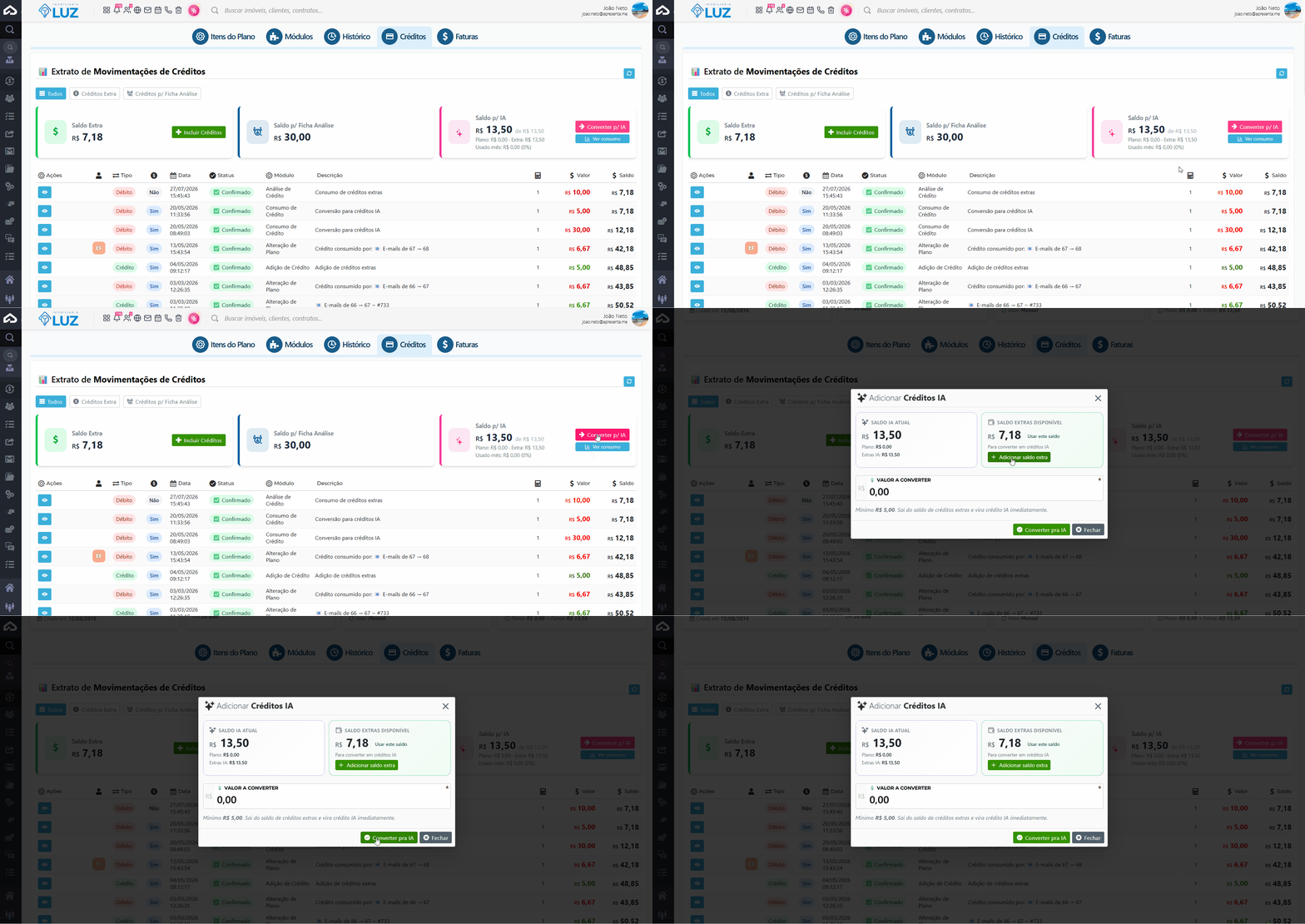](https://ajuda.apresenta.me/uploads/images/gallery/2026-08/apria.gif) Para transformar parte do **Saldo Extra** em créditos para a Apria, clique em **Converter p/ IA**. Informe ou selecione o valor que deseja converter e confira os dados apresentados antes de confirmar a operação. Após a confirmação: - O valor será descontado do **Saldo Extra**; - O mesmo valor será adicionado ao **Saldo p/ IA**; - A conversão será registrada no extrato como uma movimentação de débito; - Os créditos ficarão disponíveis para o consumo dos recursos de IA da Apria. Por exemplo, ao converter **R$ 5,00**, esse valor deixa de fazer parte do saldo geral de créditos extras e passa a ficar disponível exclusivamente para o uso das funcionalidades de inteligência artificial. Antes de realizar a conversão, é importante verificar se o saldo extra também será necessário para alterações no plano ou contratação de outros recursos.O botão **Ver consumo** permite consultar mais detalhes sobre a utilização dos créditos de IA, facilitando o acompanhamento dos valores consumidos pela Apria.
--- #### **Consultando o extrato de movimentações** [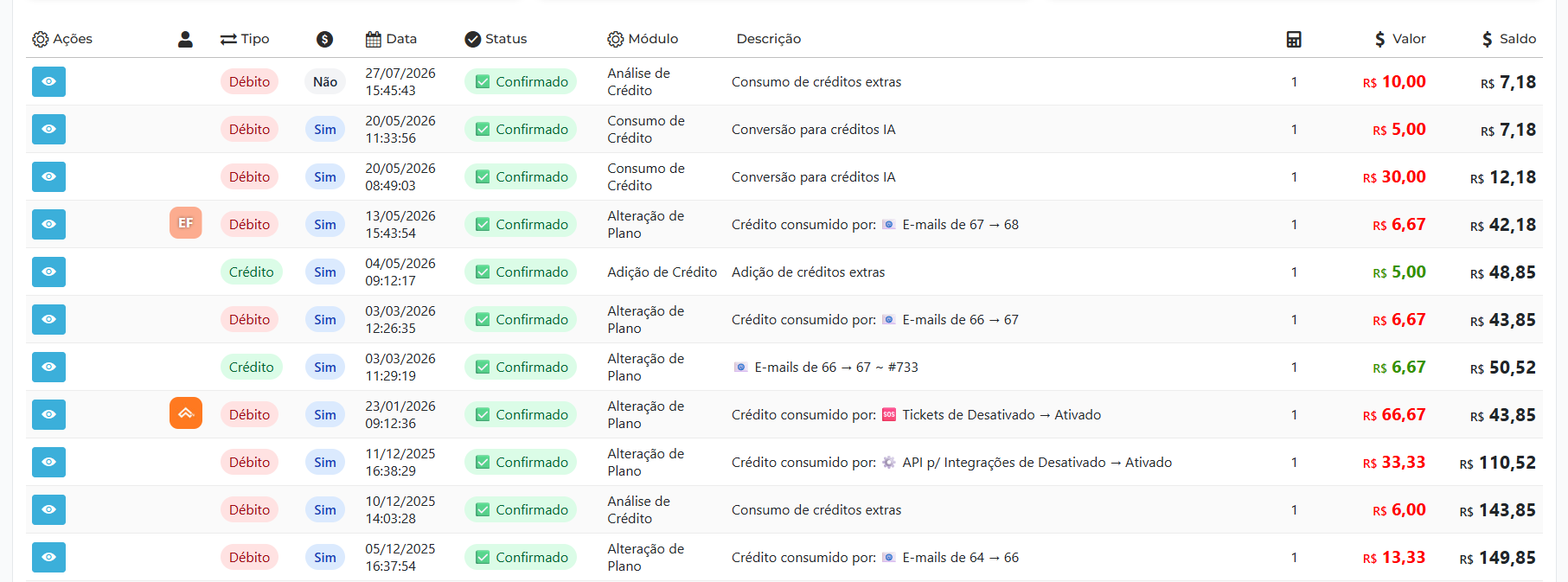](https://ajuda.apresenta.me/uploads/images/gallery/2026-08/USCimage.png) Na parte inferior da tela, o sistema apresenta o histórico completo de entradas, saídas, consumos e conversões de créditos. Os registros podem ser filtrados pelas opções: - **Todos:** apresenta todas as movimentações de créditos; - **Créditos Extra:** apresenta somente as operações relacionadas ao saldo extra; - **Créditos p/ Ficha Análise:** apresenta as movimentações relacionadas às fichas de análise. Cada registro apresenta as seguintes informações: - **Ações:** o botão com o ícone de olho permite consultar os detalhes da movimentação; - **Usuário:** identifica quem realizou ou confirmou a operação; - **Tipo:** informa se a movimentação foi um **Crédito**, que adiciona saldo, ou um **Débito**, que desconta saldo; - **Data:** apresenta o dia e o horário em que a operação foi registrada; - **Status:** informa se a movimentação foi confirmada, cancelada ou ainda está em processamento; - **Módulo:** identifica qual recurso ou operação originou a movimentação; - **Descrição:** explica o motivo da entrada ou saída do valor; - **Quantidade:** apresenta a quantidade relacionada à operação, quando aplicável; - **Valor:** mostra o valor adicionado ou descontado; - **Saldo:** apresenta o saldo disponível após a realização daquela movimentação. Os valores apresentados em **verde** representam entradas de créditos. Já os valores apresentados em **vermelho** representam débitos, consumos ou conversões. O botão de atualização, localizado no canto superior direito, permite recarregar o extrato e verificar movimentações ou alterações recentes nos saldos. --- #### **Perguntas frequentes** **1. Para que servem os Créditos Extras?** Os Créditos Extras podem ser utilizados para contratar novos recursos, aumentar limites do plano, ativar módulos e realizar outras alterações que gerem cobrança proporcional durante o ciclo atual. **2. Posso utilizar os Créditos Extras na inteligência artificial da Apria?** Sim. Basta clicar em **Converter p/ IA**, informar o valor desejado e confirmar a operação. O valor será descontado do Saldo Extra e ficará disponível no Saldo para IA. **3. É possível desfazer uma conversão de créditos para IA?** Após a confirmação, os créditos convertidos ficam destinados ao uso das funcionalidades de inteligência artificial da Apria. Por isso, é importante conferir o valor antes de concluir a operação. **4. Como posso adicionar mais créditos ao sistema?** Na seção **Saldo Extra**, clique em **Incluir Créditos**, informe o valor desejado e conclua o processo. Após a confirmação, o novo saldo será apresentado na tela e registrado no extrato. **5. Onde posso consultar como os créditos foram utilizados?** Todas as entradas, consumos e conversões ficam registradas no **Extrato de Movimentações de Créditos**. Para consultar informações detalhadas sobre uma movimentação, clique no botão com o ícone de olho. ---