
Pessoas
Como funciona o cadastro de pessoas?
O cadastro de pessoas é a base do sistema. Ele centraliza todos os dados de clientes, proprietários, inquilinos e envolvidos, permitindo que uma mesma pessoa seja usada em imóveis, contratos, negócios e financeiro sem precisar cadastrar tudo de novo.
Rotina: Pessoas > Pessoas
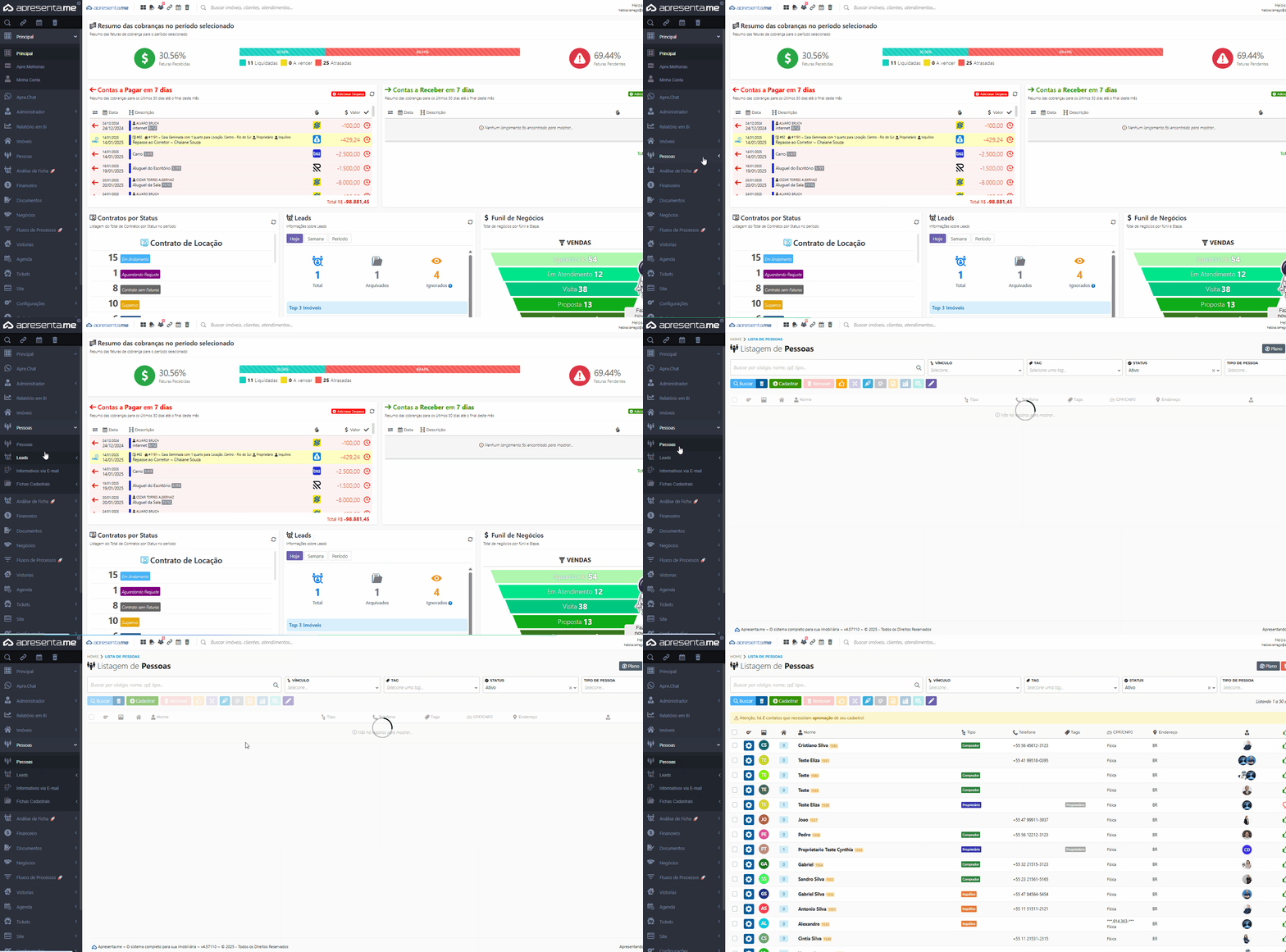
1. Como cadastrar pessoa no sistema?
Para iniciar:
Nesta tela, você poderá:
- Consultar e gerenciar os dados das pessoas já registradas;
- Incluir novos cadastros de forma rápida e organizada.
Ao cadastrar uma nova pessoa, o sistema disponibiliza campos para preenchimento das informações essenciais, como:
- Nome;
- Tipo de pessoa;
- Documentos;
- Contatos;
- Demais dados relevantes para sua gestão.
Assim, todas as informações ficam centralizadas em um só lugar, garantindo praticidade e controle.
1.1 Iniciando o cadastro de uma nova pessoa
Antes de preencher o cadastro, é importante conhecer a função de cada campo disponível no formulário.
Por padrão, apenas o campo “Nome” é obrigatório.
Se outros campos estiverem marcados como obrigatórios, significa que essa configuração foi definida pelo administrador do sistema.
Em caso de dúvidas sobre esses campos adicionais, recomenda-se entrar em contato com o responsável pela administração da plataforma.
1.2 Aba Principal do Cadastramento de Pessoas
Referência: Campo opcional para identificação interna. Pode ser usado para inserir códigos, apelidos ou informações que facilitem a organização e a busca do contato no sistema.
Nome do Contato: Informe o nome completo da pessoa. Este é o único campo obrigatório por padrão no sistema.
Foto da Pessoa: Clique em Selecionar Arquivo para anexar uma foto de perfil ao cadastro.
Tags do Contato: Classifique e organize os contatos com base em categorias específicas. Para criar uma nova tag, digite o nome desejado e clique em (+).
Origem do Contato: Selecione a fonte de onde o contato se originou, como Portal ImovelWeb, Facebook ou Indicação.
Vínculo: Defina a relação da pessoa com a empresa ou com o imóvel (ex.: Inquilino, Corretor, Proprietário, Fiador).
Tipo de Pessoa: Informe se o contato é uma Pessoa Física (CPF) ou Pessoa Jurídica (CNPJ).
Usuário de Acesso: Marque esta opção para conceder acesso ao sistema para essa pessoa.
Senha de Acesso: Caso o acesso seja habilitado, defina uma senha segura.
Ativo: Indica que o cadastro está ativo e disponível no sistema.
Acesso Ativo: Habilita o acesso da pessoa à Área do Cliente.
Aprovado: Confirma que o cadastro foi revisado e aprovado.
1.3 Aba Detalhes
Sexo: Informe o sexo da pessoa.
Data de Nascimento: Necessária para validação de idade e documentos.
CNH: Número da Carteira Nacional de Habilitação (quando aplicável).
RG: Número do Registro Geral (documento de identidade).
Órgão Emissor: Instituição responsável pela emissão do documento (ex.: SSP, DETRAN).
Data de Expedição: Data de emissão do RG.
Emissor do Passaporte: Caso possua passaporte, informe o órgão emissor.
Naturalidade: Cidade de nascimento da pessoa.
Nacionalidade: País de nascimento.
Nome do Pai / Nome da Mãe: Informe os nomes completos dos genitores.
Estado Civil: Situação civil atual (Solteiro(a), Casado(a), Divorciado(a) etc.).
Observação: Ao selecionar Casado(a), será possível preencher os dados do cônjuge e criar o vínculo correspondente.
1.3.1 Informações Profissionais
Profissão: Ocupação atual da pessoa.
Descrição da Profissão: Breve detalhamento das atividades exercidas.
Vínculo Empregatício: Tipo de vínculo de trabalho (CLT, Autônomo, Estagiário etc.).
Empresa: Nome da empresa onde a pessoa trabalha.
Tempo (meses): Período de atuação na empresa, em meses.
Renda: Valor aproximado da renda mensal.
Outras Rendas: Informe outras fontes de rendimento, como aluguéis, comissões ou investimentos.
Telefone da Empresa / Endereço da Empresa: Contatos e localização da empresa empregadora
1.3.2 Detalhes para Pessoa Jurídica
1.4 Aba de Contatos
Descrição do Contato: Nome personalizado para identificar o contato (ex.: Residencial, Trabalho, Financeiro).
Telefone / Celular / E-mail: Canais de contato principais da pessoa.
CEP: Informe o CEP para que o sistema preencha automaticamente os dados do endereço.
Endereço Completo: Detalhe o endereço com país, estado, cidade, bairro, rua e número.
Contato Principal: Marque esta opção para definir o contato como principal nas comunicações.
Contato Financeiro: Utilize para registros de cobrança e faturamento.
Adicionar Novo Perfil de Contato: Botão azul que permite incluir outros contatos ou endereços adicionais.
1.5 Aba de Contas
Tipo da Conta: Informe se a conta é Corrente, Poupança ou outro tipo.
Descrição da Conta: Campo opcional para identificar a conta (ex.: Conta Pessoal, Conta Empresa).
Nome do Titular: Nome completo do titular, exatamente como registrado no banco.
Tipo de Pessoa: Selecione se o titular é Pessoa Física ou Pessoa Jurídica.
CPF/CNPJ: Documento obrigatório para validação bancária.
Banco: Escolha a instituição financeira na lista padronizada.
Agência / Conta / Dígito: Preencha todos os números corretamente.
Data de Nascimento do Titular: Utilizada em verificações bancárias (apenas para Pessoa Física).
Ativo: Indica se a conta está ativa no sistema.
Principal: Define esta conta como a prioritária para movimentações.
Adicionar Nova Conta: Botão azul que permite cadastrar contas adicionais.
1.6 Aba Informações Internas
Corretor Responsável: Profissional designado para o atendimento deste contato.
Grupo Responsável: Equipe ou setor associado (ex.: Vendas, Locação, Jurídico).
Permissões de Acesso: Define quais usuários ou perfis podem visualizar e/ou editar o cadastro.
Código de Importação: Utilizado para rastrear registros oriundos de importações de dados.
Primeiro Contato / Último Contato: Datas que registram o histórico da primeira e da última interação com a pessoa.
1.6.1 Informações Financeiras
Alertas de Cadastros de Imóveis: Habilita notificações automáticas sempre que houver movimentações em imóveis vinculados a este proprietário.
Alertas Financeiros: Se selecionado, o sistema envia automaticamente as faturas para esta pessoa (é necessário ter a Régua de Cobrança ativa).
Unificar Repasses via ApBank: Ativa a integração com o ApBank para centralizar e automatizar o controle de pagamentos e repasses.
1.6.2 Informações Internas para a Imobiliária
Anotações Internas: Campo exclusivo para registros visíveis apenas pela equipe da imobiliária. Pode ser utilizado para armazenar histórico de atendimentos, observações sobre o perfil do cliente, acordos específicos ou qualquer informação relevante para relacionamento interno.