
Como cadastrar uma pessoa?
O cadastro de pessoas é a base do sistema. Ele centraliza todos os dados de clientes, proprietários, inquilinos e envolvidos, permitindo que uma mesma pessoa seja usada em imóveis, contratos, negócios e financeiro sem precisar cadastrar tudo de novo.
Rotina: Pessoas > Pessoas
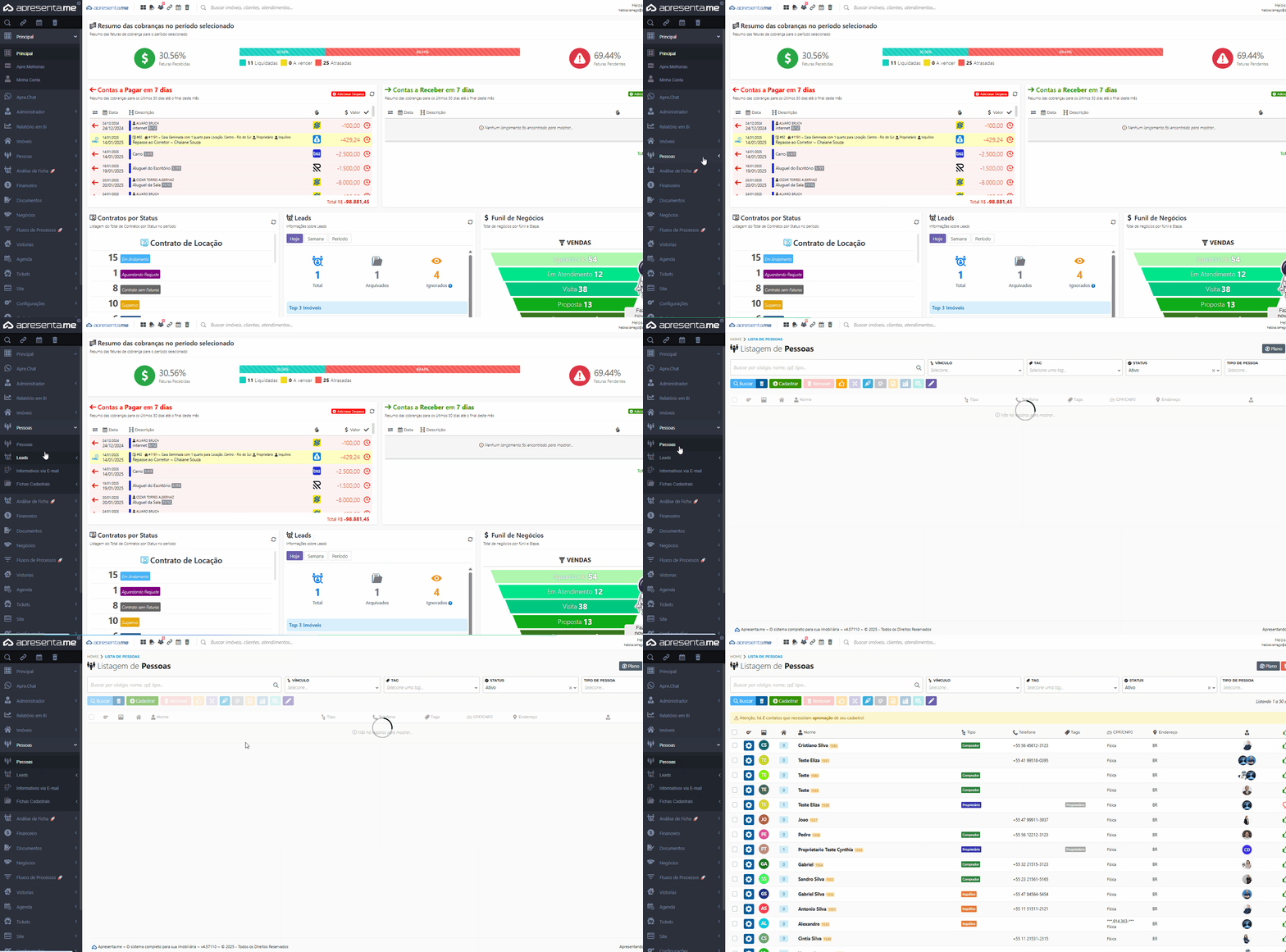
1. Como cadastrar pessoa no sistema?
Para iniciar:
Nesta tela, você poderá:
- Consultar e gerenciar os dados das pessoas já registradas;
- Incluir novos cadastros de forma rápida e organizada.
Ao cadastrar uma nova pessoa, o sistema disponibiliza campos para preenchimento das informações essenciais, como:
- Nome;
- Tipo de pessoa;
- Documentos;
- Contatos;
- Demais dados relevantes para sua gestão.
Assim, todas as informações ficam centralizadas em um só lugar, garantindo praticidade e controle.
1.1 Iniciando o cadastro de uma nova pessoa
Antes de preencher o cadastro, é importante conhecer a função de cada campo disponível no formulário.
Por padrão, apenas o campo “Nome” é obrigatório.
Se outros campos estiverem marcados como obrigatórios, significa que essa configuração foi definida pelo administrador do sistema.
Em caso de dúvidas sobre esses campos adicionais, recomenda-se entrar em contato com o responsável pela administração da plataforma.
1.2 Aba Principal do Cadastramento de Pessoas
Referência: Campo opcional para identificação interna. Pode ser usado para inserir códigos, apelidos ou informações que facilitem a organização e a busca do contato no sistema.
Nome do Contato: Informe o nome completo da pessoa. Este é o único campo obrigatório por padrão no sistema.
Foto da Pessoa: Clique em Selecionar Arquivo para anexar uma foto de perfil ao cadastro.
Tags do Contato: Classifique e organize os contatos com base em categorias específicas. Para criar uma nova tag, digite o nome desejado e clique em (+).
Origem do Contato: Selecione a fonte de onde o contato se originou, como Portal ImovelWeb, Facebook ou Indicação.
Vínculo: Defina a relação da pessoa com a empresa ou com o imóvel (ex.: Inquilino, Corretor, Proprietário, Fiador).
Tipo de Pessoa: Informe se o contato é uma Pessoa Física (CPF) ou Pessoa Jurídica (CNPJ).
Usuário de Acesso: Marque esta opção para conceder acesso ao sistema para essa pessoa.
Senha de Acesso: Caso o acesso seja habilitado, defina uma senha segura.
Ativo: Indica que o cadastro está ativo e disponível no sistema.
Acesso Ativo: Habilita o acesso da pessoa à Área do Cliente.
Aprovado: Confirma que o cadastro foi revisado e aprovado.
1.3 Aba Detalhes
Sexo: Informe o sexo da pessoa.
Data de Nascimento: Necessária para validação de idade e documentos.
CNH: Número da Carteira Nacional de Habilitação (quando aplicável).
RG: Número do Registro Geral (documento de identidade).
Órgão Emissor: Instituição responsável pela emissão do documento (ex.: SSP, DETRAN).
Data de Expedição: Data de emissão do RG.
Emissor do Passaporte: Caso possua passaporte, informe o órgão emissor.
Naturalidade: Cidade de nascimento da pessoa.
Nacionalidade: País de nascimento.
Nome do Pai / Nome da Mãe: Informe os nomes completos dos genitores.
Estado Civil: Situação civil atual (Solteiro(a), Casado(a), Divorciado(a) etc.).
Observação: Ao selecionar Casado(a), será possível preencher os dados do cônjuge e criar o vínculo correspondente.
1.3.1 Informações Profissionais
Profissão: Ocupação atual da pessoa.
Descrição da Profissão: Breve detalhamento das atividades exercidas.
Vínculo Empregatício: Tipo de vínculo de trabalho (CLT, Autônomo, Estagiário etc.).
Empresa: Nome da empresa onde a pessoa trabalha.
Tempo (meses): Período de atuação na empresa, em meses.
Renda: Valor aproximado da renda mensal.
Outras Rendas: Informe outras fontes de rendimento, como aluguéis, comissões ou investimentos.
Telefone da Empresa / Endereço da Empresa: Contatos e localização da empresa empregadora
1.3.2 Detalhes para Pessoa Jurídica
1.4 Aba de Contatos
Descrição do Contato: Nome personalizado para identificar o contato (ex.: Residencial, Trabalho, Financeiro).
Telefone / Celular / E-mail: Canais de contato principais da pessoa.
CEP: Informe o CEP para que o sistema preencha automaticamente os dados do endereço.
Endereço Completo: Detalhe o endereço com país, estado, cidade, bairro, rua e número.
Contato Principal: Marque esta opção para definir o contato como principal nas comunicações.
Contato Financeiro: Utilize para registros de cobrança e faturamento.
Adicionar Novo Perfil de Contato: Botão azul que permite incluir outros contatos ou endereços adicionais.
1.5 Aba de Contas
Tipo da Conta: Informe se a conta é Corrente, Poupança ou outro tipo.
Descrição da Conta: Campo opcional para identificar a conta (ex.: Conta Pessoal, Conta Empresa).
Nome do Titular: Nome completo do titular, exatamente como registrado no banco.
Tipo de Pessoa: Selecione se o titular é Pessoa Física ou Pessoa Jurídica.
CPF/CNPJ: Documento obrigatório para validação bancária.
Banco: Escolha a instituição financeira na lista padronizada.
Agência / Conta / Dígito: Preencha todos os números corretamente.
Data de Nascimento do Titular: Utilizada em verificações bancárias (apenas para Pessoa Física).
Ativo: Indica se a conta está ativa no sistema.
Principal: Define esta conta como a prioritária para movimentações.
Adicionar Nova Conta: Botão azul que permite cadastrar contas adicionais.
1.6 Aba Informações Internas
Corretor Responsável: Profissional designado para o atendimento deste contato.
Grupo Responsável: Equipe ou setor associado (ex.: Vendas, Locação, Jurídico).
Permissões de Acesso: Define quais usuários ou perfis podem visualizar e/ou editar o cadastro.
Código de Importação: Utilizado para rastrear registros oriundos de importações de dados.
Primeiro Contato / Último Contato: Datas que registram o histórico da primeira e da última interação com a pessoa.
1.6.1 Informações Financeiras
Alertas de Cadastros de Imóveis: Habilita notificações automáticas sempre que houver movimentações em imóveis vinculados a este proprietário.
Alertas Financeiros: Se selecionado, o sistema envia automaticamente as faturas para esta pessoa (é necessário ter a Régua de Cobrança ativa).
Unificar Repasses via ApBank: Ativa a integração com o ApBank para centralizar e automatizar o controle de pagamentos e repasses.
1.6.2 Informações Internas para a Imobiliária
Anotações Internas: Campo exclusivo para registros visíveis apenas pela equipe da imobiliária. Pode ser utilizado para armazenar histórico de atendimentos, observações sobre o perfil do cliente, acordos específicos ou qualquer informação relevante para relacionamento interno.
2. Alertas dentro do cadastro
Para acessar é necessário ir em Pessoas > Pessoas, selecione a pessoa que deseja editar e acesse a aba "Informações Internas".
2.1 Alertas de cadastro de imóvel enviados automaticamente pelo sistema
Ao ativar esta opção, sempre que um novo imóvel for cadastrado e vinculado a essa pessoa, o sistema enviará automaticamente um alerta por e-mail. Essa funcionalidade é útil para manter a pessoa informada sobre novos imóveis disponíveis ou movimentações relacionadas.
2.2 Alertas financeiros enviados automaticamente pelo sistema
Com esta opção ativada, o sistema enviará cobranças e avisos financeiros automaticamente, de acordo com a régua de cobrança configurada (Ex: vencimento de boletos).
Para que os alertas sejam disparados corretamente, é necessário que a régua de cobrança esteja previamente configurada no sistema.
2.3 Unificar repasses automáticos via ApBank
Essa opção, quando ativada, permite que os repasses financeiros para essa pessoa sejam feitos automaticamente via ApBank, de forma unificada. Ou seja, ao invés de realizar transferências separada em vários repasses, o sistema irá processar os repasses de forma única agilizando o fluxo financeiro.
3. Como aprovar o cadastro de uma pessoa no sistema?
Ao acessar o sistema com um perfil de administrador ou com um usuário que possua permissão de aprovação, você poderá validar e aprovar cadastros de pessoas que estejam pendentes.
Quando ocorrer de existir cadastros pendentes, trará um aviso em amarelo no início da listagem informando da pendência.
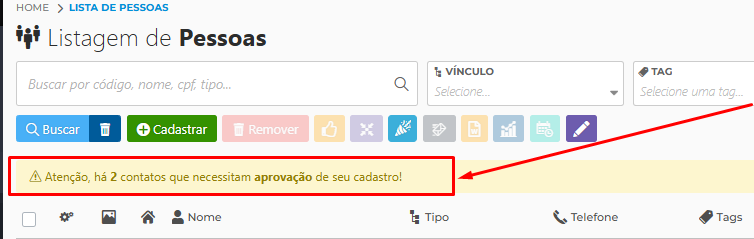
Ao clicar no aviso, o sistema automaticamente filtrará os cadastros pendentes, onde será necessário selecionar os cadastros e clicar em "aprovar" (botão com o símbolo de aprovação).
Clicando no botão de aprovar, o cadastro estará pronto para uso.
Somente poderá aprovar cadastros usuários com permissão ou administrador do sistema.
4. Alteração de dados em massa
Existem duas formas de realizar mudanças em massa. A primeira é selecionando manualmente os cadastros que precisam ser alterados. Para isso, basta marcar as pessoas desejadas na coluna à esquerda da lista e, em seguida, clicar no ícone de Alteração em Massa (representado por uma caneta roxa).
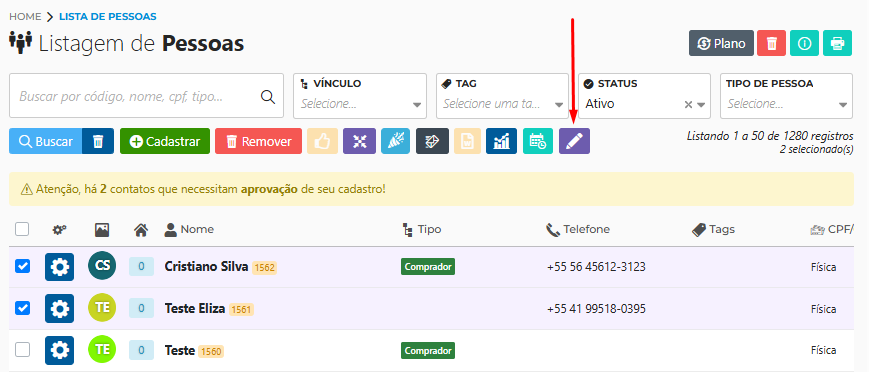
Na hora que você selecionar as pessoas e clicar nele, você vai reparar que o campo de "Alteração em massa das Pessoas selecionadas" vai estar desabilitado, ou seja você não vai poder definir filtros, as alterações serão apenas para as pessoas que você selecione.
Abaixo você irá selecionar os filtros que você desejar aplicar as pessoas selecionadas e depois disto para clicar em "Aplicar" que as mudanças serão aplicadas a todas as pessoas selecionadas.
A segunda forma é utilizando filtros personalizados. Por exemplo, se você deseja aplicar uma alteração em massa para todos os proprietários, não é necessário selecionar pessoa por pessoa.
Basta clicar diretamente no ícone da caneta roxa (Alteração em Massa), aplicar o filtro desejado, como "Tipo de pessoa: Proprietário" e, em seguida, definir as alterações necessárias.
Dessa forma, as alterações serão aplicadas apenas às pessoas que atenderem aos critérios definidos no campo "As pessoas devem atender a esses critérios para serem alteradas".
4.1 Filtros aplicáveis
Caso não selecionar nenhuma pessoa e clicar no botão de alteração, é possível definir quais pessoas serão impactadas pela alteração. Os filtros ficam disponíveis somente quando nenhuma pessoa foi previamente selecionada manualmente.
É possível aplicar critérios de filtragem como:
- Tag
- Origem
- Tipo de Pessoa
- Corretores Responsáveis
- Grupo Responsável
- Permissões de Acesso
Esses filtros permitem segmentar com precisão o público que será alterado, garantindo mais controle e eficiência no processo.
Se nenhum filtro for informado, todas as pessoas serão incluídas na alteração, o que pode impactar todo o banco de dados. Use os filtros para segmentar com precisão.
4.2 Alterações para serem aplicadas
Nesta seção, você define quais dados serão modificados nas pessoas previamente selecionadas ou filtradas.
Importante: apenas os campos com valores preenchidos serão atualizados, os demais permanecem inalterados.
Os campos disponíveis para ajustes em massa incluem:
- Tag: etiquetas para organização e identificação interna.
- Origem: define de onde o lead ou contato se originou.
- Vínculo com a Imobiliária: classifica a pessoa como proprietário, inquilino, entre outros.
- Corretores Responsáveis: permite atribuir um ou mais corretores ao contato.
- Grupo Responsável: define o grupo de atendimento responsável pela pessoa.
- Permissões de Acesso: controla quem poderá visualizar o contato (todos os corretores ou apenas o responsável).
- Status da Pessoa: ativa ou inativa o cadastro.
- Acesso Ativo: ativa ou desativa o acesso à área do cliente.
- Alertas Financeiros: ao habilitar, permite o envio automático de alertas financeiros.
- Alertas de Cadastro de Imóvel: ao ativar, o proprietário receberá alertas sobre novos cadastros de imóveis.
4.3 Ações Disponíveis
Mesclar Campos Múltiplos: combina valores existentes com novos valores.
Remover Itens dos Campos Múltiplos: exclui valores específicos sem apagar todo o campo.
Reverter Alterações: desfaz todas as mudanças antes de aplicar, se por exemplo você alterou hoje em massa, você pode voltar a alteração feita naquela hora.
Aplicar: confirma e executa as alterações.
Fechar: sai da tela sem salvar.
4.4 Como reverter uma alteração feita?
Para desfazer uma alteração em massa, clique novamente no ícone da caneta roxa (Alteração em Massa) e role até a seção "Reverter Alterações".
Lá, você verá um histórico (log) com todas as modificações realizadas. Basta selecionar o horário da alteração que deseja desfazer e clicar em "Reverter".
Esse processo pode levar alguns minutos até ser concluído.
5. Mesclagem de Cadastros Duplicados
Durante o uso do sistema, é possível que uma mesma pessoa seja cadastrada mais de uma vez, gerando duplicidade de registros. Para manter a base de dados organizada e evitar informações inconsistentes, o sistema disponibiliza a funcionalidade de mesclar cadastros.
Esse processo unifica todos os dados em um único registro, preservando o histórico de interações, contatos e demais informações relevantes da pessoa.
Antes de confirmar a mesclagem, certifique-se de que se trata da mesma pessoa e que os dados realmente devem ser unificados.
Esse processo é irreversível, portanto revise atentamente os cadastros antes de concluir.
As pessoas somente iram mesclar se tiver o mesmo telefone, CNPJ, celular ou e-mail, se não tiver irá aparecer a mensagem de erro abaixo
5.1 Passo a passo
1. Selecionar os cadastros duplicados
- Na listagem de pessoas, marque as opções desejadas utilizando o checkbox localizado ao lado esquerdo do nome.
- Após selecionar os registros duplicados, clique no ícone de Mesclar para iniciar o processo.
- Ao clicar em mesclagem irá abrir o campo com as duas pessoas a mesclar
2. Entendendo a tela de mesclar pessoas
Do lado esquerdo e a pessoa que será mesclada e do lado direito a pessoa a ser mesclada, ou seja as informações de uma iram complementar a da outra, se você quer proceder com a mesclagem basta clicar no botão central e mesclar.
Você pode mesclar e manter as duas pessoas ou você também pode Excluir a pessoa mesclada e manter somente a correta, basta deixar o botão "Excluir pessoa mesclada" selecionada.
3. Terminando a mesclagem
Ao clicar no botão de mesclar e finalizar os passos, a pessoa já estará devidamente mesclada.
Confira nosso vídeo com o passo a passo
Qualquer dúvida, acione nossa equipe de suporte técnico!
Nenhum comentário para exibir
Nenhum comentário para exibir