
Estatísticas
O Painelmódulo de Estatísticas de PessoasAnálise reúnede informações, indicadoresCrédito e relatóriosRisco relacionadosreúne, aoem cadastrouma deúnica pessoas no sistema, permitindo acompanhartela, o volumeresumo definanceiro cadastros,das aanálises distribuiçãorealizadas porpela perfil,sua osempresa. vínculosCom comele, imóveisvocê acompanha quanto foi gasto, quantas análises foram solicitadas e contratos,como eesse oconsumo nívelse de engajamento de cada contatodistribuiu ao longo do tempo.
No dia a dia, oesse painel é útil paraajuda gestores e equipes administrativas quea precisam entendercontrolar o crescimentoorçamento dadedicado baseàs análises de contatos,crédito, identificar proprietáriosquais categorias consomem mais ativos,recursos e verificar quaiso pessoassaldo estãodisponível semantes contatode hásolicitar muitonovas tempoanálises.
As informações exibidas refletem o uso vinculado à sua empresa e acompanharao aplano distribuiçãocontratado. porO tiposaldo em créditos e situaçãoo cadastral.saldo do plano são atualizados conforme as análises são executadas.
ORotina: painel é acessado diretamente no menuAnálise de PessoasCrédito/Risco e> exibeEstatísticas
1. Navegação no módulo
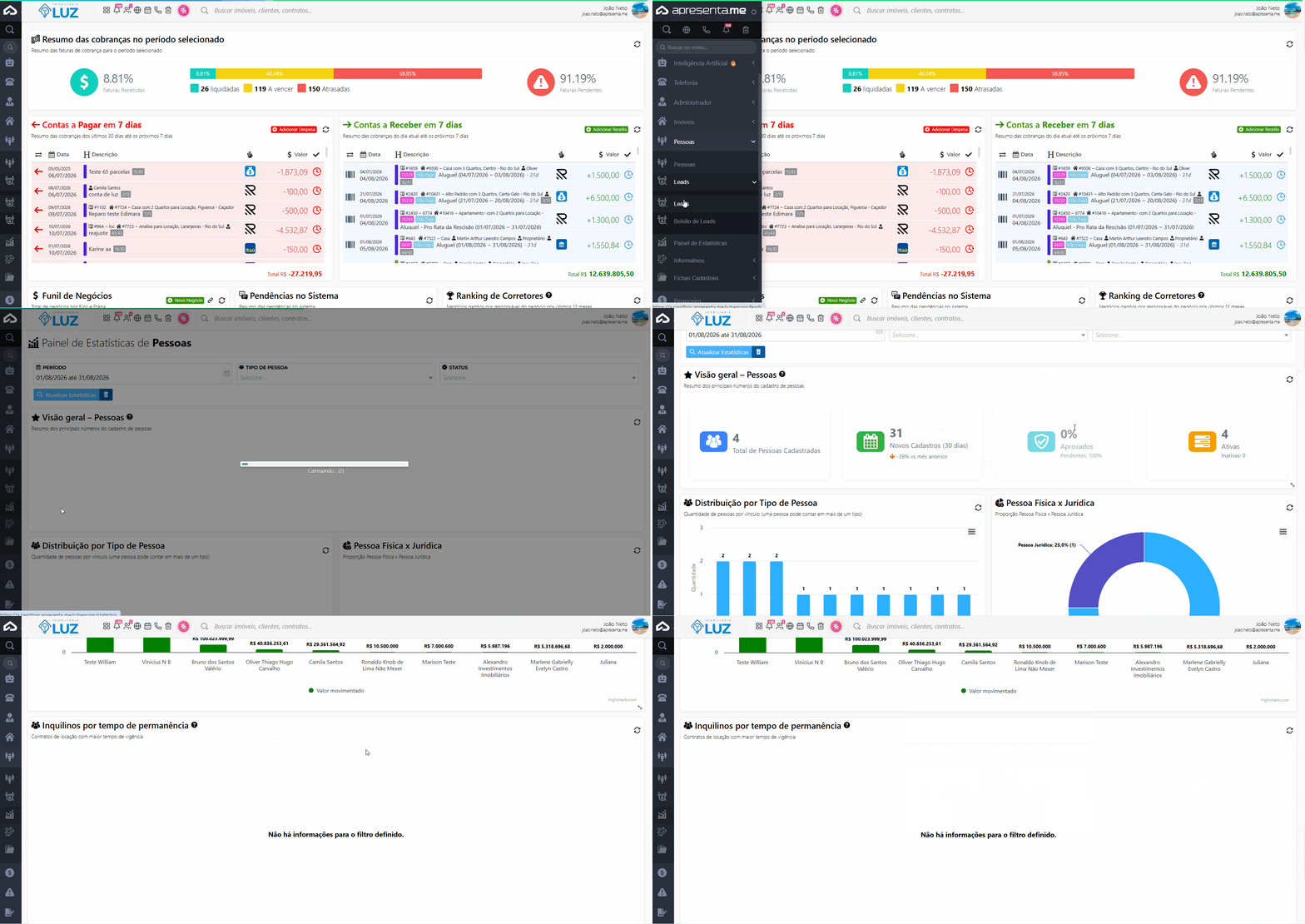
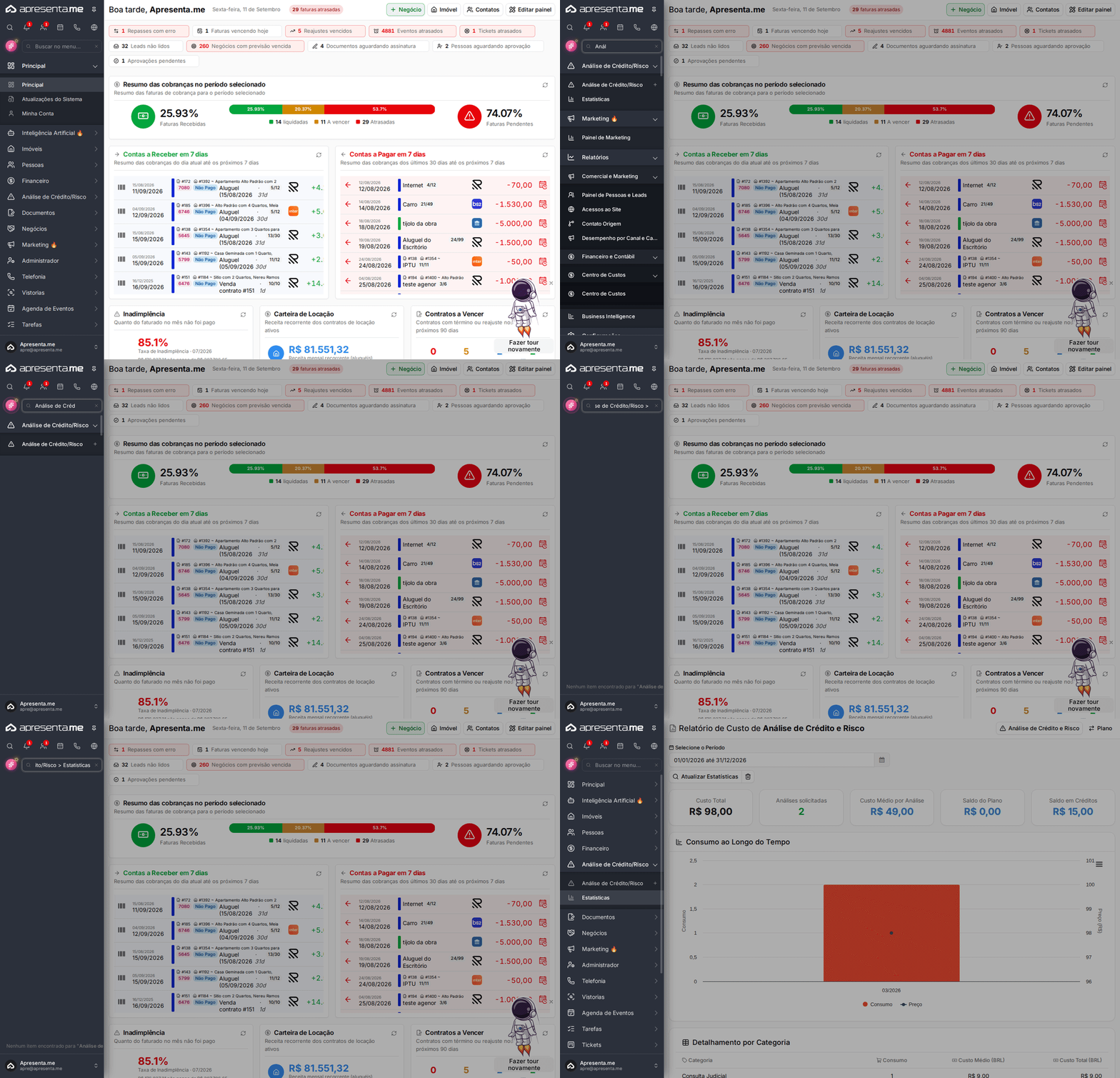
Rotina:Este PessoasGIF >mostra Painelo caminho de acesso até a rotina de Estatísticas dentro do menu de Análise de Crédito/Risco.
2. Como funciona

Ao acessar o painel,módulo, você encontra umao painel chamado Relatório de Custo de Análise de Crédito e Risco. A tela comapresenta filtrosum seletor de período no topotopo, e, logo abaixo, uma sérieseguido de cards,quatro gráficosindicadores em destaque: custo total, número de análises solicitadas, custo médio por análise e rankingsos organizadossaldos emdisponíveis. blocosAbaixo, temáticos.um Osgráfico dadosexibe sãoa exibidosevolução automaticamentedo comconsumo basee nasdo configuraçõespreço padrão.ao longo do tempo, mês a mês.
Para carregar ou atualizar os resultados após aplicar filtros, clique no botão Atualizar Estatísticas.
Os blocos são independentes entre si: cada um responde ao filtro aplicado e exibe um aspecto diferente da base de pessoas cadastrada.
O painel não edita nem exclui nenhuma informação. Ele é exclusivamente para consulta e análise.
3. Filtros disponíveis

Os filtros ficam no topodados do painelperíodo edesejado, controlam quais dados aparecem em todos os blocos ao mesmo tempo. Após selecionar os critérios desejados, clique em Atualizar Estatísticas para aplicar.
|
| ||||||||||||
|---|---|---|---|---|---|---|---|---|---|---|---|---|---|
|
Se os valores parecerem desatualizados, clique em "Atualizar Estatísticas" após escolher o período correto. Os dados são recalculados no momento da consulta. 3. Indicadores do painel
Os quatro cartões no topo da tela oferecem uma visão rápida da situação financeira do período selecionado. Veja o que cada um representa:
Quando o saldo do plano estiver em R$ 0,00, verifique se há créditos disponíveis antes de solicitar novas análises. Caso ambos estejam zerados, novas análises podem não ser processadas. 4. Gráfico de consumo ao longo do tempo
O gráfico Consumo ao Longo do Tempo exibe duas linhas sobrepostas: uma para a quantidade de análises realizadas (Consumo) e outra para o valor acumulado gasto (Preço em R$). O eixo horizontal representa os meses | ||||||||||||
|
5. Detalhamento por categoria
A seção Detalhamento por Categoria apresenta uma tabela com o consumo discriminado por tipo de consulta realizada no período. Cada linha corresponde a uma categoria de
Compare as categorias com maior custo total para entender quais tipos de consulta mais impactam o orçamento e, se necessário, revise as configurações dos modelos de análise utilizados. | ||||||||||||
6. Perguntas frequentes
|
|
Ao alterar qualquer filtro, você precisa clicar em Atualizar Estatísticas para que os blocos do painel reflitam a nova seleção.
4. Visão geral: principais números do cadastro
A seção "Visão geral" apresenta os indicadores mais importantes da base de pessoas em formato de cards resumidos. Cada card traz um número e, quando disponível, uma comparaçãomanual com o período anterior.desejado.
→O Totalque deacontece Pessoasquando Cadastradas:o saldo do plano e o saldo em créditos chegam a R$ 0,00 ao mesmo tempo?
Nessa quantidadesituação, totalnovas deanálises pessoaspodem registradasnão noser sistema,processadas. independentementeEntre deem situaçãocontato com a administração da conta para recarregar o saldo ou tipo. Érevisar o númeroplano absolutocontratado.
Novos Cadastros (30 dias): quantidade de pessoas incluídas nos últimos 30 dias. O card também exibe a variação percentual em relação ao mês anterior, por exemplo, "-50% vs mês anterior", indicando se o ritmo de cadastros aumentou ou diminuiu.→ Aprovados: percentual de pessoas com ficha cadastral aprovada em relação ao total. Logo abaixo, é exibido o percentual de pendentes, ou seja, pessoas ainda aguardando aprovação.→ Ativas: quantidade de pessoas com cadastro ativo. O card também informa o número de pessoas inativas, permitindo comparar os dois grupos rapidamente.
A aprovação de ficha é uma etapa do cadastro de pessoas que requer permissão específica. O card de aprovados reflete esse processo diretamente.
5. Relatório Distribuição por tipo de pessoa
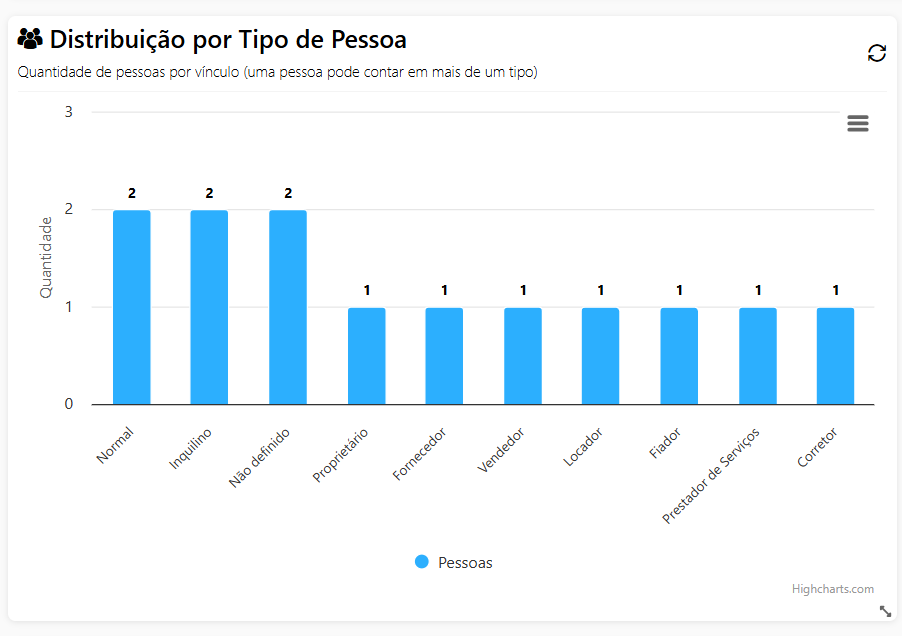
→ Distribuição por Tipo de Pessoa: exibe a quantidade de pessoas agrupadas por vínculo, como proprietário, inquilino, fiador, entre outros. Uma mesma pessoaanálise pode aparecer em mais de umuma tipo,categoria casona possua vínculos diferentes no sistema. Esse bloco ajuda a entender a composição da base e identificar qual perfil é mais numeroso.
Se o filtrotabela de tipo de pessoa estiver aplicado, este bloco mostrará apenas o grupo selecionado. Para ver todos os tipos ao mesmo tempo, deixe o filtro em branco antes de atualizar.
6. Relatório de Pessoa física x jurídica
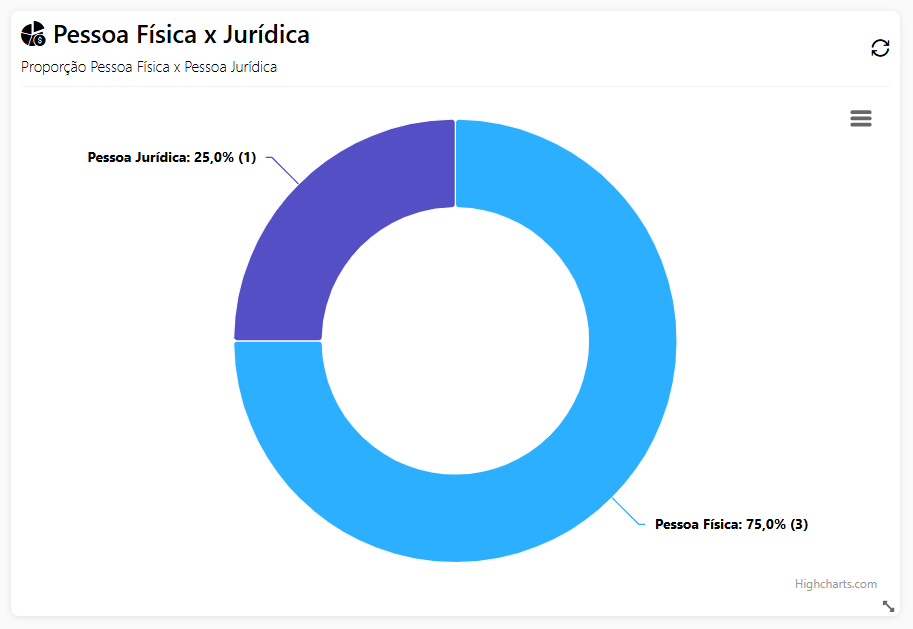
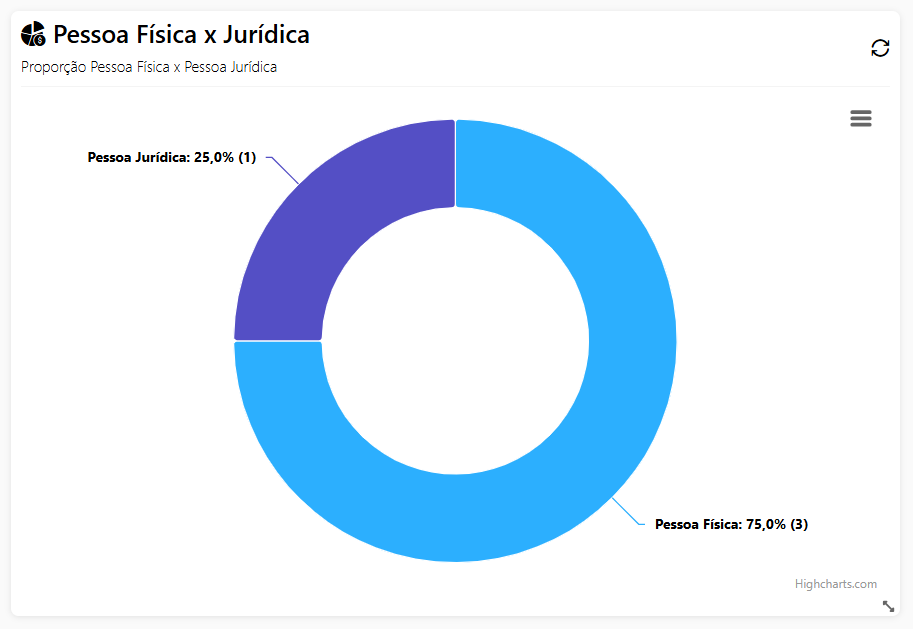
→ Pessoa Física x Jurídica: apresenta a proporção entre contatos cadastrados como pessoa física e pessoa jurídica. O gráfico facilita a visualização do perfil predominante na base, o que pode orientar decisões sobre comunicação e abordagem comercial.
7. Relatório de Faixa etária
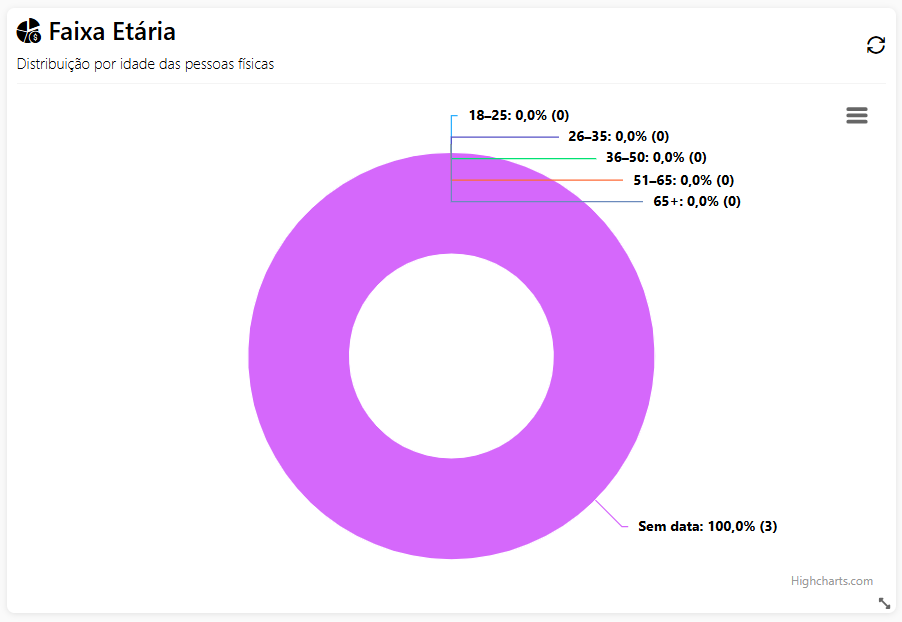
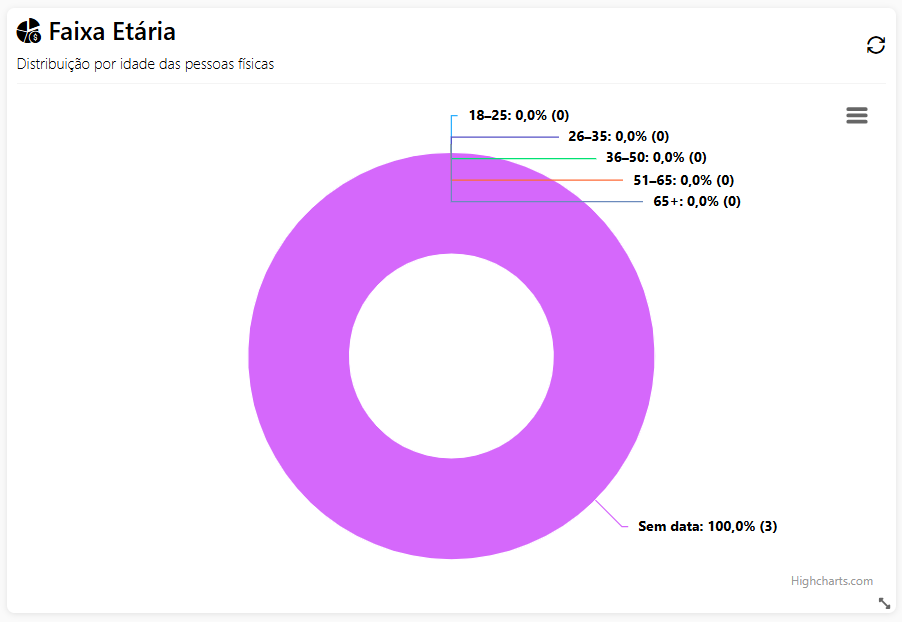
→ Faixa Etária: mostra a distribuição por idade das pessoas físicas cadastradas. As pessoas são agrupadas em intervalos de idade, permitindo identificar qual faixa etária é mais representativa na base. Esse dado é útil para segmentar comunicações e entender o perfil dos clientes.
Apenas pessoas físicas com data de nascimento preenchida no cadastro aparecem neste gráfico. Pessoas sem essa informação não são contabilizadas.
8. Top 10 proprietários por número de imóveis
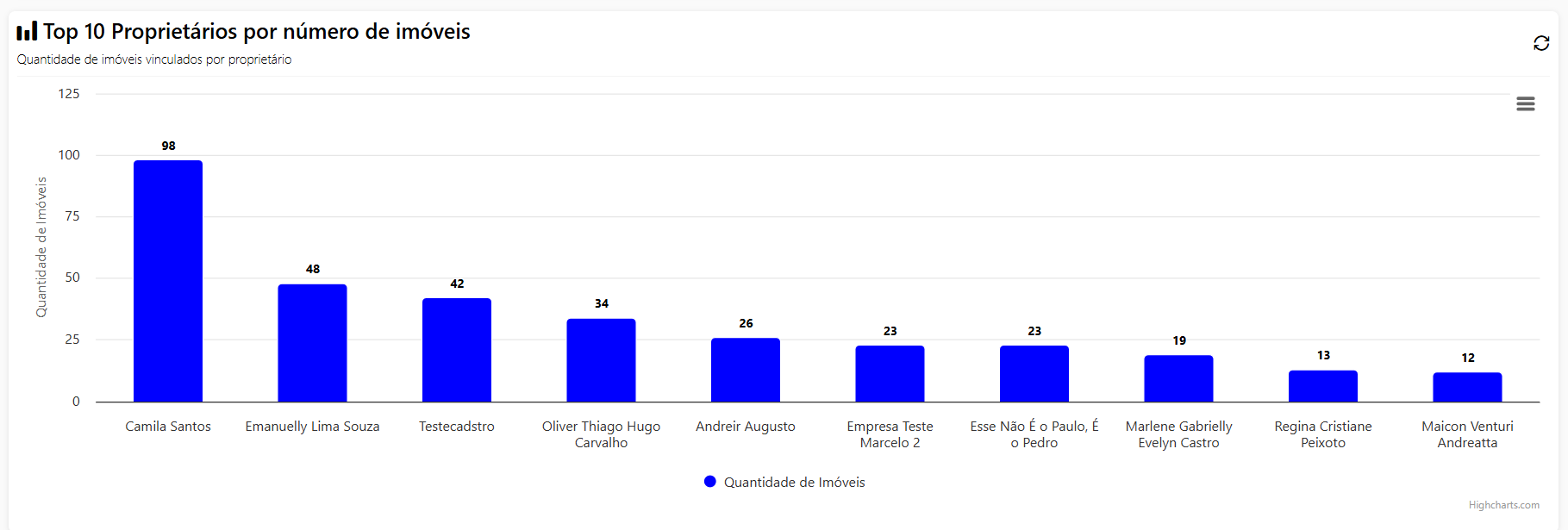
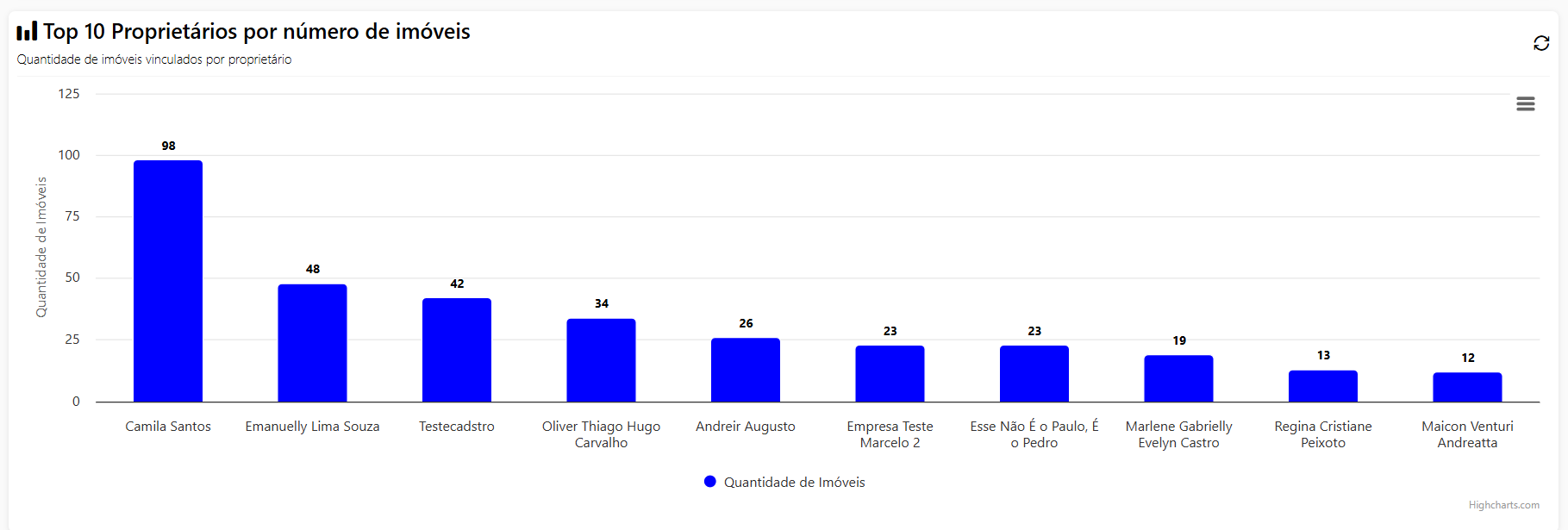
→ Top 10 Proprietários por número de imóveis: lista os dez proprietários com maior quantidade de imóveis vinculados no sistema. O gráfico de barras horizontais exibe o nome de cada proprietário e o número de imóveis associados ao seu cadastro, do maior para o menor. Esse ranking é útil para identificar os clientes com maior portfólio e priorizar o atendimento a eles.
9. Relatório de Top 10 proprietários por valor movimentado
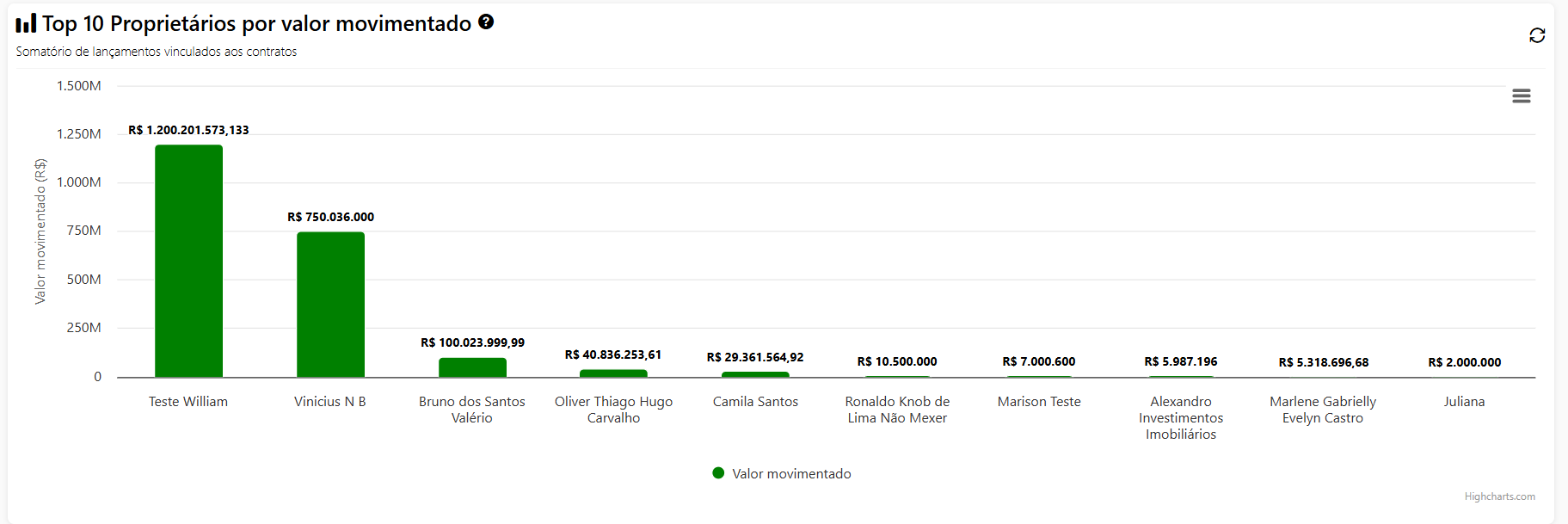
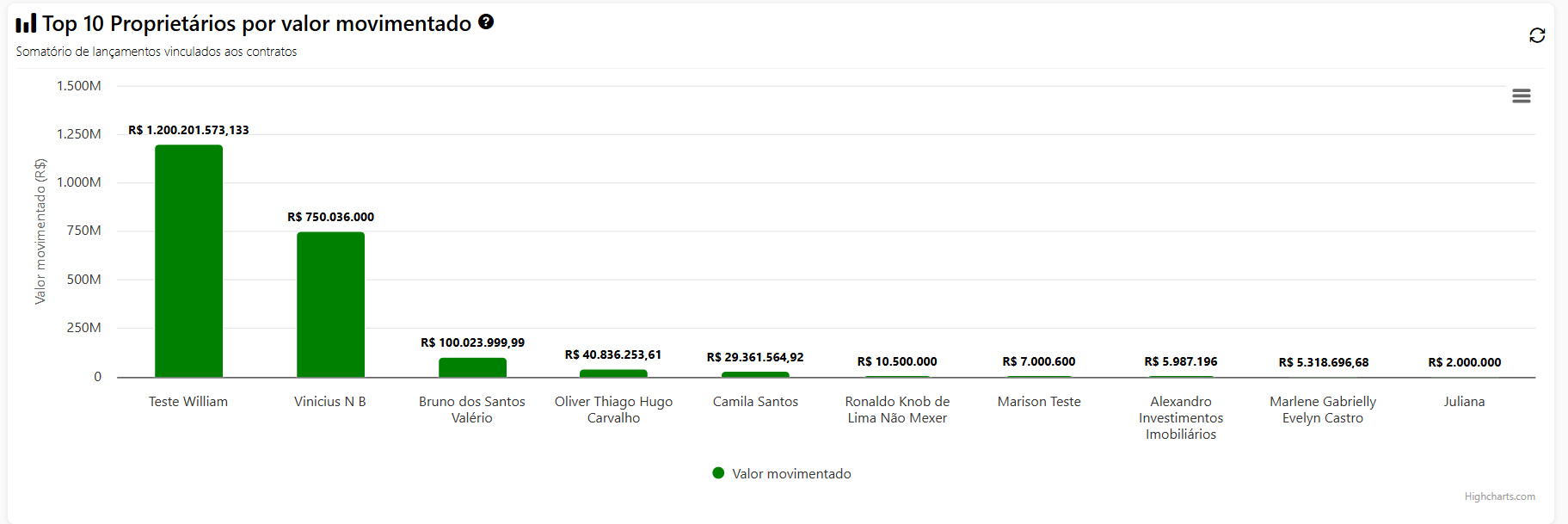
→ Top 10 Proprietários por valor movimentado: apresenta os dez proprietários com maior somatório de lançamentos vinculados aos seus contratos. O valor exibido representa o total financeiro movimentado por cada proprietário dentro do período selecionado. Esse bloco ajuda a identificar quais proprietários geram mais receita para a imobiliária e merecem atenção diferenciada.
O valor movimentado considera os lançamentos financeiros registrados nos contratos associados a cada proprietário. Contratos sem lançamentos não entram no cálculo.
10. Relatório de Inquilinos por tempo de permanência
→ Inquilinos por tempo de permanência: exibe os contratos de locação com maior tempo de vigência, destacando os inquilinos que estão há mais tempo na base. Esse dado é valioso para reconhecer contratos de longa duração e identificar oportunidades de renovação ou renegociação.
11. Relatório de Ranking por corretor responsável
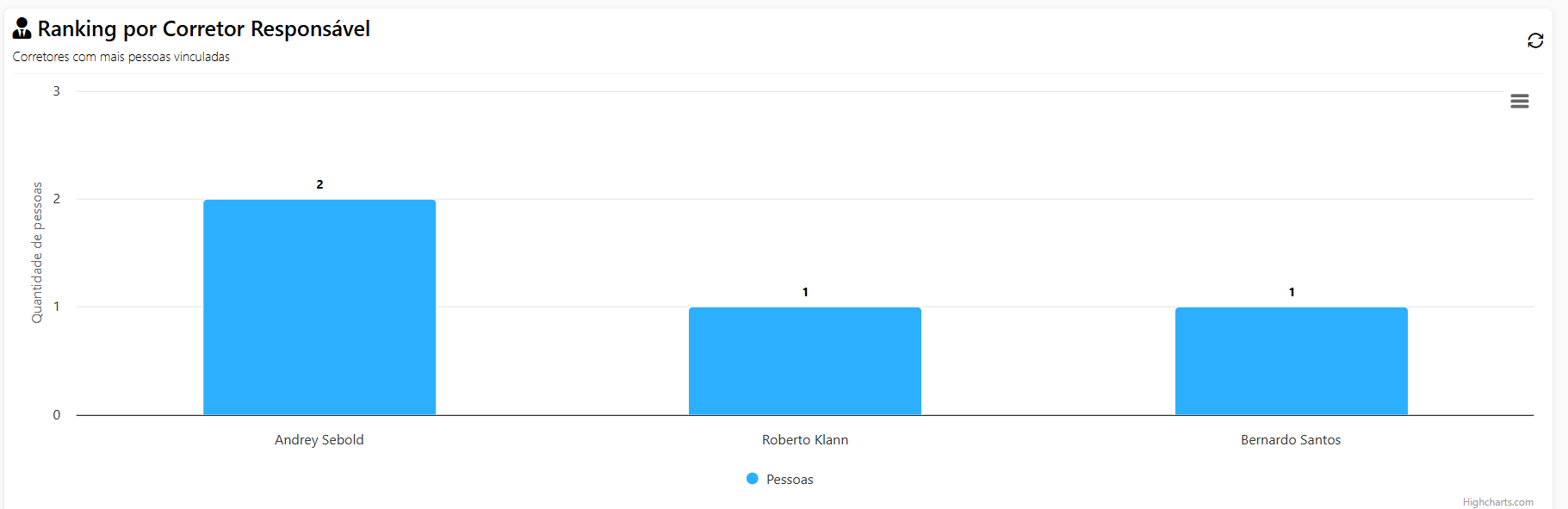
→ Ranking por Corretor Responsável: lista os corretores com maior número de pessoas vinculadas ao seu nome no cadastro. Permite avaliar a distribuição da carteira entre os membros da equipe e identificar corretores sobrecarregados ou com pouca movimentação.
12. Relatório de Crescimento por origem
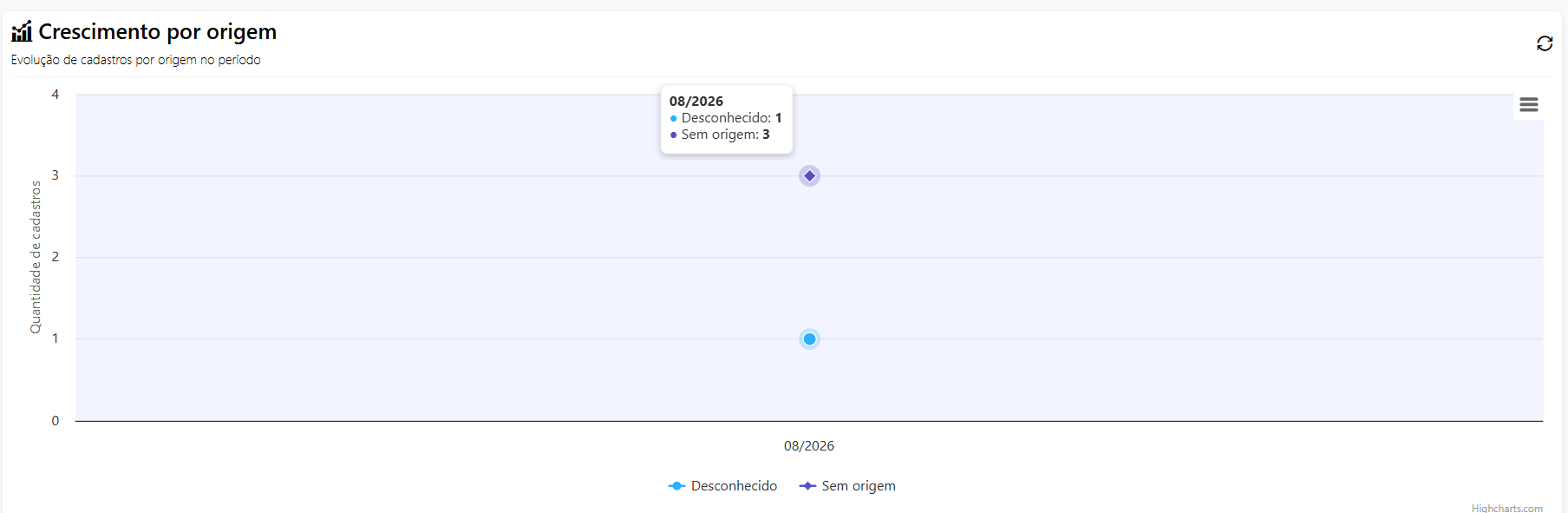
→ Crescimento por origem: mostra a evolução de novos cadastros agrupados pela origem do contato ao longo do período selecionado. Permite identificar quais canais de captação, como indicação, site, redes sociais ou outros, geram mais cadastros e como esse volume evolui ao longo do tempo.
Se nenhuma pessoa tiver a origem preenchida no cadastro, este bloco exibirá a mensagem "Não há informações para o filtro definido". Preencher a origem no cadastro de cada pessoa melhora a qualidade desse relatório.
13. Relatório de leads Sem contato há 180 dias ou mais
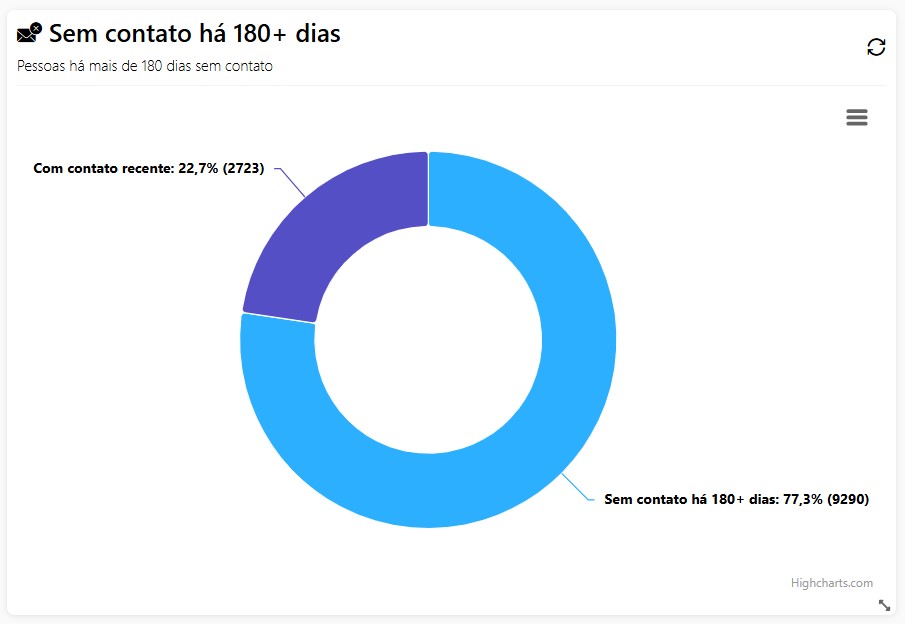
→ Sem contato há 180 dias ou mais: exibe a proporção entre pessoas que estão há mais de 180 dias sem nenhum registro de contato e aquelas que tiveram interação recente. O gráfico mostra o percentual e a quantidade absoluta de cada grupo, por exemplo, "91,7% (1296) sem contato" e "8,3% (118) com contato recente". Esse indicador é essencial para identificar contatos inativos e planejar ações de reengajamento.
Uma proporção alta de pessoas sem contato recente pode indicar que a base precisa de uma campanha de reativação. Use esse dado para priorizar quais contatos abordar primeiro.
14. Perguntas frequentes
Os dados do painel são atualizados automaticamente ao abrir a tela?Os dados são carregados com base nas configurações padrão ao abrir o painel. Sempre que você alterar um filtro, é necessário clicar em Atualizar Estatísticas para que os blocos reflitam a nova seleção.
Por que alguns blocos exibem a mensagem "Não há informações para o filtro definido"?Essa mensagem aparece quando nenhum cadastro corresponde aos critérios selecionados, ou quando os dados necessários para aquele bloco não foram preenchidos, como a origem do contato ou o tipo de pessoa. Revise os filtros aplicados ou verifique se os cadastros estão completos.
Uma pessoa pode aparecer em mais de um tipo no bloco de distribuição por tipo de pessoa?detalhamento?
Sim. Uma mesma pessoaanálise pode tercontemplar maismúltiplos tipos de um vínculo no sistema, como ser proprietário e fiadorconsulta ao mesmo tempo. Por isso, o número total do bloco de distribuiçãoitens na tabela pode ser maior do que o número total de pessoas cadastradas.
O que significa o percentual exibido no card de "Aprovados"?Esse percentual indica a proporção de pessoas com ficha cadastral aprovada em relação ao total de pessoas cadastradas. O número de pendentes, exibido abaixo, representa quem ainda não passou pelo processo de aprovação. A aprovação de ficha é uma ação que requer permissão específica no sistema.
Como posso identificar quais pessoas estão sem contato há mais de 180 dias?O bloco "Sem contato há 180 dias ou mais" mostra o percentual e a quantidade absoluta desse grupo. Para consultar os nomes específicos, acesse a listagem de pessoasanálises esolicitadas apliqueexibida filtrosno portopo.
Categorias com custo médio R$ 0,00 são realmente gratuitas?
Categorias como "Dados Básicos" podem ter custo zero quando estão incluídas no plano contratado. O valor exibido reflete o que foi cobrado no rankingperíodo, não necessariamente o preço de proprietáriostabela por valor movimentado inclui todos os contratos?O valor considera os lançamentos financeiros registrados nos contratos vinculados a cada proprietário dentrofora do períodoplano.
É possível exportar osesse dados exibidos no painel?relatório?OA paineltela de estatísticasEstatísticas énão voltadoapresenta parabotão visualização.de exportação direta. Para exportaçõesobter detalhadas,um utilizerelatório osdetalhado relatóriosem disponíveisoutro noformato, verifique se o módulo de Relatórios do sistema.sistema oferece essa opção para análises de crédito.