
Notas Fiscais
O módulo Notas Fiscais permite emitir, gerenciar e acompanhar as Notas Fiscais de Servico (NFS-e) da imobiliária integradas diretamente com a prefeitura. A nota fiscal pode ser gerada a partir de uma fatura existente ou criada de forma avulsa, vinculando o servico prestado ao cliente correspondente.
O sistema integra com provedores de emissão eletrônica de NFS-e e envia automaticamente o RPS (Recibo Provisório de Servicos) para conversao na prefeitura. Após a conversao, a nota fiscal fica disponível com número, PDF e XML para download e envio ao cliente.
Para emitir notas fiscais, é necessário ter ao menos uma Empresa Financeira configurada com os dados do emissor (CNPJ, regime tributário, código de servico etc.) e a integração com o provedor de NFS-e habilitada.
1. Navegação no módulo

2. Como funciona
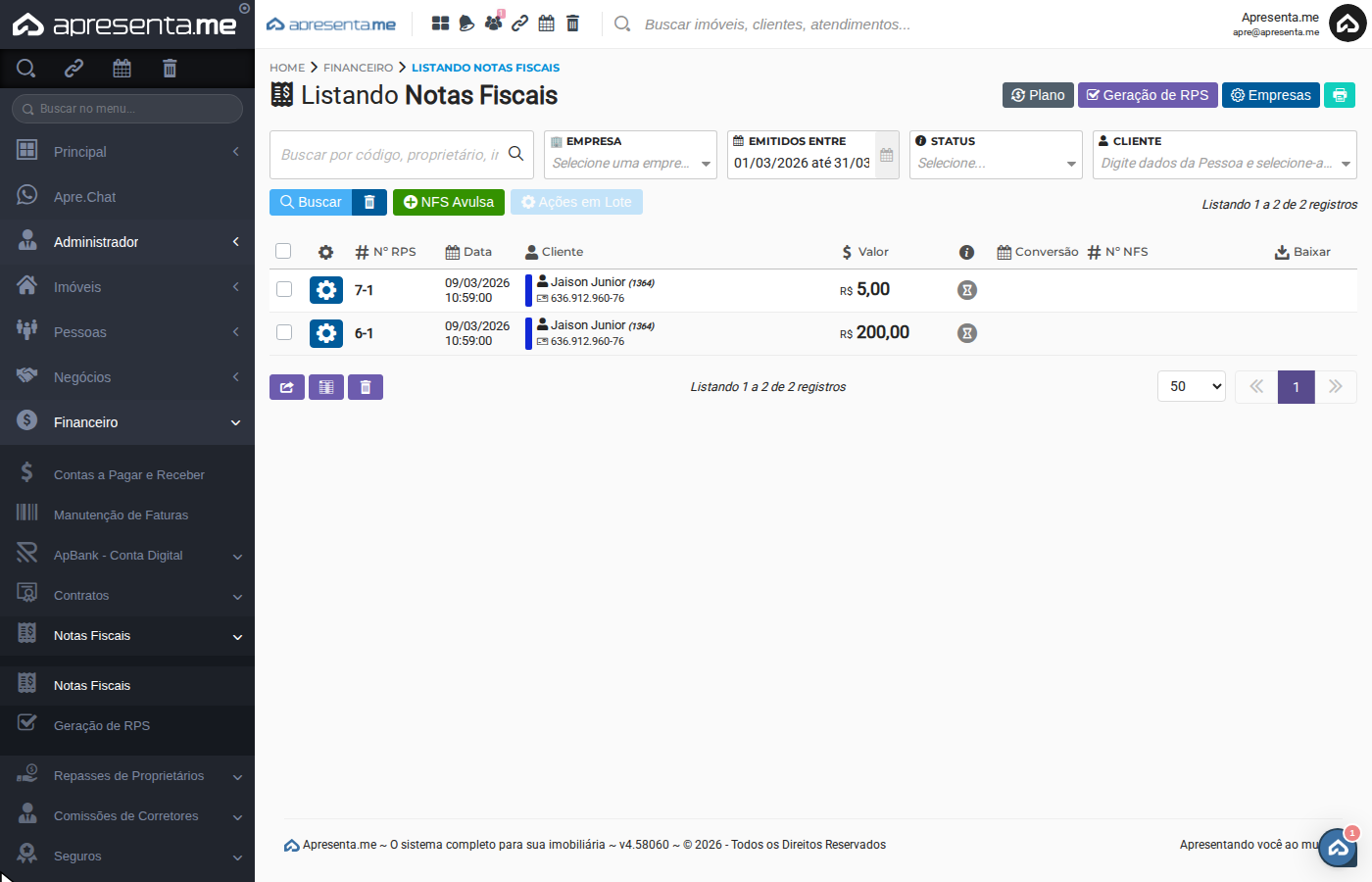
Cada linha representa uma nota fiscal. A listagem exibe o número RPS, a data de emissão, o cliente e a empresa emissora. Use os filtros para localizar notas por empresa, período, status ou cliente.
Ao selecionar múltiplas notas, o sistema exibe a soma total dos valores selecionados no canto direito da barra de ações, facilitando conferências em lote.
As notas emitidas a partir de faturas do módulo Manutenção de Faturas são criadas automaticamente quando a fatura é paga e a empresa está configurada para emissão automática. As notas avulsas são criadas manualmente neste módulo.
3. Criando uma nota fiscal avulsa
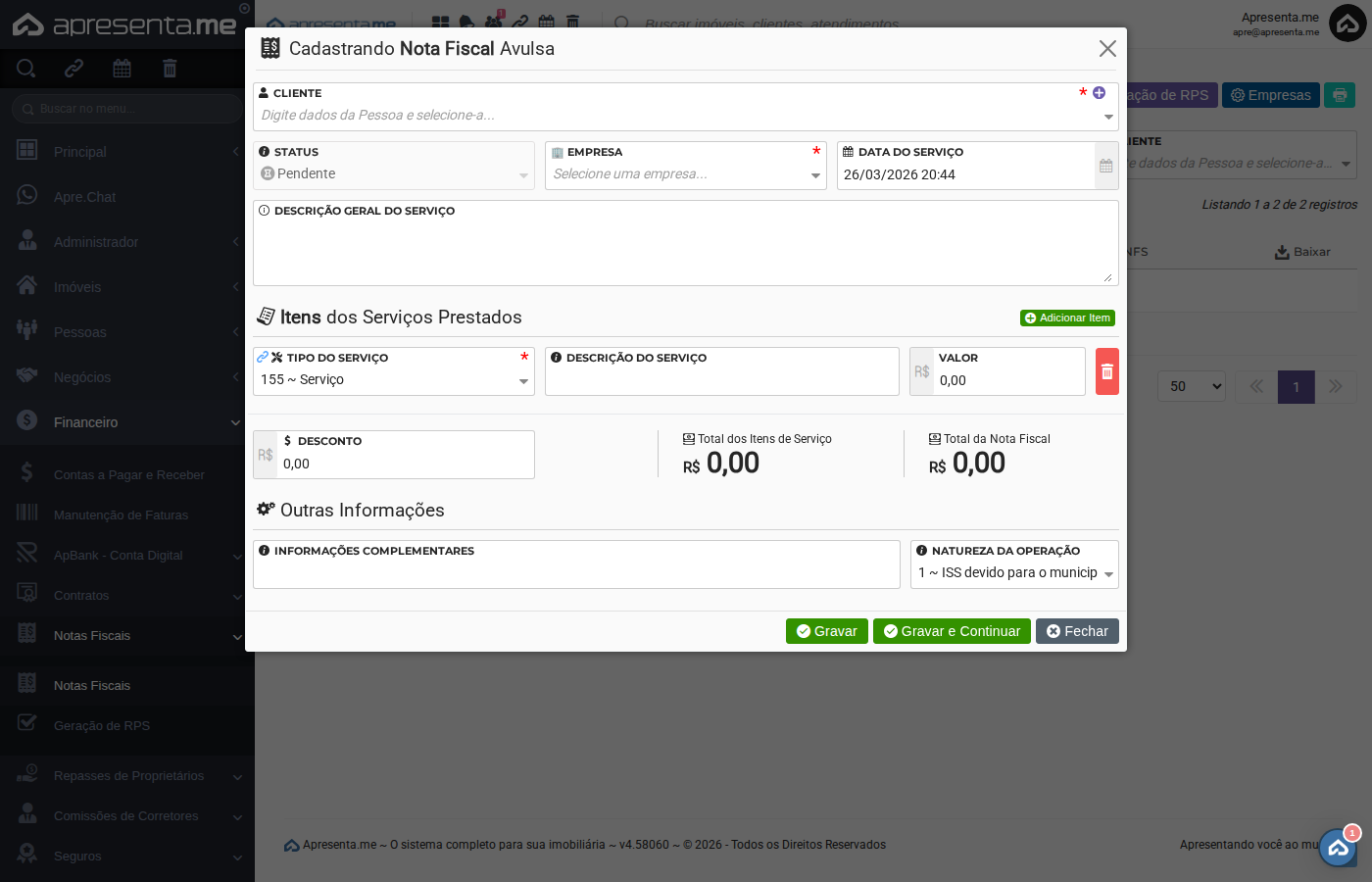
Clique em NFS Avulsa para criar uma nota fiscal sem vinculação com uma fatura. Preencha os dados do servico prestado e os itens que compõem a nota.
| Campo | Descrição | Obrigatório |
|---|---|---|
| Cliente | Pessoa física ou jurídica para quem o servico foi prestado. Deve estar cadastrada em Pessoas. | Sim |
| Empresa | Empresa financeira emissora da nota. Define o CNPJ, regime tributário e as configurações de servico utilizadas para a emissão. | Sim |
| Data do Servico | Data em que o servico foi prestado. Usada como data de referência na nota fiscal emitida pela prefeitura. | Não |
| Descrição Geral do Servico | Texto descritivo do servico prestado que aparecerá no corpo da nota fiscal. Seja específico para evitar questionamentos da prefeitura. | Não |
| Itens de Servico | Lista dos servicos prestados com código de servico municipal, descrição e valor individual. Cada item pode ter seu próprio código de servico. O total da nota é calculado automaticamente a partir dos itens. | Sim |
| Desconto | Valor de desconto a ser aplicado sobre o total dos itens. Reduz o valor final da nota fiscal. | Não |
| Informações Complementares | Campo livre para observações adicionais que aparecerão na nota fiscal. Pode ser usado para referenciar número de contrato, pedido ou qualquer informação relevante para o tomador do servico. | Não |
| Natureza da Operação | Classificação fiscal da operação. Define o regime de tributação (tributação no município, isenção, imunidade etc.) conforme a legislação municipal vigente. | Não |
4. Geração de RPS
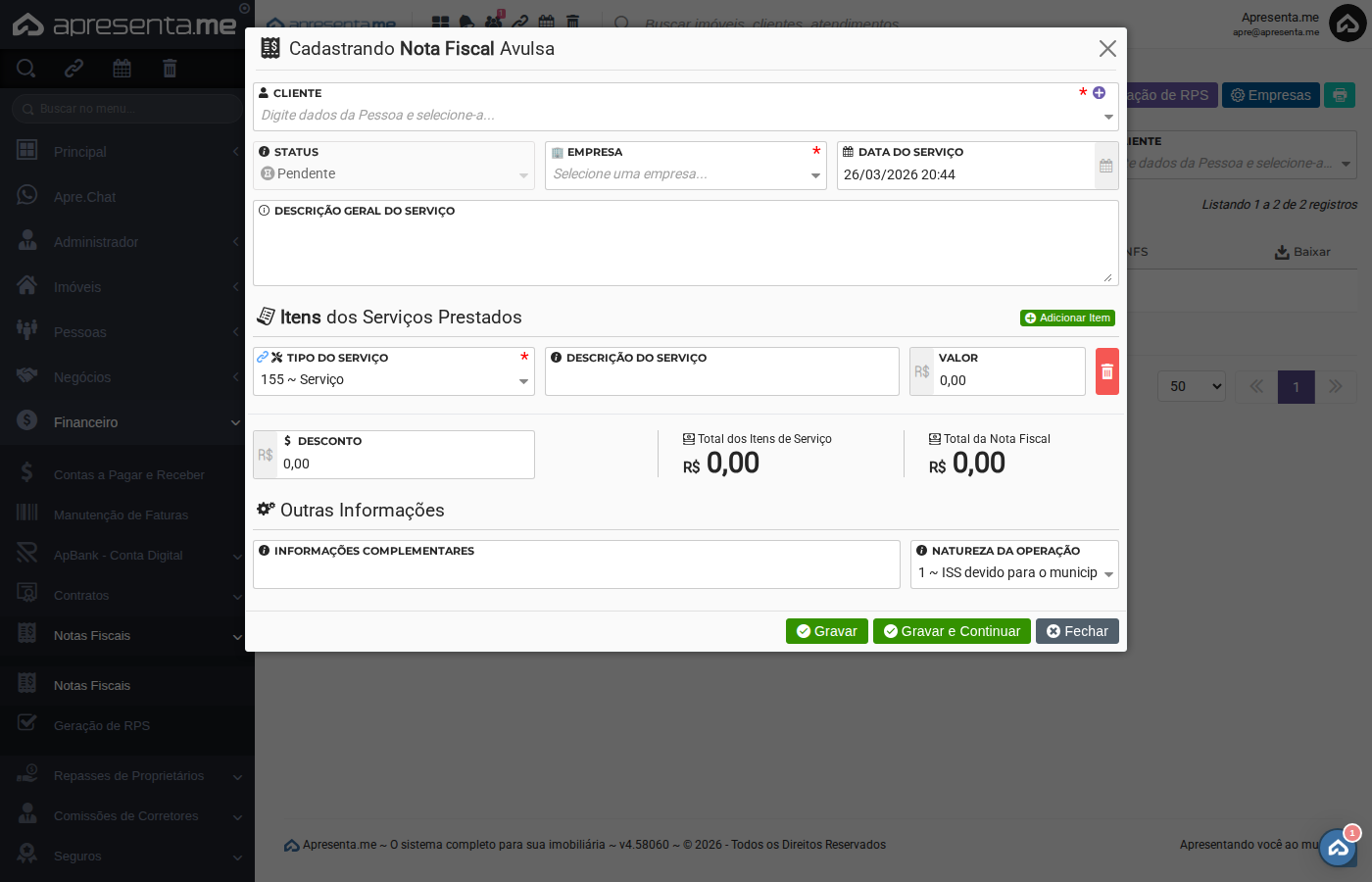
O botao Geração de RPS acessa a tela de faturas elegíveis para emissão de nota fiscal. Nela você seleciona as faturas pagas e gera o RPS correspondente, que é enviado à prefeitura para conversao em NFS-e.
O RPS (Recibo Provisório de Servicos) é o documento que antecede a nota fiscal eletrônica. Após o envio, o sistema aguarda a confirmação da prefeitura e converte automaticamente para NFS-e com número oficial.
5. Status e significados
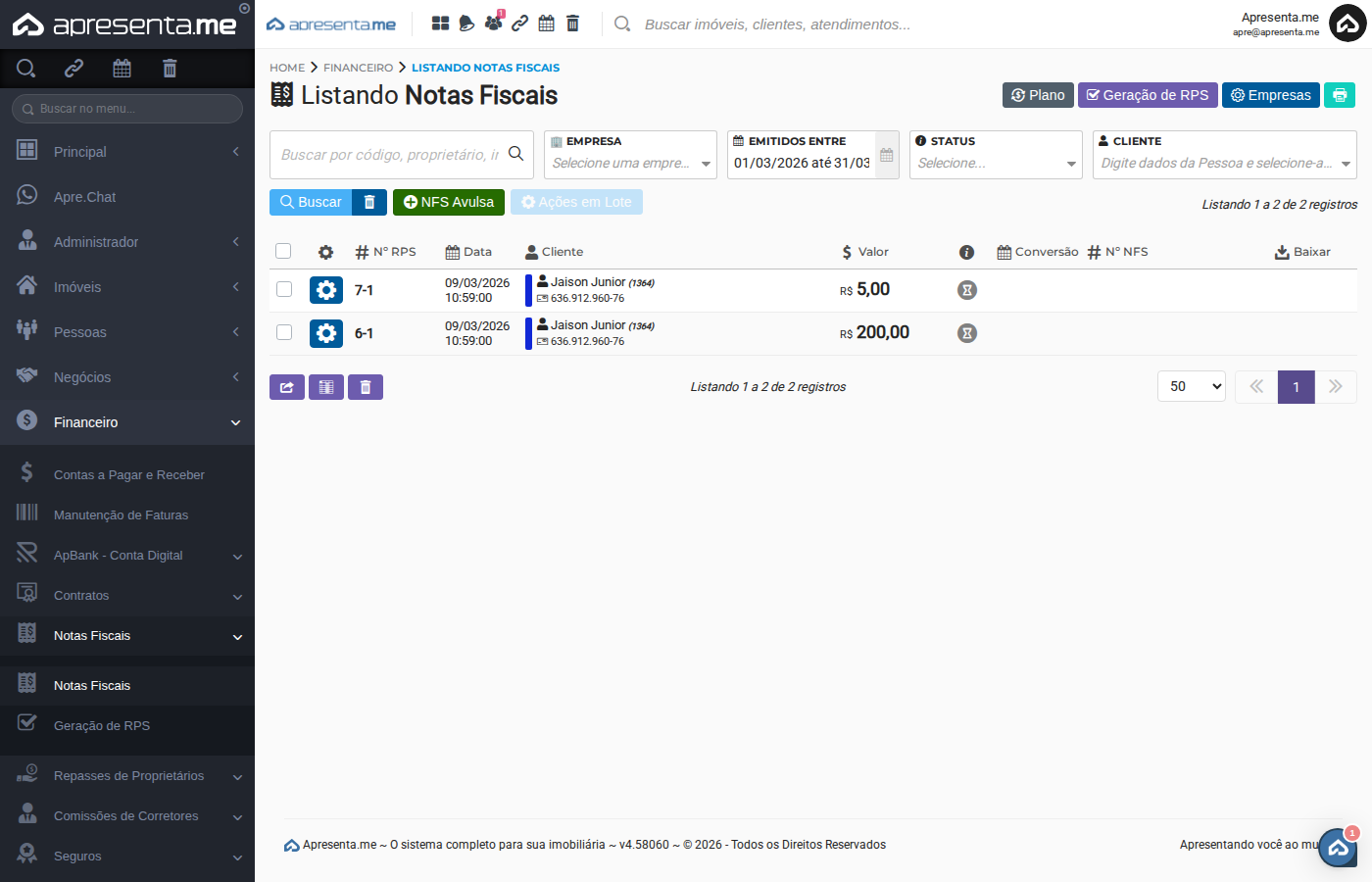
| Status | Significado | O que fazer |
|---|---|---|
| Pendente | RPS criado mas ainda não enviado para conversao na prefeitura. | Aguardar o envio automático ou acionar a conversao manualmente. |
| Convertendo | RPS enviado à prefeitura e aguardando processamento e retorno do número da nota. | Aguardar. O sistema consulta automaticamente o status na prefeitura. |
| Erro | Falha no processamento pela prefeitura. Dados incorretos, código de servico inválido ou problema de comunicação. | Verifique os dados da nota e da empresa emissora. Corrija e tente converter novamente. |
| Convertido | Nota fiscal emitida com sucesso. O número oficial, PDF e XML estão disponíveis. | Baixe o PDF ou envie a nota ao cliente pelo sistema. |
| Cancelando | Solicitação de cancelamento enviada à prefeitura e aguardando confirmação. | Aguardar. O sistema consulta automaticamente a confirmação do cancelamento. |
| Cancelada | Nota fiscal cancelada pela prefeitura. | Se necessário, emita uma nova nota com os dados corretos. |
Para cancelar uma nota fiscal convertida, é obrigatório informar o motivo (Erros na Emissão, Servico não Prestado ou Duplicidade na Nota) e uma justificativa. O cancelamento é processado diretamente na prefeitura.
6. Perguntas frequentes
Como configuro a emissão automática de notas fiscais?
Acesse Financeiro > Notas Fiscais > Empresas e configure a empresa emissora com os dados do CNPJ, regime tributário, código de servico e as credenciais do provedor de NFS-e. Após configurado, as notas são geradas automaticamente ao pagar uma fatura vinculada a essa empresa.
Posso emitir nota fiscal para qualquer fatura?
Somente faturas com empresa emissora configurada e que estejam pagas são elegíveis para emissão via Geração de RPS. Para outros casos, use a função NFS Avulsa.
O que fazer quando uma nota fica com status Erro?
Abra a nota e verifique os detalhes do erro. Os problemas mais comuns são: código de servico inválido para o município, dados do tomador incompletos (CPF/CNPJ) ou configuração incorreta da empresa emissora. Após corrigir, acione a conversao novamente.
Como envio a nota fiscal para o cliente?
Abra a nota convertida e use a opção Enviar para o Cliente. O sistema envia o PDF e o XML por e-mail para o cliente vinculado à nota.
Nenhum comentário para exibir
Nenhum comentário para exibir