
Como simular o financiamento imobiliário de um cliente nos bancos
O cliente quer comprar um imóvel e financiar parte do valor. Antes de falar com o banco, você precisa saber em quais bancos ele provavelmente passa, quanto pagaria na primeira parcela e o que ajustar nos bancos em que não passa. Em Negócios > Financiamentos você compara sete bancos lado a lado, nos sistemas SAC e Price. Depois escolhe o banco, gera o documento em PDF e inicia o acompanhamento do processo.
A simulação é uma estimativa. Ela usa taxas de referência (a média que o Banco Central publica para cada banco), não consulta o banco e não aprova crédito. A taxa final, o valor aprovado e o prazo dependem da análise do banco. Os seguros obrigatórios ficam fora da conta, a menos que você informe o valor, e a correção pela TR nunca entra.
Navegação no Módulo
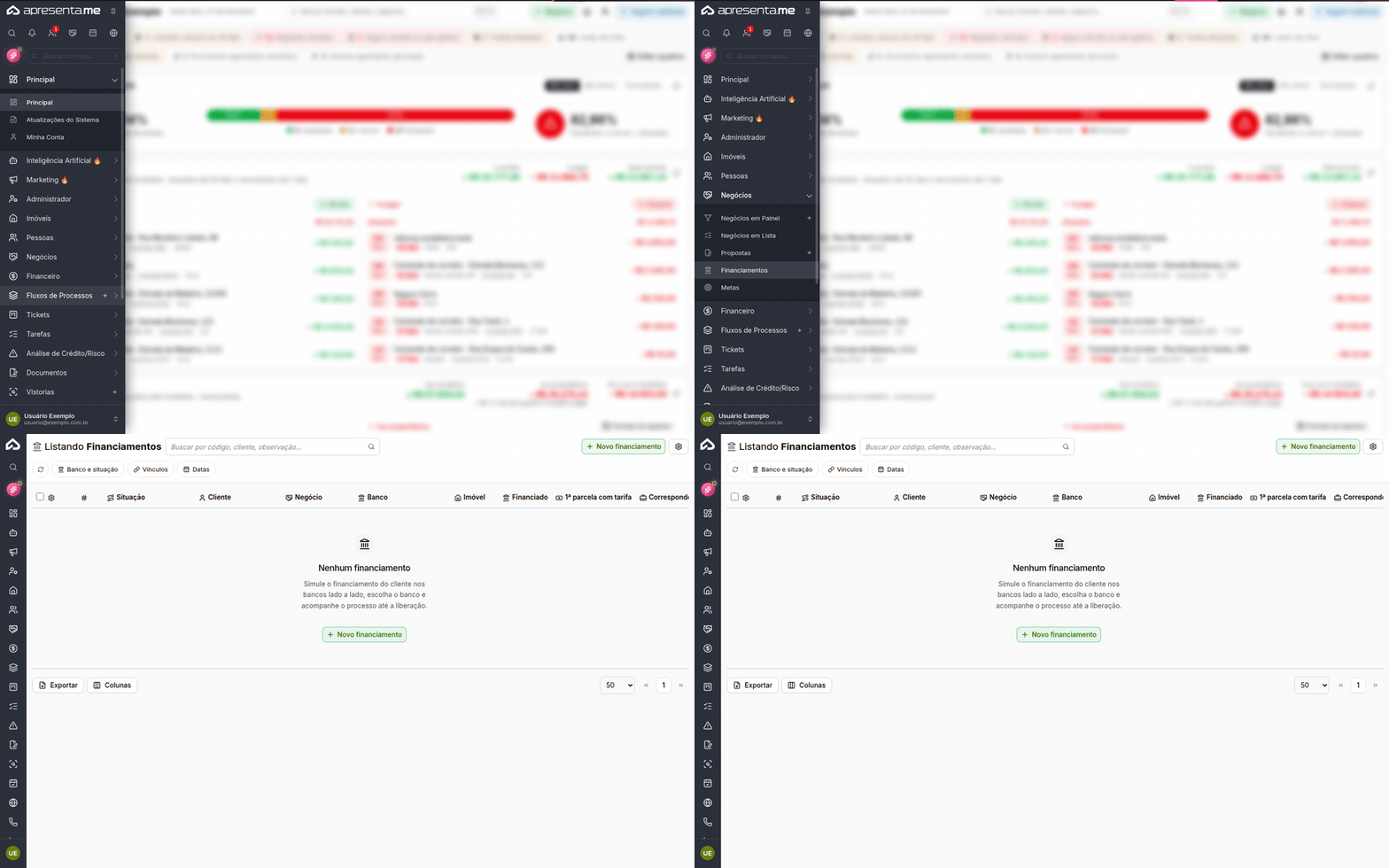
| Rotina | Descrição |
|---|---|
| Negócios > Financiamentos | Lista das simulações e dos financiamentos da imobiliária, com busca, filtros e o botão Novo financiamento. |
| Negócios > Financiamentos > Novo financiamento | Página da simulação: os dados do cliente à esquerda e o cartão de cada banco à direita. |
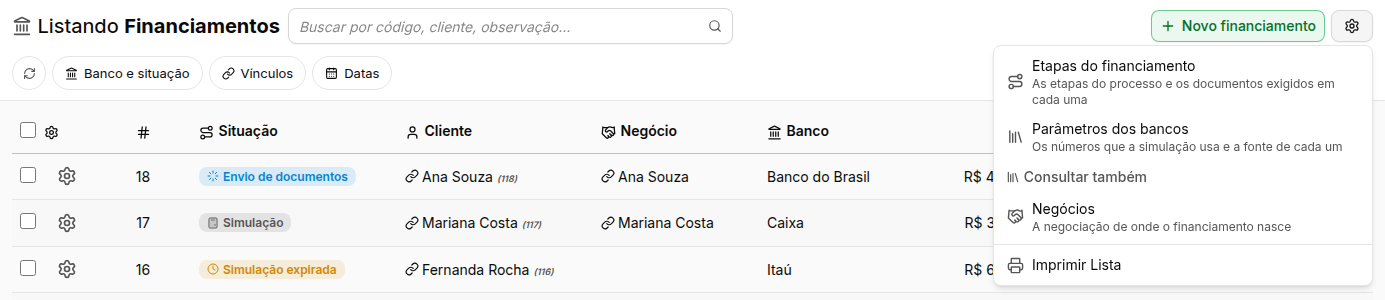
| Negócios > Financiamentos > Opções > Parâmetros dos bancos | As taxas, os limites e as regras que a simulação usa, com a fonte de cada número. |
| Negócios > Negócios em Painel > abrir o negócio > seção Financiamento | Botão Nova simulação e a lista das simulações do negócio. |
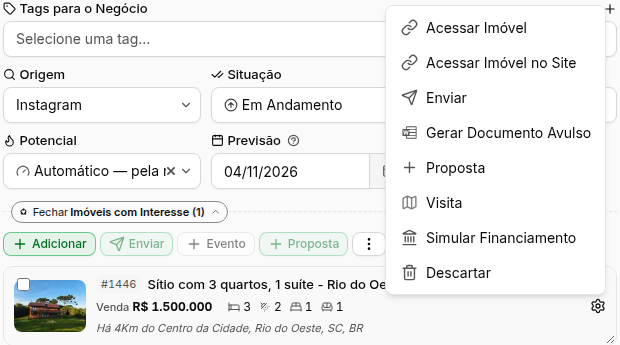
| Negócios > Negócios em Painel > abrir o negócio > engrenagem do imóvel > Simular Financiamento | Simulação do imóvel escolhido, já com o valor de venda dele. |
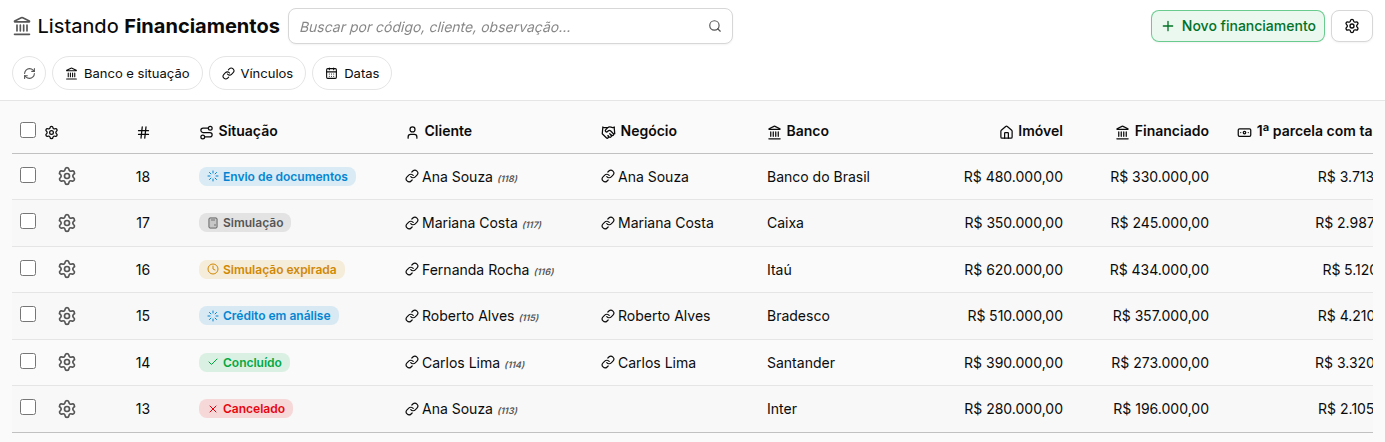
A lista mostra, em cada linha, a situação (Simulação, Simulação expirada, a etapa de um financiamento em andamento, Concluído ou Cancelado), o cliente, o negócio, o banco, o valor do imóvel, o valor financiado e a 1ª parcela com tarifa. Com ela você filtra por banco, situação, etapa, negócio, cliente, correspondente, quem simulou e data.
Quando usar
| O que você quer | Caminho |
|---|---|
| Saber se o cliente consegue financiar e em qual banco | Preencha a simulação e veja Atende ou Não atende em cada banco. |
| Comparar a 1ª parcela entre os bancos | O selo Menor parcela marca o banco que atende com a menor 1ª parcela. |
| Entender por que um banco não atende | Leia o motivo no cartão e abra Como atender. |
| Conferir a conta de um banco | Clique em Ver a conta no cartão do banco. |
| Entregar a simulação ao cliente ou ao banco | Clique em Documento em PDF. |
| Seguir com o banco escolhido | Clique em Escolher no cartão e depois em Iniciar financiamento. Veja Como iniciar e acompanhar o financiamento até a conclusão. |
| Ver as taxas e os limites que a simulação usa | Opções > Parâmetros dos bancos. |
Como simular o financiamento
- Abra Negócios > Financiamentos e clique em Novo financiamento. Para simular a partir de um negócio ou de um imóvel, veja "Simular a partir do negócio", mais abaixo.
Abre a página Novo financiamento. À esquerda ficam os dados, em quatro blocos: Cliente e imóvel, Valores, Proponente e Financiamento. À direita aparece a mensagem "Os bancos aparecem aqui".
- Em Cliente e imóvel, se quiser, escolha o Negócio, a Pessoa e o Imóvel. O sistema preenche sozinho parte dos campos (veja "O que o sistema preenche sozinho").
- Em Valores, informe:
- Valor do imóvel (obrigatório);
- Entrada;
- FGTS: o saldo do FGTS que será usado na entrada.
- Em Proponente, informe:
- Renda familiar (obrigatório): a renda bruta mensal somada de quem vai compor a renda;
- Nascimento (obrigatório): a data do proponente mais velho, porque a idade limita o prazo (o contrato vai até os 80 anos e 6 meses dele);
- Já tem imóvel próprio: ligue se for o caso. Quem já tem imóvel próprio não entra no Minha Casa Minha Vida.
- Em Financiamento, informe o Prazo (meses), de 12 a 420 (a tela vem com 360), e o Sistema: SAC (parcelas decrescentes) ou Price (parcelas fixas). Se quiser, escreva em Observações.
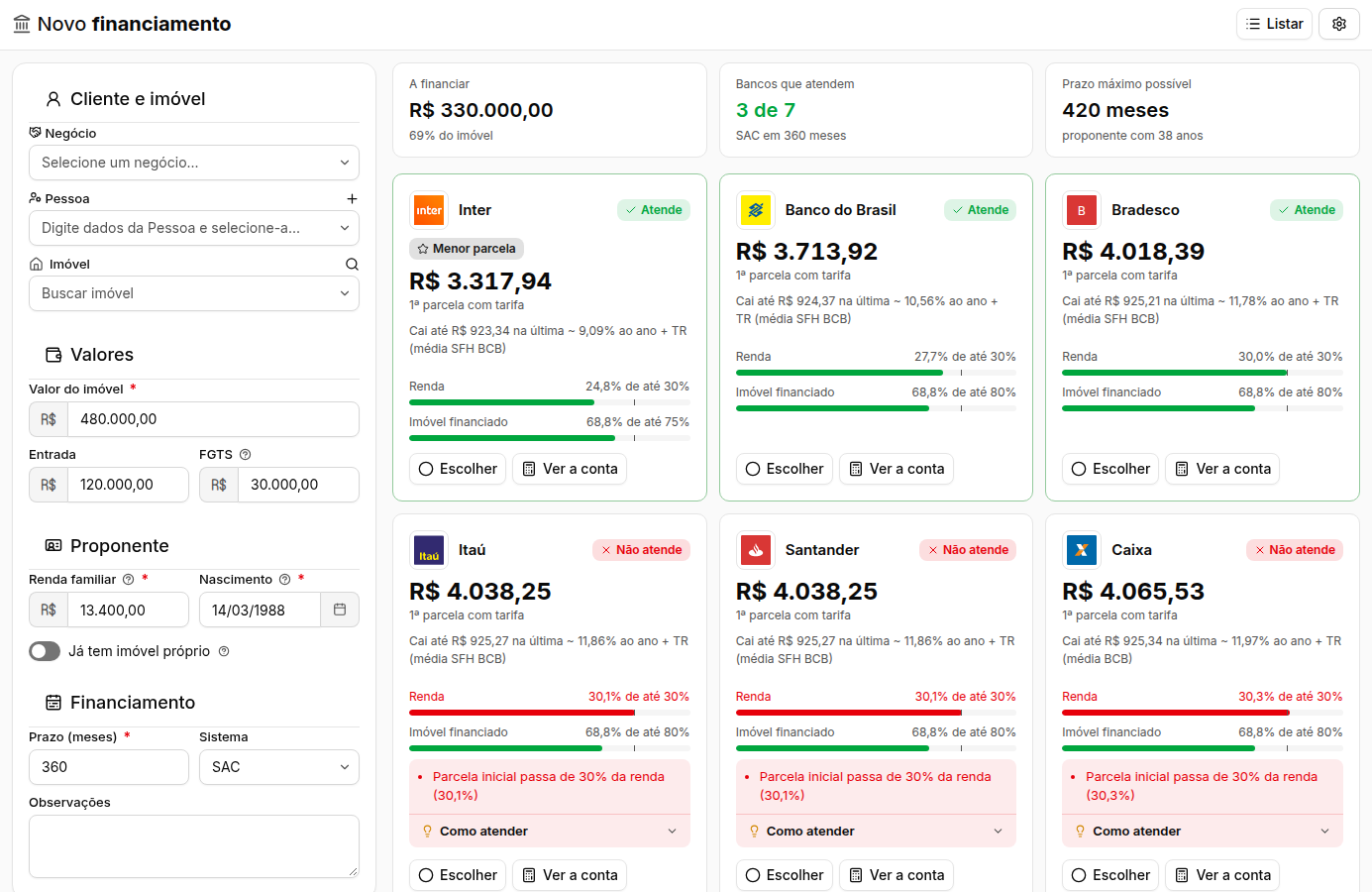
Com Valor do imóvel, Renda familiar, Nascimento e Prazo preenchidos, os cartões dos bancos aparecem à direita. Eles se atualizam sozinhos a cada campo que você muda, sem botão de calcular.
Quando a renda enquadra o cliente nas faixas 1 ou 2 do Minha Casa Minha Vida, aparece também o campo Teto MCMV do município. Nessas faixas, o teto do imóvel muda de município para município. Em branco, vale o maior teto, com um aviso. O link Tabela de tetos do MCMV por município abre a tabela oficial.
O que o sistema preenche sozinho
| Você escolhe | O sistema preenche |
|---|---|
| Negócio | A pessoa (o cliente do negócio), o valor do negócio e, quando o negócio tem um só imóvel em aberto, o imóvel. Com dois ou mais imóveis, quem escolhe é você. |
| Pessoa | O nascimento e a renda do cadastro (a renda somada às outras rendas). |
| Imóvel | O valor de venda do imóvel. |
O sistema só preenche campo vazio ou que ele mesmo tinha preenchido antes: o que você digitou nunca é trocado. Se você trocar o negócio, a pessoa ou o imóvel, a sugestão antiga é trocada pela nova. Entre o valor do negócio e o valor de venda do imóvel, vale o do imóvel que você escolheu. Quando o sistema escolheu o imóvel por ser o único do negócio, vale o valor do negócio, que é o valor negociado.
Gravação automática
A simulação não tem botão Gravar. Com Valor do imóvel, Renda familiar, Nascimento e Prazo preenchidos, ela é gravada sozinha e gravada de novo a cada alteração. O título da página passa a ser Financiamento #número, e o endereço da página passa a abrir essa mesma simulação: você pode recarregar a página ou compartilhar o link.
Para gravar, o grupo do usuário precisa da permissão Cadastrar (simulação nova) ou Editar (simulação já gravada) em Negócios > Financiamentos. Sem ela, a página calcula os bancos, mas nada é gravado.
Ler o resultado dos bancos
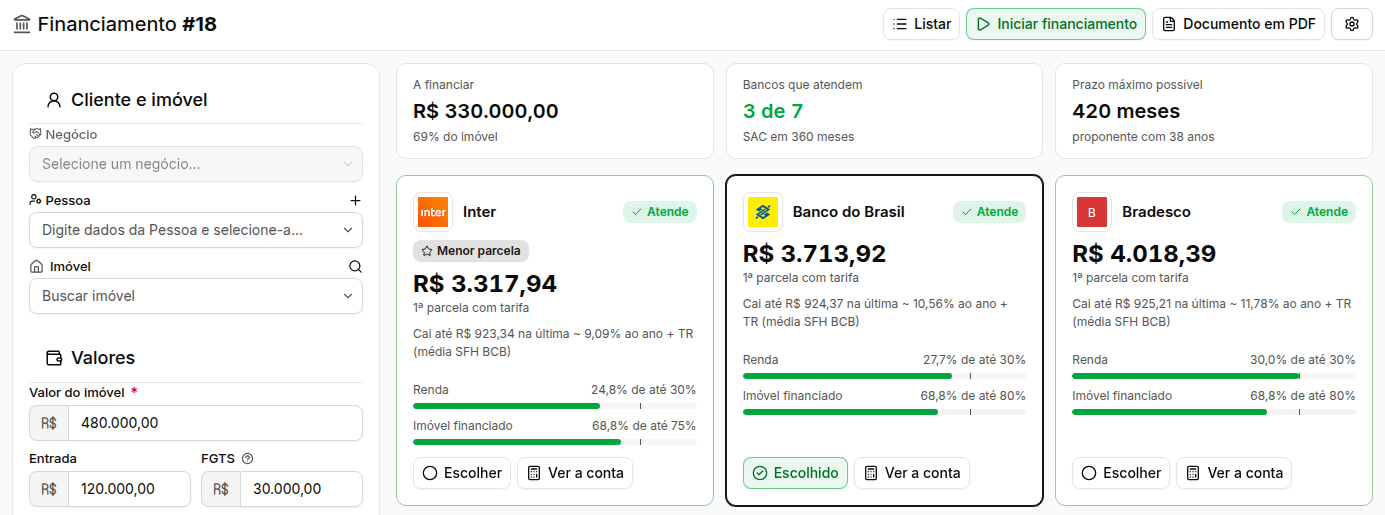
No alto, três blocos resumem a simulação:
| Bloco | O que mostra |
|---|---|
| A financiar | O valor do imóvel menos a entrada e o FGTS, e a parte do imóvel que isso representa. |
| Bancos que atendem | Quantos dos 7 bancos atendem (por exemplo, "3 de 7"), com o sistema e o prazo usados. Quando nenhum atende, o bloco avisa: Veja "Como atender" em cada banco. |
| Prazo máximo possível | O maior prazo que o proponente pode contratar, considerando a idade dele e o limite de cada banco. |
Faixas amarelas trazem avisos da simulação, por exemplo quando o imóvel passa do teto do SFH (Sistema Financeiro da Habitação): nesse caso o FGTS não pode ser usado e fica fora da conta.
Cada banco tem um cartão: Banco do Brasil, Bradesco, Caixa, Caixa - Minha Casa Minha Vida, Inter, Itaú e Santander. Os que atendem vêm primeiro e, dentro de cada grupo, a menor 1ª parcela vem antes. O cartão mostra:
- o nome do banco e o selo Atende ou Não atende. O cartão da Caixa - Minha Casa Minha Vida mostra também a faixa do programa;
- o selo Menor parcela, no banco que atende com a menor 1ª parcela;
- a 1ª parcela com tarifa: o valor da primeira parcela somado à tarifa mensal do banco e, quando você informa o valor, aos seguros;
- a linha da taxa: no SAC, "Cai até R$ … na última"; no Price, "Parcelas fixas". Em seguida vêm a taxa ao ano e de onde ela vem: "média BCB" (a média que o Banco Central publica para o banco; "média SFH BCB" quando vale a média das taxas reguladas), "média de reserva" (o valor guardado no sistema, usado quando o Banco Central não responde), "MCMV" ou "informada" (a taxa que você digitou);
- duas barras: Renda, que compara quanto da renda a 1ª parcela usa com o limite do banco (em geral 30%), e Imóvel financiado, que compara a parte financiada do imóvel com o limite do banco (em geral 80%). A barra fica vermelha quando passa do limite.
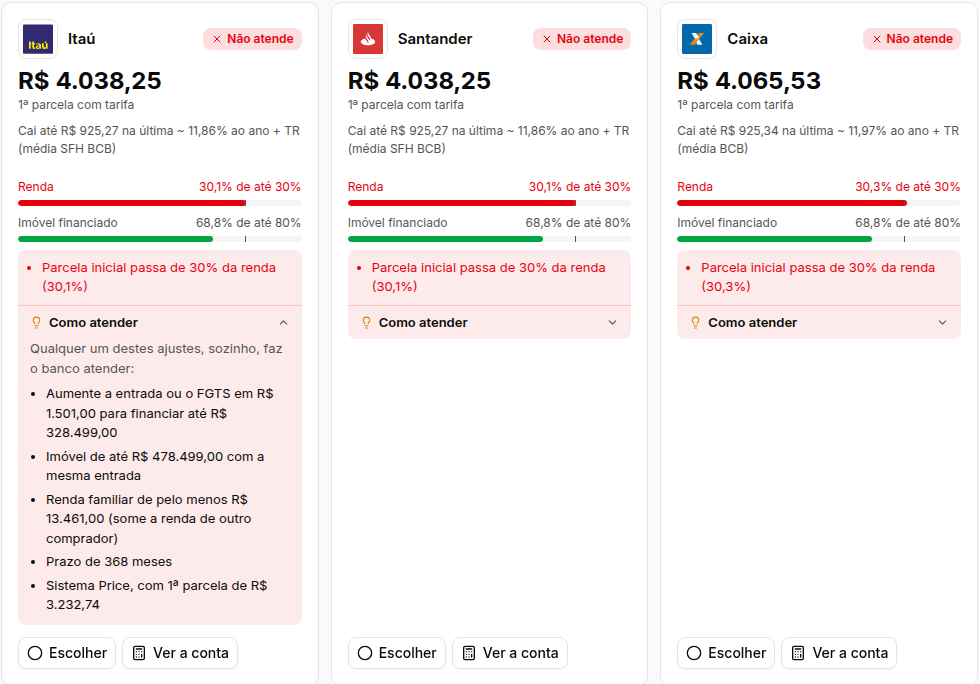
Quando o banco não atende: motivo e Como atender
No cartão de um banco que não atende, o motivo aparece em vermelho. Clique em Como atender para ver os ajustes. O sistema calcula cada um sozinho, mantendo o resto da simulação igual, e mostra algo como:
- aumentar a entrada ou o FGTS em um valor;
- escolher um imóvel de valor menor, com a mesma entrada;
- somar a renda de outro comprador (a renda familiar necessária);
- aumentar o prazo;
- trocar para o sistema Price.
O texto do cartão diz: "Qualquer um destes ajustes, sozinho, faz o banco atender:". Quando nenhum ajuste resolve, o cartão avisa: "Nenhum ajuste nos valores da simulação faz este banco atender."
Ver a conta de um banco
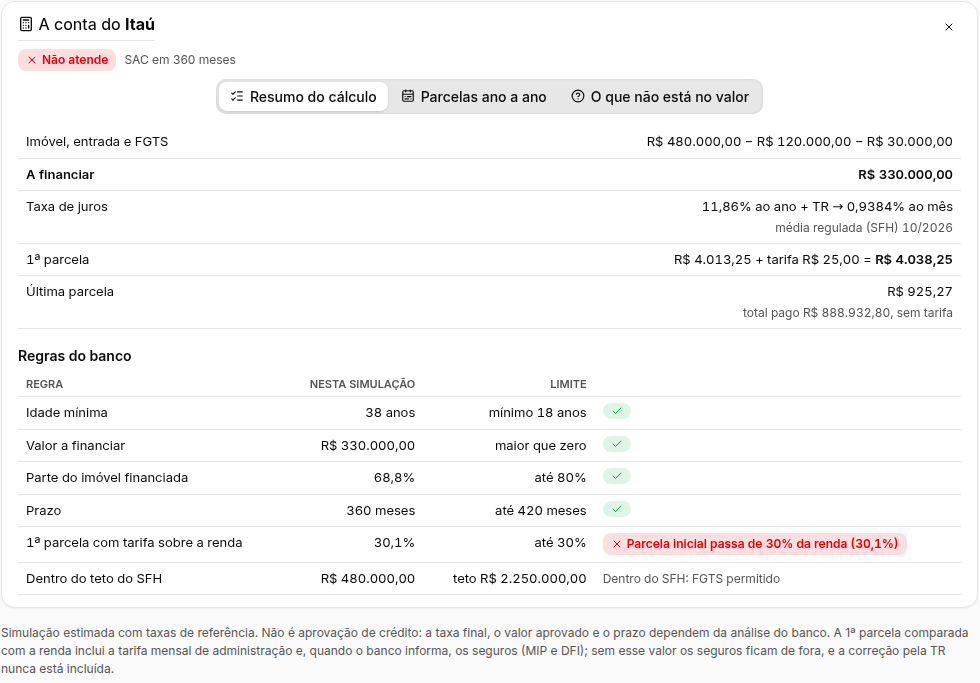
Clique em Ver a conta no cartão. Abaixo dos cartões abre A conta do banco escolhido, com três abas. Para fechar, clique no X no canto.
| Aba | O que mostra |
|---|---|
| Resumo do cálculo | O imóvel menos a entrada e o FGTS, o valor a financiar, a taxa de juros ao ano e ao mês, a 1ª parcela (com a tarifa) e a última parcela. Abaixo, a tabela Regras do banco: cada regra com o valor desta simulação, o limite do banco e o resultado. |
| Parcelas ano a ano | Para o SAC e para o Price, a parcela do 1º mês de cada ano, os juros do ano, o que foi amortizado e o saldo no fim do ano. |
| O que não está no valor | Os seguros obrigatórios, a correção pela TR, os custos da compra (ITBI, registro em cartório e avaliação do imóvel), as observações do banco e a fonte de cada número. |
Escolher o banco e informar a taxa oferecida
No cartão do banco, clique em Escolher. O botão vira Escolhido. Clique de novo para desfazer.
Com o banco escolhido, aparece o campo Taxa oferecida (% ao ano). Se o banco ofereceu uma taxa ao cliente, digite aqui: a conta desse banco passa a usá-la, e os outros bancos continuam com a taxa de referência. Em branco, vale a média do banco. Ao trocar de banco, a taxa digitada é apagada.
O banco escolhido é o que o documento em PDF usa e o que vira o financiamento quando você clica em Iniciar financiamento. Sem banco escolhido, o PDF usa o banco que atende com a menor 1ª parcela.
Gerar o documento em PDF
- Com a simulação gravada, clique em Documento em PDF, no alto da página. Na lista, o mesmo item está no menu da linha.
- Na janela do documento, escolha o modelo, ajuste o texto e gere o PDF para entregar ao cliente ou ao banco.
O documento sai de um modelo do tipo Simulação de Financiamento, que fica em Documentos > Modelos de Documento. O sistema já traz um modelo padrão, e a imobiliária pode cadastrar modelos próprios do mesmo tipo. O modelo padrão traz o resumo do cálculo, as parcelas do banco escolhido e o aviso de que a simulação é uma estimativa. As variáveis do modelo estão em Como funcionam as variáveis dos documentos: lista completa.
Validade da simulação: 7 dias
A taxa média dos bancos muda todo mês, por isso a simulação vale 7 dias. Passado o prazo, ela não é bloqueada: na lista aparece Simulação expirada, e a página mostra o aviso "Simulação gravada há mais de 7 dias: a taxa média dos bancos pode ter mudado. Os cards abaixo já mostram a conta de hoje; qualquer alteração nos dados atualiza a simulação gravada." Os cartões já trazem a conta de hoje, e qualquer alteração nos dados atualiza a simulação gravada. Ao iniciar o financiamento com uma simulação expirada, o processo já nasce com a conta de hoje.
Parâmetros dos bancos
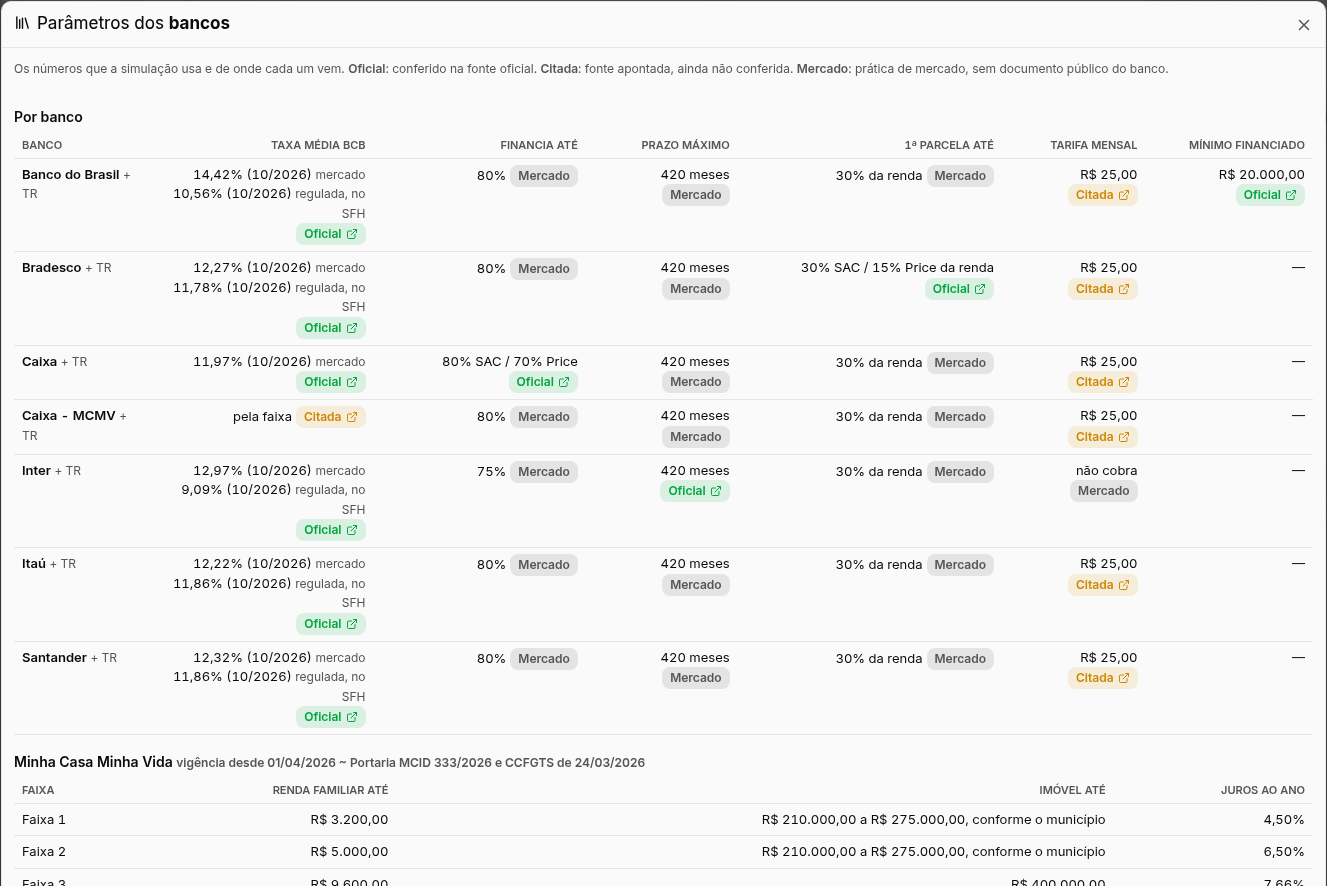
Em Opções > Parâmetros dos bancos, na lista ou na página da simulação, você vê os números que a conta usa:
- por banco: a taxa média do Banco Central (de mercado e regulada), até quanto o banco financia, o prazo máximo, quanto da renda a 1ª parcela pode usar, a tarifa mensal e o valor mínimo financiado;
- as faixas do Minha Casa Minha Vida: renda familiar, teto do imóvel e juros ao ano;
- as regras gerais: a idade do proponente mais velho somada ao prazo (até 80 anos e 6 meses), o teto do SFH (acima dele não entra FGTS e vale a taxa de mercado), a conversão da taxa anual em mensal e a validade da simulação;
- as observações de cada banco.
Cada número traz um selo da fonte: Oficial (conferido na fonte oficial), Citada (fonte apontada, ainda não conferida) ou Mercado (prática de mercado, sem documento público do banco). Os valores são os mesmos para todas as imobiliárias.
Simular a partir do negócio
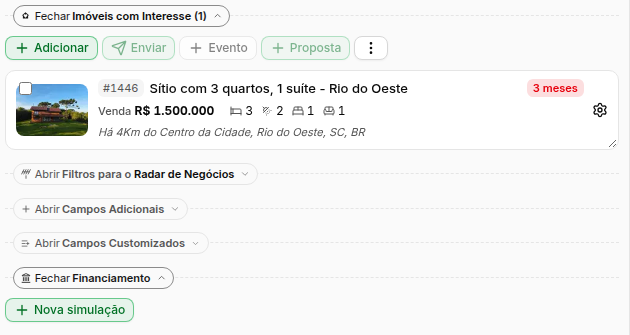
- Abra o negócio em Negócios > Negócios em Painel (ou em Negócios em Lista) e vá à seção Financiamento.
- Clique em Nova simulação.
A simulação abre em outra aba, já com o negócio, o cliente e o valor do negócio preenchidos, e o negócio continua aberto. Depois de gravadas, as simulações aparecem na seção, uma por linha, com a situação, o banco e o valor financiado. Ver na lista abre Negócios > Financiamentos filtrada por esse negócio. A seção aparece no negócio já gravado, para quem tem a permissão Financiamentos.
Para simular um imóvel específico do negócio, clique na engrenagem do imóvel (Opções do imóvel) e em Simular Financiamento. A simulação abre com o imóvel e o valor de venda dele. O item só aparece para imóvel da sua imobiliária com finalidade Venda, em negócio já gravado, para quem tem a permissão Cadastrar em Financiamentos.
Mensagens que podem aparecer
| Mensagem | O que fazer |
|---|---|
| "Os bancos aparecem aqui" e "Preencha valor do imóvel, renda, nascimento e prazo." | Preencha os quatro campos obrigatórios para os cartões aparecerem. |
| "Simulação gravada há mais de 7 dias: a taxa média dos bancos pode ter mudado. Os cards abaixo já mostram a conta de hoje; qualquer alteração nos dados atualiza a simulação gravada." | Confira a conta de hoje nos cartões. Qualquer alteração nos dados atualiza a simulação gravada. |
| "Nenhum modelo de documento do tipo "Simulação de Financiamento" ativo. Cadastre um em Documentos › Modelos de Documento." | Ative um modelo do tipo Simulação de Financiamento para gerar o PDF. |
| "Na faixa 1 o teto do imóvel varia de R$ … a R$ … conforme o município: informe o teto do município para confirmar" | Preencha Teto MCMV do município (o aviso cita a faixa 1 ou a 2). Em branco, vale o maior teto. |
Motivos que podem aparecer no cartão de um banco que não atende:
| Motivo no cartão | O que significa e o que ajustar |
|---|---|
| "Parcela inicial passa de 30% da renda (31,1%)" | A 1ª parcela com tarifa usa mais da renda familiar do que o banco aceita. Aumente a renda, a entrada ou o prazo. Em alguns bancos o limite muda do SAC para o Price, e o texto diz "na SAC" ou "na Price". |
| "Financia até 80% do imóvel (R$ …)" | O valor a financiar passa do que o banco financia. Aumente a entrada ou o FGTS, ou escolha um imóvel de valor menor. |
| "Prazo máximo para a idade: … meses" ou "Prazo máximo do banco: … meses" | O prazo pedido passa do que a idade do proponente mais velho ou o banco permitem. Reduza o prazo. |
| "Financia a partir de R$ …" | O valor a financiar é menor que o mínimo do banco. Diminua a entrada ou o FGTS. |
| "Não há valor a financiar: entrada e FGTS cobrem o imóvel" | Diminua a entrada ou o FGTS para sobrar um valor a financiar. |
| "Proponente menor de 18 anos" | O proponente precisa ter 18 anos ou mais. Confira o Nascimento. |
| "Renda acima do teto do programa (R$ …)" | Só na Caixa - Minha Casa Minha Vida: a renda familiar passa do limite da faixa mais alta do programa. |
| "Imóvel acima do teto da faixa … (R$ …)" | Só na Caixa - Minha Casa Minha Vida: o valor do imóvel passa do teto da faixa. Quando você informou o teto do município, o texto diz "no município". |
| "O programa é para quem não tem imóvel próprio" | Só na Caixa - Minha Casa Minha Vida: o interruptor Já tem imóvel próprio está ligado. |
Perguntas frequentes
➜ Não estou vendo Financiamentos no menu Negócios. E agora?
O plano da imobiliária precisa incluir o módulo Negócios, e o grupo de usuários precisa da permissão Financiamentos em Negócios. Peça ao administrador para conferir em Administrador > Usuários > Grupos de Usuários. Dentro da tela, o botão Novo financiamento exige a permissão Cadastrar, o botão Iniciar financiamento exige Editar, e Excluir na lista exige Deletar.
➜ Não aparece a seção Financiamento no negócio, nem o item Simular Financiamento no imóvel.
A seção só aparece no negócio já gravado e para quem tem a permissão Financiamentos. O item Simular Financiamento exige ainda a permissão Cadastrar, um imóvel da sua imobiliária (não de parceiro da rede) com finalidade Venda e que o imóvel não esteja descartado do negócio.
➜ Os cartões dos bancos não aparecem. Só vejo "Os bancos aparecem aqui".
Falta preencher algum dos quatro campos obrigatórios: Valor do imóvel, Renda familiar, Nascimento ou Prazo (meses).
➜ A simulação é uma aprovação de crédito? Posso passar o valor ao cliente como definitivo?
Não. É uma estimativa com taxas de referência. A taxa final, o valor aprovado e o prazo dependem da análise do banco. Os seguros obrigatórios ficam fora da conta, a menos que o valor seja informado, e a correção pela TR nunca está incluída.
➜ Um banco aparece como Não atende. Dá para fazer ele atender?
Clique em Como atender no cartão do banco. O sistema lista os ajustes que, cada um sozinho, fazem o banco atender. Se nenhum resolve, o cartão avisa que nenhum ajuste nos valores faz o banco atender.
➜ O banco ofereceu ao cliente uma taxa diferente da que aparece no cartão.
Clique em Escolher no banco e digite a taxa em Taxa oferecida (% ao ano). Ela vale só para o banco escolhido. A tarifa mensal e os seguros informados pelo banco são registrados depois que o financiamento é iniciado, em Editar dados. Veja Como iniciar e acompanhar o financiamento até a conclusão.
➜ Apareceu "Simulação expirada" na lista. O que fazer?
A simulação vale 7 dias, porque a taxa média dos bancos muda. Ela não é bloqueada: os cartões já mostram a conta de hoje, e qualquer alteração nos dados atualiza a simulação gravada.
➜ Não consigo gerar o documento em PDF.
O botão Documento em PDF só aparece na simulação já gravada. Se aparecer a mensagem sobre o modelo, a imobiliária precisa ter um modelo ativo do tipo Simulação de Financiamento em Documentos > Modelos de Documento.
➜ O FGTS não entrou na conta.
Imóvel acima do teto do SFH não aceita FGTS: o sistema deixa o FGTS fora da conta e avisa numa faixa amarela. O teto está em Parâmetros dos bancos, em Regras gerais.
➜ Troquei o valor no negócio e a simulação não acompanhou.
O sistema só preenche campos vazios ou que ele mesmo preencheu antes. O que você digitou na simulação não é trocado. Corrija o campo na própria simulação.
Veja também: Como iniciar e acompanhar o financiamento até a conclusão, Como configurar as etapas do financiamento e os documentos exigidos e Como funciona o módulo de negociações.