
Como configurar as etapas do financiamento e os documentos exigidos
Cada imobiliária tem o seu caminho para levar um financiamento da proposta até a liberação do crédito. Em Negócios > Financiamentos > Opções > Etapas do financiamento você define quais são as etapas, em que ordem elas aparecem e quais documentos o comprador, o vendedor ou o imóvel precisam entregar em cada uma. O financiamento só avança quando os documentos obrigatórios da etapa estão aprovados. O sistema já traz 11 etapas prontas, que você pode ajustar ao jeito da sua operação.
Navegação no Módulo
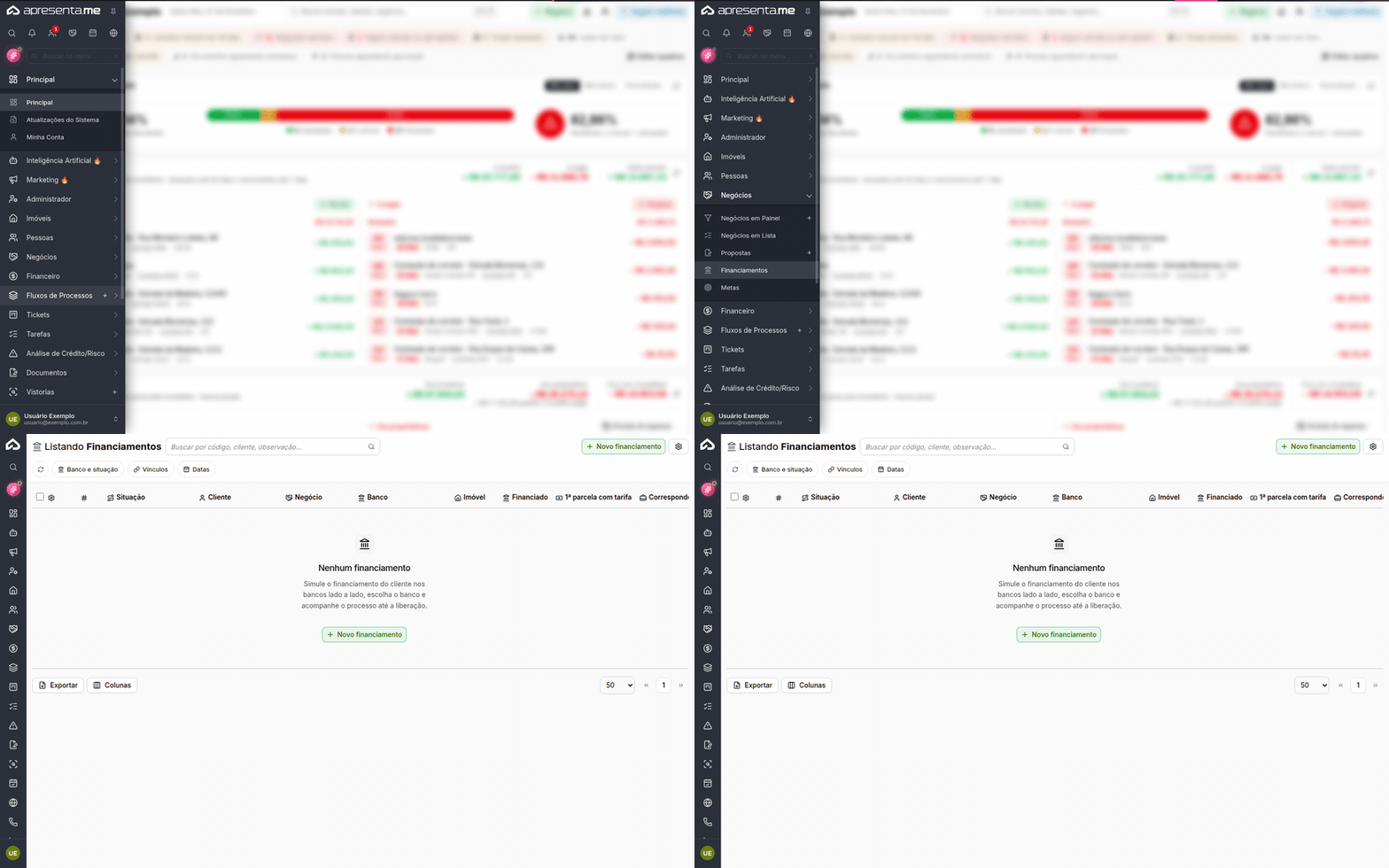
| Rotina | Descrição |
|---|---|
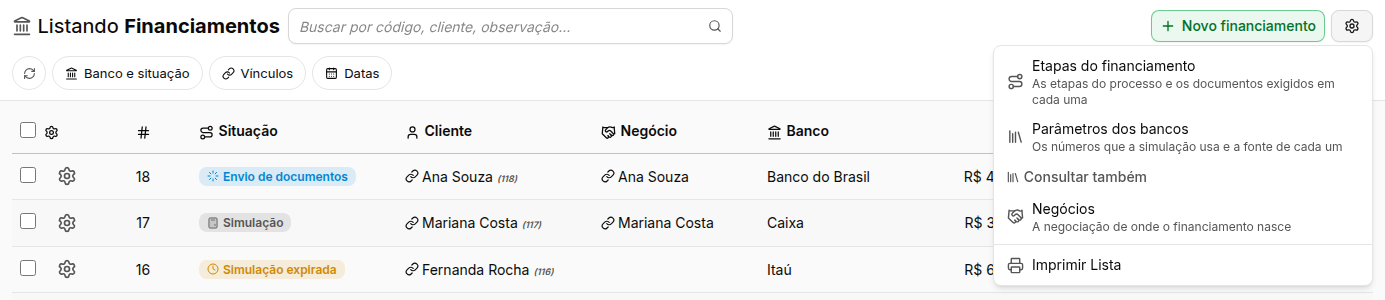
| Negócios > Financiamentos > Opções > Etapas do financiamento | Abre a janela Etapas do financiamento e documentos exigidos. O mesmo item está no menu Opções da página de um financiamento. |
| Configurações > Campos Customizados | Onde você cria os campos do módulo Financiamentos que as etapas podem pedir. |
| Administrador > Usuários > Grupos de Usuários | Onde o administrador libera a permissão Configurar etapas e documentos exigidos para o grupo. |
Quando usar
| O que você quer | Caminho |
|---|---|
| Dar um nome seu a uma etapa | Selecione a etapa e altere o Nome da etapa. |
| Mudar a ordem das etapas | Altere o campo Ordem da etapa. A menor vem primeiro. |
| Acrescentar uma etapa ao processo | Clique em Nova etapa. |
| Parar de usar uma etapa | Desligue Etapa ativa. Etapa que já foi usada não se exclui. |
| Exigir um documento do comprador, do vendedor ou do imóvel | Em Documentos exigidos nesta etapa, clique em Adicionar documento. |
| Pedir uma informação (data, valor, sim ou não) numa etapa | Em Informações pedidas nesta etapa, clique em Adicionar campo. |
As 11 etapas padrão
Na primeira vez que a imobiliária abre a tela de configuração, ou inicia o primeiro financiamento, o sistema copia estas etapas para ela. Todo financiamento novo começa na primeira etapa ativa.
| Etapa | Documentos exigidos |
|---|---|
| 1. Proposta criada | Nenhum. |
| 2. Envio de documentos | Documento de identificação, Comprovante de renda, Comprovante de residência e Extrato do FGTS. Todos do comprador e obrigatórios. |
| 3. Crédito em análise | Nenhum. |
| 4. Documentos de contratação | Certidão de estado civil (comprador), Documento de identificação do vendedor (vendedor) e Matrícula atualizada do imóvel (imóvel), obrigatórios. Certidão negativa de débitos do imóvel (IPTU), do imóvel, opcional. |
| 5. Vistoria do imóvel | Nenhum. |
| 6. Análise jurídica | Nenhum. |
| 7. Contrato em preparo | Nenhum. |
| 8. Pagamento do ITBI | Nenhum. |
| 9. Assinatura e registro | Nenhum. |
| 10. Liberação | Nenhum. |
| 11. Concluído | Nenhum. É a etapa do tipo Conclui o financiamento: quando o financiamento chega a ela, a situação passa a Concluído. |
Criar e editar uma etapa
- Abra Negócios > Financiamentos, clique em Opções e em Etapas do financiamento.
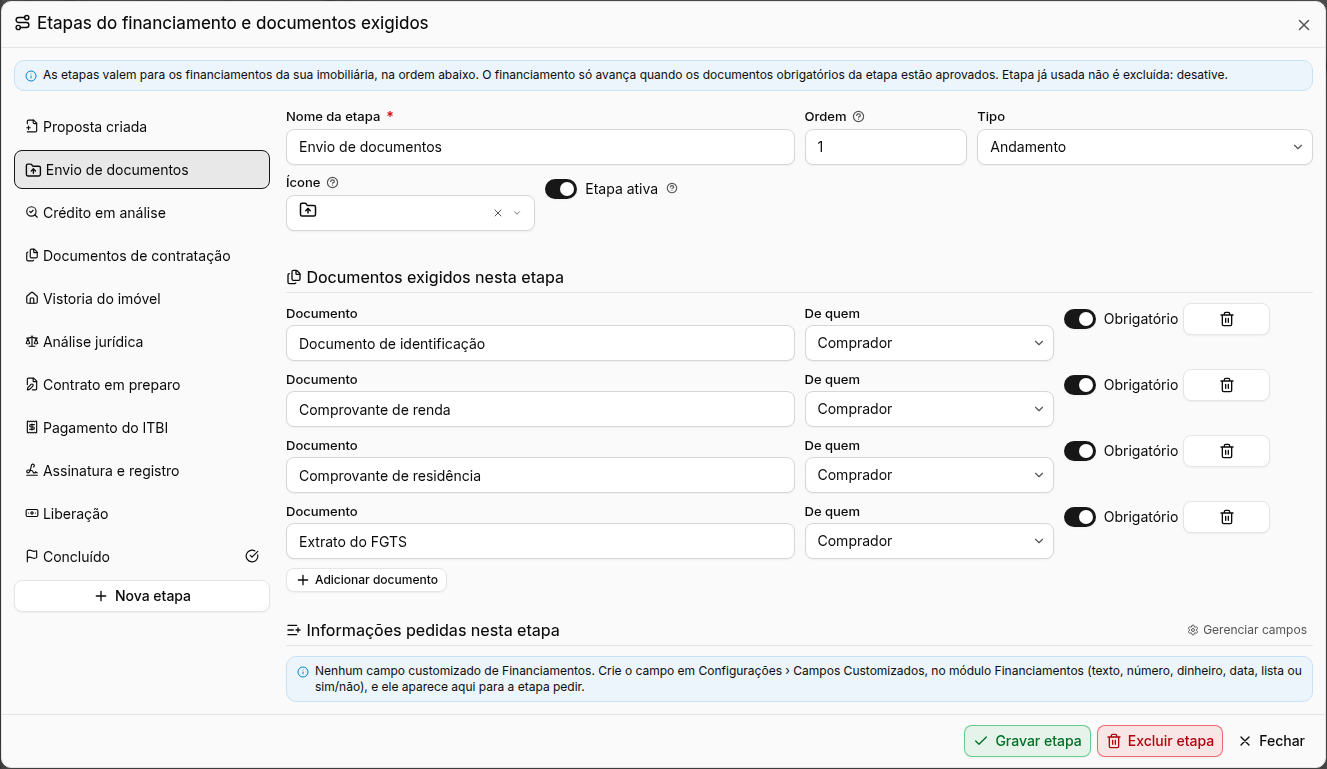
Abre a janela Etapas do financiamento e documentos exigidos. No alto, um aviso lembra que as etapas valem para os financiamentos da imobiliária, na ordem da lista, e que o financiamento só avança quando os documentos obrigatórios da etapa estão aprovados. À esquerda ficam as etapas, na ordem. O ícone de visto, ao lado do nome, marca a etapa que conclui o financiamento, e uma etapa desativada aparece riscada, em cor mais clara. À direita ficam os dados da etapa selecionada.
- Para editar uma etapa, clique nela na lista. Para criar uma, clique em Nova etapa.
- Preencha os dados da etapa:
- Nome da etapa (obrigatório, até 100 caracteres);
- Ordem: a menor vem primeiro;
- Tipo: Andamento ou Conclui o financiamento;
- Ícone: aparece na linha do andamento do financiamento;
- Etapa ativa: desativada, a etapa some dos próximos financiamentos.
- Defina os documentos e as informações da etapa (veja as seções abaixo).
- Clique em Gravar etapa.
O que você digita só vale depois de clicar em Gravar etapa. Para excluir uma etapa, selecione-a e clique em Excluir etapa, e confirme. Etapa que já foi usada em um financiamento, ou que tem documento enviado, não é excluída: desative.
Uma etapa desativada some dos próximos financiamentos, mas o financiamento que já está nela continua nela. Quando o financiamento avança, o sistema pula as etapas desativadas e vai para a próxima etapa ativa.
Mantenha uma etapa ativa que conclui o financiamento. Sem ela, nenhum financiamento chega a Concluído: o avanço para na última etapa e só resta cancelar. Por isso o sistema não deixa desativar, trocar o tipo nem excluir a única etapa ativa do tipo Conclui o financiamento. Crie ou ative outra etapa desse tipo antes. E, sem nenhuma etapa ativa, não é possível iniciar um financiamento.
Documentos exigidos
Em Documentos exigidos nesta etapa, cada linha é um documento que precisa ser entregue naquela etapa:
- Documento: o nome, até 150 caracteres;
- De quem: Comprador, Vendedor ou Imóvel;
- Obrigatório: ligado, o financiamento não avança enquanto o documento não for aprovado. Desligado, o documento é opcional;
- a lixeira remove o documento da lista.
Para incluir um documento, clique em Adicionar documento. Os documentos aparecem para o comprador e para o correspondente na Área do Cliente, e a etapa só avança depois que cada documento obrigatório for aprovado.
A mudança vale para os financiamentos que já estão na etapa também. Um documento obrigatório novo passa a travar o avanço desses financiamentos. Um documento que sai da lista continua visível, com o arquivo que já foi enviado, como Documento extra. Veja como os documentos são recebidos e aprovados em Como iniciar e acompanhar o financiamento até a conclusão.
Informações pedidas na etapa
Além de documentos, uma etapa pode pedir informações, como a data da assinatura, o valor do ITBI ou uma resposta sim ou não. Elas vêm dos campos do módulo Financiamentos, cadastrados em Configurações > Campos Customizados.
- Crie o campo em Configurações > Campos Customizados, escolhendo o módulo Financiamentos. A etapa aceita campos de texto, número, dinheiro, data, lista e sim ou não, entre outros tipos simples. Na janela das etapas, o link Gerenciar campos abre essa tela em outra guia, para quem tem acesso a ela.
- Volte à janela das etapas, selecione a etapa e, em Informações pedidas nesta etapa, clique em Adicionar campo.
- Escolha o Campo e, se quiser, ligue Obrigatório: sem ele, a etapa não avança.
- Clique em Gravar etapa.
O "Obrigatório" é o da etapa, não o do cadastro do campo. A mesma informação pode ser opcional numa etapa e obrigatória em outra. Um campo de sim ou não conta sempre como preenchido: desligado, é a resposta "Não". As informações aparecem na seção Informações do financiamento, e quem preenche é a imobiliária ou o correspondente bancário, pela Área do Cliente. O comprador só lê.
Enquanto não existe nenhum campo do módulo Financiamentos, a janela mostra: "Nenhum campo customizado de Financiamentos. Crie o campo em Configurações › Campos Customizados, no módulo Financiamentos (texto, número, dinheiro, data, lista ou sim/não), e ele aparece aqui para a etapa pedir."
Permissão para configurar
O item Etapas do financiamento só aparece para o grupo de usuários que tem a permissão Configurar etapas e documentos exigidos. O administrador libera em Administrador > Usuários > Grupos de Usuários, na permissão Financiamentos, dentro de Negócios. O grupo também precisa da permissão Financiamentos para abrir a tela. As outras permissões do módulo são Cadastrar (nova simulação), Editar (iniciar e conduzir o financiamento) e Deletar (excluir).
Mensagens que podem aparecer
| Mensagem | O que fazer |
|---|---|
| "Informe o nome da etapa." | Preencha o Nome da etapa antes de gravar. |
| "Esta etapa já foi usada em financiamentos e não pode ser excluída. Desative a etapa." | Desligue Etapa ativa e grave. A etapa deixa de ser usada nos próximos financiamentos. |
| "Esta é a única etapa que conclui o financiamento. Crie ou ative outra etapa de conclusão antes de desativar, trocar o tipo ou excluir esta." | Crie uma nova etapa do tipo Conclui o financiamento (ou ative outra) e só então altere esta. |
| "Nenhuma etapa ativa. Ative ao menos uma em Opções › Etapas do financiamento." | Aparece ao iniciar um financiamento. Ative pelo menos uma etapa. |
| "Esta é a última etapa do financiamento." | Aparece ao avançar quando não há etapa ativa depois da atual. Confira se a etapa que conclui o financiamento está ativa. |
| "Faltam documentos obrigatórios aprovados nesta etapa: …" e "Faltam informações obrigatórias nesta etapa: …" | Aparecem ao avançar. Aprove os documentos e preencha as informações listadas. |
Perguntas frequentes
➜ Não estou vendo Etapas do financiamento no menu Opções. E agora?
O item exige a permissão Configurar etapas e documentos exigidos do grupo de usuários, além do acesso a Negócios > Financiamentos. Peça ao administrador do sistema para liberar em Administrador > Usuários > Grupos de Usuários.
➜ Quando as etapas padrão são criadas?
Na primeira vez que a imobiliária abre as etapas, ou inicia um financiamento, o sistema copia as 11 etapas padrão. Depois disso, as etapas são da imobiliária, e você muda nome, ordem, documentos e o que mais precisar.
➜ Não consigo excluir uma etapa.
Etapa que já foi usada em algum financiamento, ou que tem documento enviado, não é excluída. Desligue Etapa ativa: ela some dos próximos financiamentos, e os que já estão nela continuam nela. Se for a única etapa ativa que conclui o financiamento, crie ou ative outra etapa desse tipo antes.
➜ Desativei uma etapa. O que acontece com os financiamentos que estão nela?
Nada muda para eles: continuam nessa etapa. Quando avançam, vão para a próxima etapa ativa.
➜ Mudei os documentos exigidos de uma etapa. Isso vale para os financiamentos em andamento?
Vale. Um documento obrigatório novo passa a travar o avanço dos financiamentos que já estão na etapa. Um documento que você retirou da lista continua visível, com o arquivo enviado, como Documento extra.
➜ Não aparece nenhum campo em "Informações pedidas nesta etapa".
A etapa só oferece campos do módulo Financiamentos, e só os ativos e de tipo simples (texto, número, dinheiro, data, lista ou sim e não). Crie o campo em Configurações > Campos Customizados, escolhendo o módulo Financiamentos, e volte à janela das etapas.
➜ Posso mudar a ordem das etapas?
Pode. Altere o campo Ordem de cada etapa: a menor vem primeiro. Se duas etapas tiverem a mesma ordem, vale a que foi criada primeiro.
➜ Aparece "Nenhuma etapa ativa" ao iniciar um financiamento.
Todas as etapas estão desativadas. Abra Opções > Etapas do financiamento, ative pelo menos uma (e uma que conclua o financiamento) e inicie de novo.
Veja também: Como simular o financiamento imobiliário de um cliente nos bancos, Como iniciar e acompanhar o financiamento até a conclusão e Como funciona o módulo de negociações.