
Criação de Modelo de Documento
EmO publicação.módulo de Modelos de Documentos permite criar e gerenciar os modelos utilizados para gerar contratos, informativos, mensagens e outros documentos enviados por e-mail ou WhatsApp. Com ele, você padroniza a comunicação da imobiliária e garante que cada tipo de documento siga o formato correto.
No dia a dia, esse módulo é o ponto de partida para qualquer geração de documento: antes de emitir um contrato de locação, um aviso de fatura ou uma mensagem de boas-vindas, o modelo correspondente precisa estar cadastrado aqui. Cada modelo define o conteúdo, o layout e as configurações de impressão ou envio.
Os modelos podem ser criados do zero, gerados com auxílio de inteligência artificial ou duplicados a partir de um modelo existente. Modelos marcados como "não editável" são bloqueados para alteração direta, o que protege documentos padrão do sistema.
Rotina: Documentos > Modelos de Documentos
1. Navegação no módulo
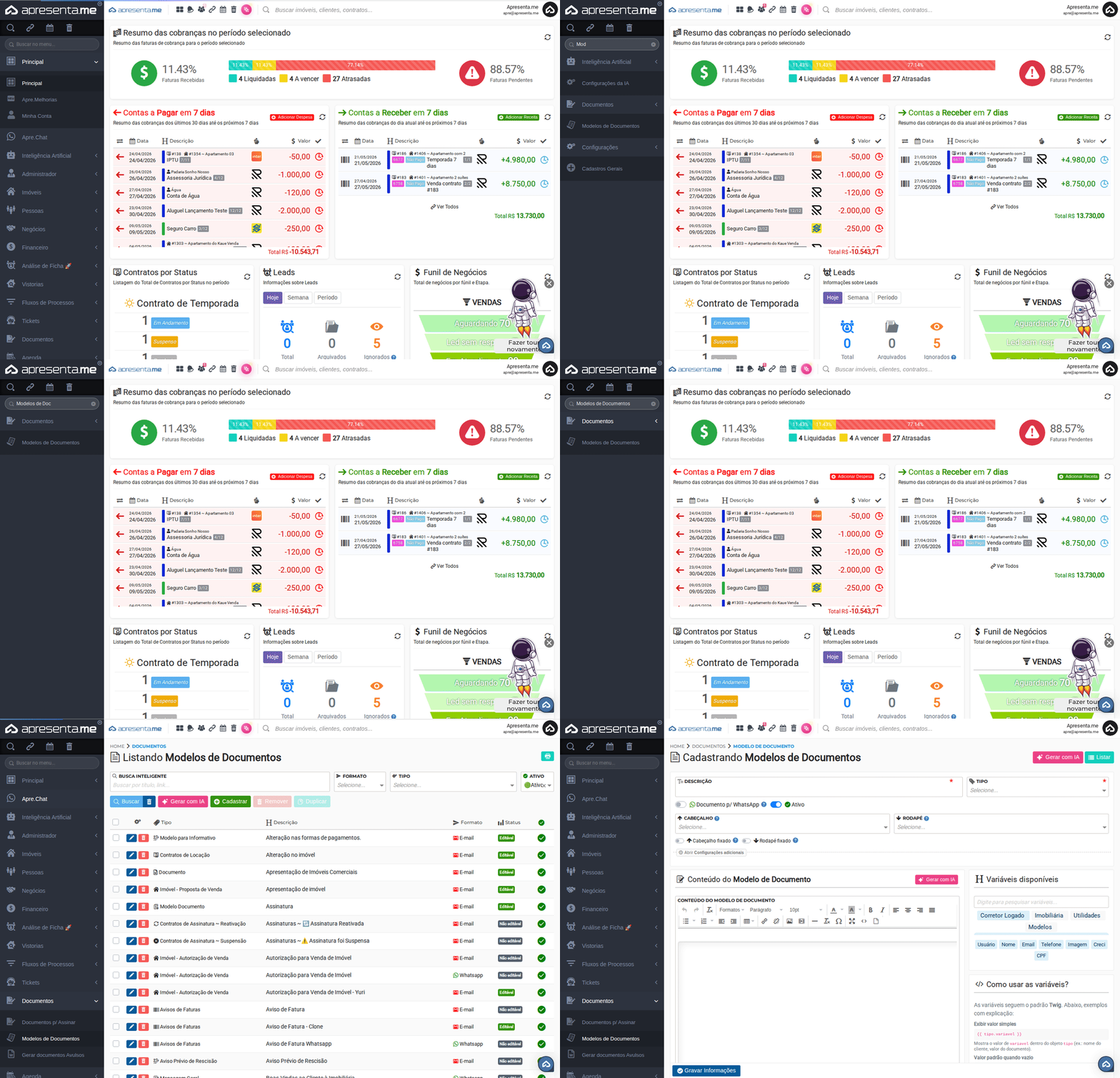
Este GIF mostra o caminho de acesso até a listagem de modelos de documentos.
2. Como funciona

Ao acessar o módulo, você visualiza a listagem de todos os modelos cadastrados. Cada linha exibe o tipo do modelo, a descrição, o formato de envio (E-mail ou WhatsApp) e a situação (Editável ou Não editável). A tela apresenta até 240 registros por página e conta com paginação para navegar entre eles.
Na parte superior, estão os filtros de busca. Você pode localizar modelos pelo nome usando a busca inteligente, filtrar por formato (E-mail ou WhatsApp), por tipo (ex: Contratos de Locação, Mensagem Geral) e pela situação ativo/inativo. Após preencher os filtros desejados, clique em Buscar.
Modelos com situação "Não editável" são protegidos contra alterações. Para personalizar um desses modelos, use a função Duplicar para criar uma cópia editável.
3. Ações disponíveis na listagem
A listagem oferece quatro ações principais. Veja o que cada uma faz:
| Ação | Descrição |
|---|---|
| Cadastrar | Abre o formulário para criação de um novo modelo do zero. Requer a permissão "Modelos de Documentos > Cadastrar". |
| Gerar com IA | Inicia a criação de um modelo com auxílio de inteligência artificial, sugerindo conteúdo automaticamente com base nas informações fornecidas. |
| Duplicar | Cria uma cópia do modelo selecionado. O nome da cópia recebe o sufixo "Clone". Útil para personalizar modelos não editáveis sem perder o original. |
| Remover | Exclui o modelo selecionado. Requer a permissão "Modelos de Documentos > Deletar". Esta ação não pode ser desfeita. |
Atenção: a exclusão de um modelo é permanente. Antes de remover, verifique se o modelo está em uso em algum fluxo de processo ou envio automático.
4. Cadastrando um novo modelo
Ao clicar em Cadastrar, um formulário é aberto com todas as configurações do modelo. Preencha os campos conforme a finalidade do documento.
| Campo | Descrição | Obrigatório |
|---|---|---|
| Descrição | Nome do modelo, exibido na listagem e nas buscas. Escolha um nome claro que identifique o propósito do documento, como "Contrato de Locação Residencial". | Sim |
| Tipo | Categoria à qual o modelo pertence, por exemplo: Contratos de Locação, Mensagem Geral, Avisos de Faturas. Determina em quais situações o modelo pode ser usado. | Sim |
| Documento p/ WhatsApp | Ative esta chave para indicar que o modelo será enviado pelo WhatsApp. Quando ativado, o formato do modelo se adapta ao envio via WhatsApp em vez de e-mail. | Não |
| Ativo | Controla se o modelo está disponível para uso. Modelos inativos não aparecem para seleção durante a geração de documentos. | Não |
| Assunto da mensagem de e-mail | Texto que aparece no campo "Assunto" do e-mail enviado ao destinatário. Visível apenas quando o formato for e-mail. | Sim |
| Cabeçalho | Seleciona um modelo de cabeçalho previamente cadastrado para ser exibido no topo do documento. | Não |
| Rodapé | Seleciona um modelo de rodapé previamente cadastrado para ser exibido na parte inferior do documento. | Não |
| Cabeçalho fixado | Quando ativado, o cabeçalho se repete em todas as páginas do documento, e não apenas na primeira. | Não |
| Rodapé fixado | Quando ativado, o rodapé se repete em todas as páginas do documento, e não apenas na última. | Não |
| Altura em Milímetros | Define a altura personalizada da página do documento em milímetros. Use quando o tamanho padrão não for adequado para o tipo de documento. | Não |
| Qtd. de cópias | Número de cópias do documento gerado. Útil para contratos que exigem mais de uma via impressa. | Não |
| Qtd. por página | Define quantas instâncias do conteúdo serão impressas por página, como em recibos ou etiquetas. | Não |
| Topo | Margem superior do documento, em milímetros. Afeta o espaçamento entre a borda superior da página e o conteúdo. | Não |
| Direita | Margem direita do documento, em milímetros. | Não |
| Fundo | Margem inferior do documento, em milímetros. | Não |
| Esquerda | Margem esquerda do documento, em milímetros. | Não |
| Paginação | Define o estilo de numeração de páginas exibido no documento, quando aplicável. | Não |
| Tam. Fonte Paginação | Tamanho da fonte usada nos números de página, em pontos tipográficos. | Não |
| Conteúdo do modelo de documento | Corpo principal do documento, onde você escreve o texto, insere imagens e utiliza variáveis dinâmicas. As variáveis são substituídas automaticamente pelos dados reais no momento da geração do documento. | Não |
O campo "Assunto da mensagem de e-mail" aparece somente quando o modelo é configurado para envio por e-mail. Se você ativar a chave "Documento p/ WhatsApp", esse campo pode não ser exibido.
5. Usando variáveis no conteúdo
No editor de conteúdo do modelo, você pode inserir variáveis dinâmicas que serão substituídas pelos dados reais quando o documento for gerado. Por exemplo, uma variável de nome do cliente será preenchida automaticamente com o nome cadastrado no sistema.
Para encontrar uma variável, utilize o campo de pesquisa de variáveis disponível no formulário. Digite parte do nome da informação que você quer inserir, como "nome" ou "endereço", e o sistema listará as variáveis correspondentes para você selecionar.
Use variáveis sempre que possível. Elas eliminam retrabalho e reduzem erros de digitação, pois preenchem automaticamente dados como nome do locatário, endereço do imóvel e valor do aluguel.
6. Resultado na listagem após cadastro

Após salvar, o novo modelo aparece na listagem com as informações de tipo, descrição, formato e situação. Modelos recém-criados são exibidos como "Editável", indicando que podem ser alterados a qualquer momento.
Para editar um modelo existente, clique sobre ele diretamente na listagem para abrir o formulário com os dados preenchidos.
7. Perguntas frequentes
Qual a diferença entre um modelo "Editável" e "Não editável"?
Modelos "Não editável" são documentos padrão protegidos contra alteração direta. Para personalizá-los, use o botão Duplicar: uma cópia editável será criada com o sufixo "Clone" no nome.
Posso ter um modelo para WhatsApp e outro para e-mail com o mesmo conteúdo?
Sim. Cadastre um modelo para cada formato ou duplique um já existente e ative a chave "Documento p/ WhatsApp" na cópia. O sistema diferencia os formatos pela configuração de cada modelo.
O que acontece se eu deixar o modelo inativo?
Modelos inativos não ficam disponíveis para seleção durante a geração de documentos. O registro continua cadastrado, mas não aparece nas listas de escolha em outros módulos.
Posso usar o mesmo modelo em mais de um tipo de contrato?
Sim, desde que o campo "Tipo" do modelo seja compatível com o contexto onde ele será utilizado. O tipo define em quais situações o modelo aparecerá como opção.
Para que serve o campo "Qtd. de cópias"?
Ele define quantas vias do documento serão geradas ao mesmo tempo. É útil para contratos que precisam de mais de uma via, como locação com via do locador, locatário e fiador.
Preciso de alguma permissão especial para criar ou excluir modelos?
Sim. Para cadastrar um modelo, você precisa da permissão "Modelos de Documentos > Cadastrar". Para excluir, é necessária a permissão "Modelos de Documentos > Deletar". Caso não veja os botões correspondentes, entre em contato com o administrador do sistema.