
Como lançar fatura avulsa?
EmEste publicação.tutorial mostra passo a passo como criar uma fatura avulsa pelo módulo de Manutenção de Faturas. O processo envolve acessar a opção de adicionar fatura, preencher os dados, incluir os itens de lançamento e salvar o registro.
Rotina: Financeiro > Manutenção de Faturas > Adicionar Fatura
1. Abrindo a opção Adicionar Fatura
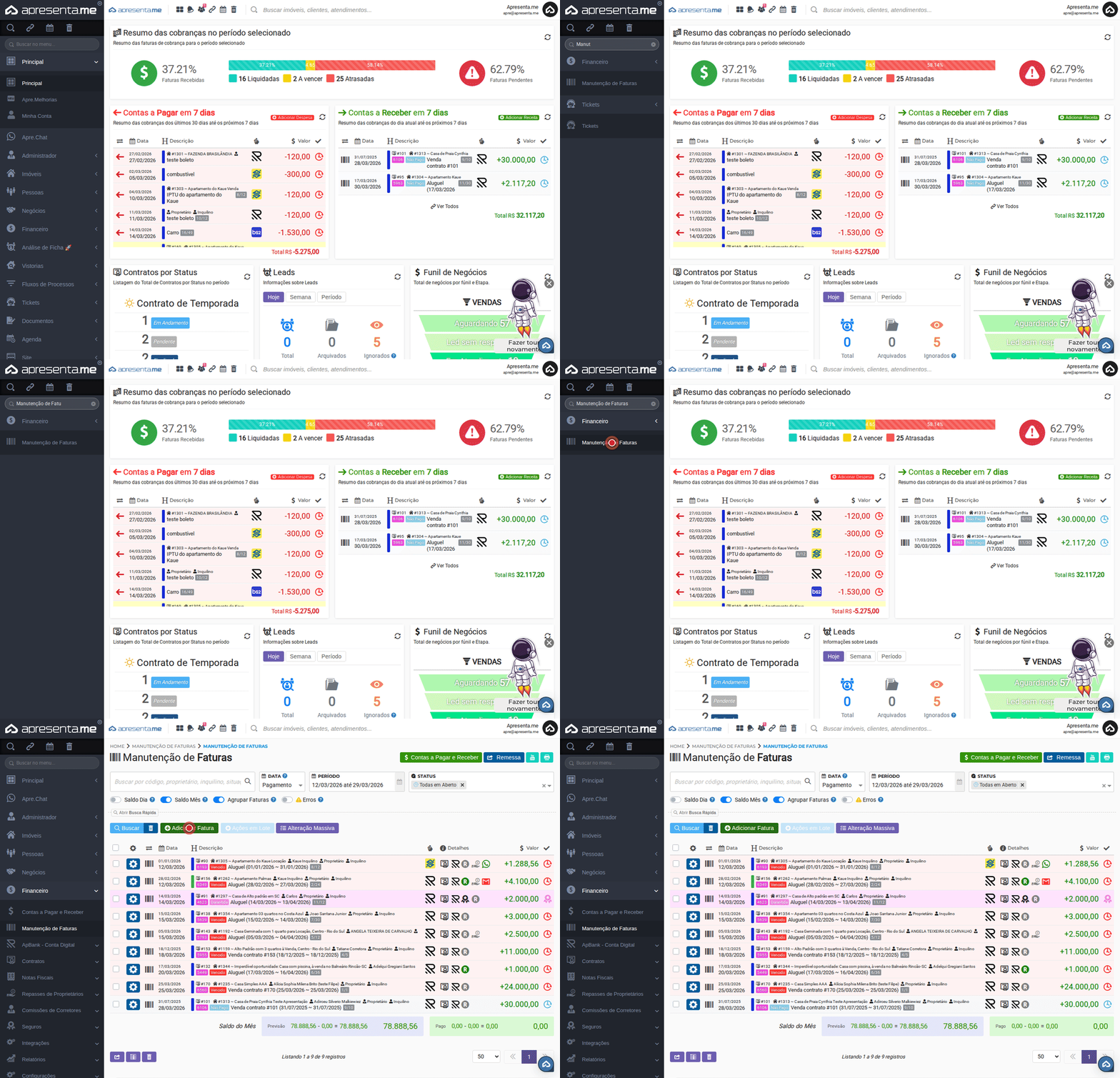
Acesse Financeiro > Manutenção de Faturas. Na tela de listagem, clique no botão Adicionar Fatura (botão verde no canto superior direito). O formulário de cadastro será aberto.
2. Preenchendo o cadastro da fatura
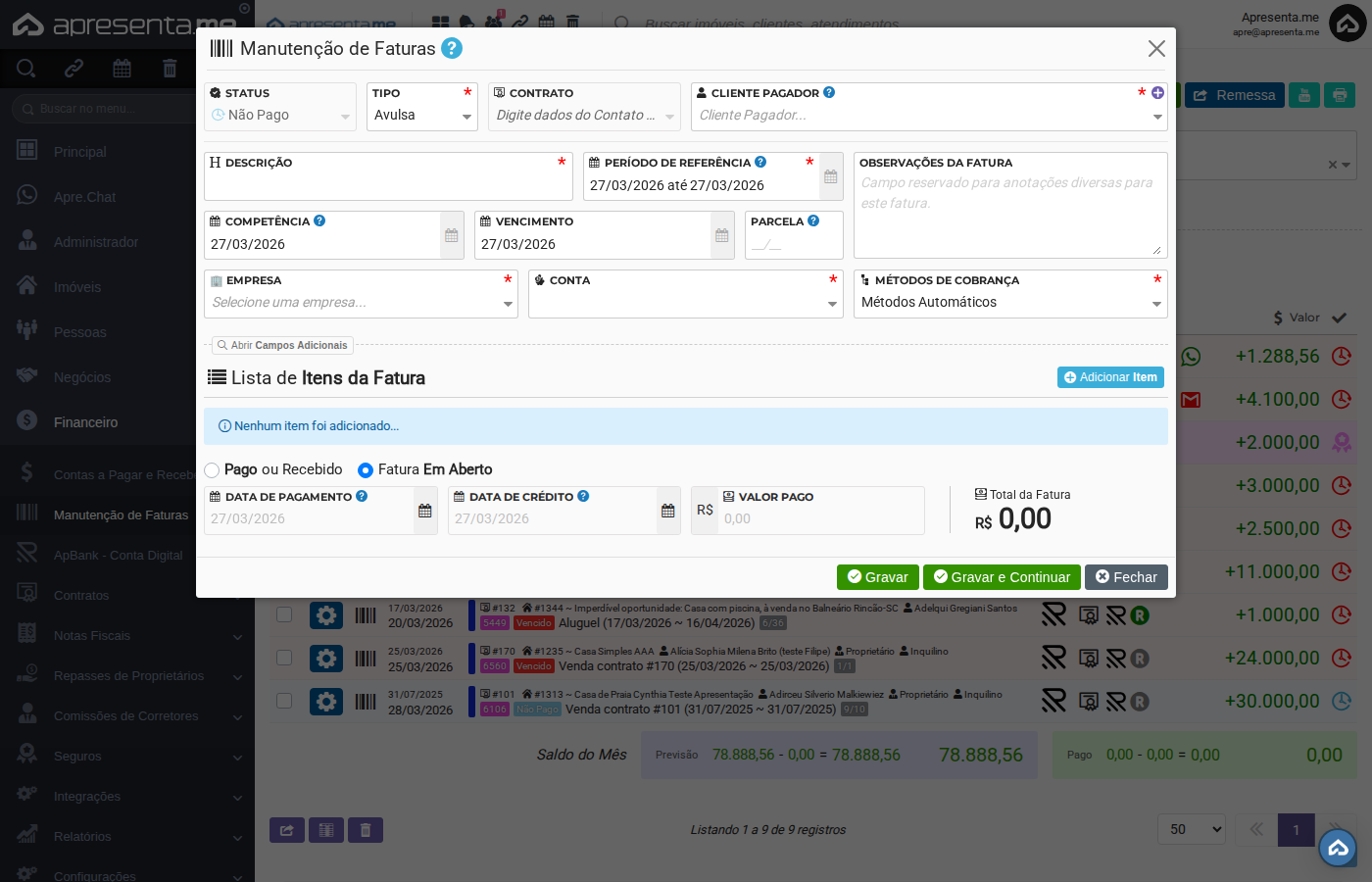
Com o formulário aberto, preencha os dados principais da fatura:
- Tipo: selecione se é uma cobrança (valor a receber) ou débito (valor a pagar).
- Descrição: título da fatura — o que aparece na listagem e nos documentos enviados ao pagador.
- Período de Referência: intervalo de datas ao qual a fatura se refere.
- Vencimento: data em que o pagamento deve ser realizado.
- Status: deixe como Fatura em Aberto se o pagamento ainda não ocorreu, ou selecione Pago ou Recebido se já foi quitada.
O campo Payer (pagador) e os vínculos com contrato, imóvel, proprietário e inquilino aparecem abaixo dos campos principais. Preencha-os para facilitar a consulta do histórico financeiro por cliente ou imóvel.
3. Incluindo itens de lançamento
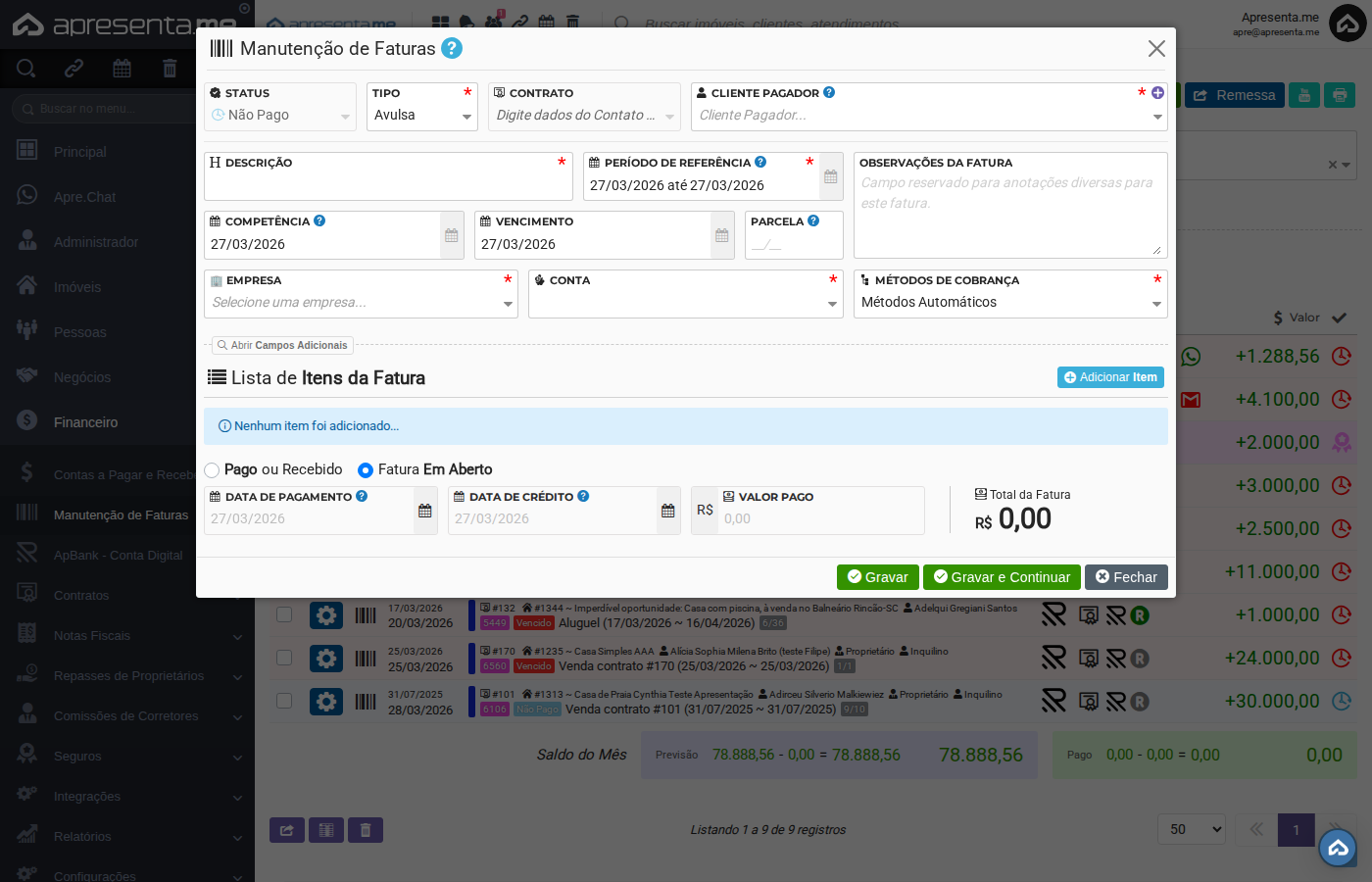
Role o formulário para baixo até a seção de Itens. Ative a chave Habilitar edição dos Itens para liberar o campo de itens. Adicione os itens de lançamento que compõem o valor da fatura:
- Clique em Adicionar Item para inserir uma nova linha.
- Selecione o item de lançamento (pré-cadastrado em Configurações Financeiras > Itens de Lançamento).
- Informe a quantidade e o valor unitário — o sistema calcula o total automaticamente.
- Repita para cada item que compõe a fatura.
Os itens de lançamento precisam estar cadastrados previamente. Se o item desejado não aparecer na lista, acesse Configurações Financeiras > Itens de Lançamento para cadastrá-lo antes de continuar.
4. Gravando a fatura
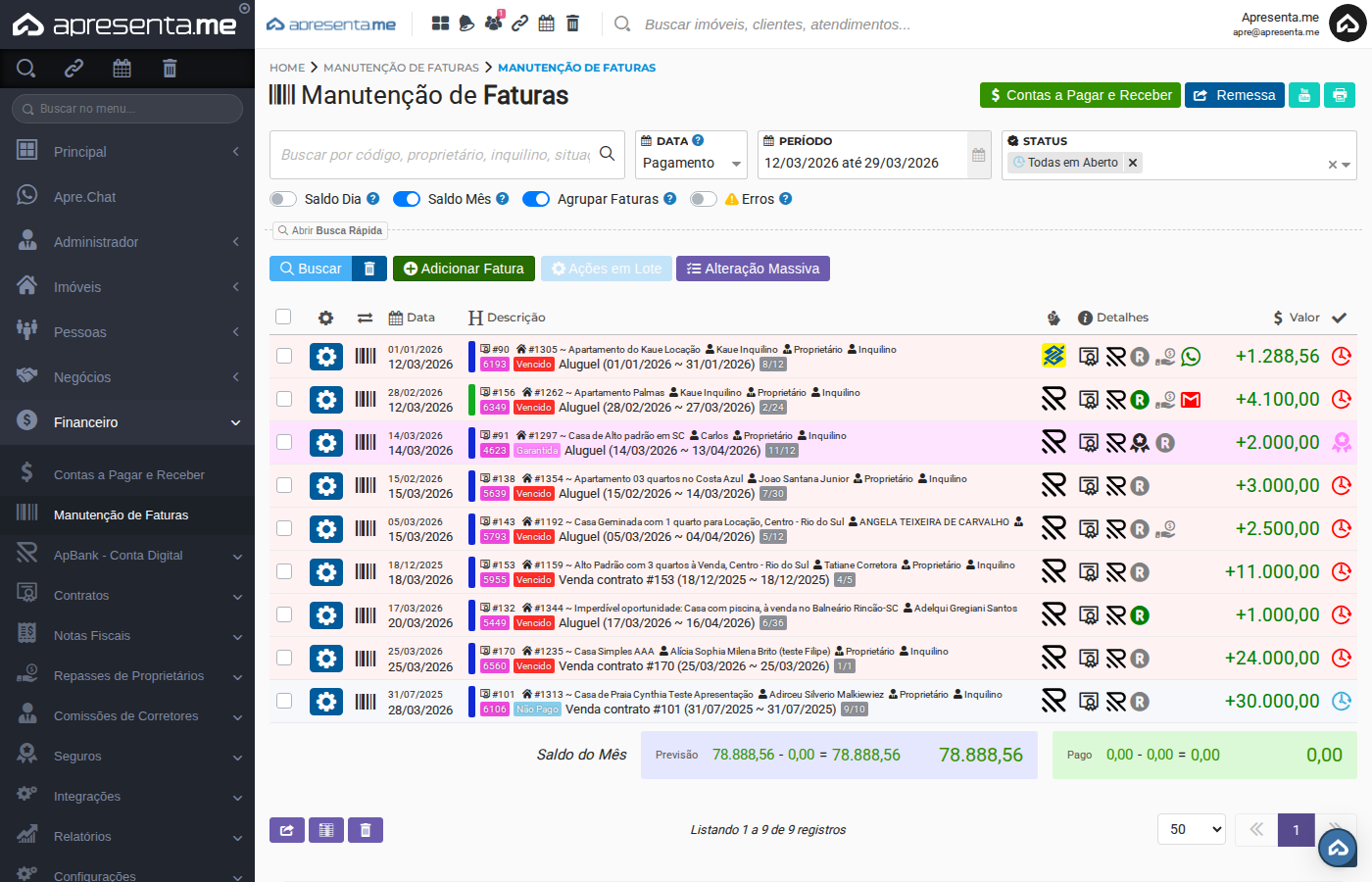
Após preencher todos os dados e adicionar os itens, clique em Gravar e Continuar para salvar a fatura e permanecer na tela de cadastro — útil quando você precisa criar várias faturas em sequência.
Se quiser salvar e voltar para a listagem, clique em Gravar.
A fatura criada aparecerá na listagem de Manutenção de Faturas com o status definido no cadastro. A partir daí, você pode enviá-la ao pagador por e-mail ou WhatsApp usando as opções de ação disponíveis na linha da fatura.
Com a fatura criada, você pode usar as ações disponíveis na listagem para: enviar por e-mail/WhatsApp, registrar boleto, marcar como paga, adicionar multa e juros ou imprimir o documento.