
Como calcular Multa e Juros?
O recurso de Calcular Multa e Juros permite aplicar encargos por atraso sobre uma fatura vencida, atualizando o valor total da cobrança diretamente no sistema. O cálculo é feito com base nos percentuais de multa e juros configurados, considerando a data de vencimento original e a data de pagamento informada.
Esse recurso é especialmente útil quando você precisa reemitir um boleto com o valor atualizado por atraso — o sistema recalcula o total e, se desejado, já atualiza o registro do boleto automaticamente.
Rotina: Financeiro > Manutenção de Faturas > Ações da fatura > Calcular Multa
1. Localizando a fatura vencida
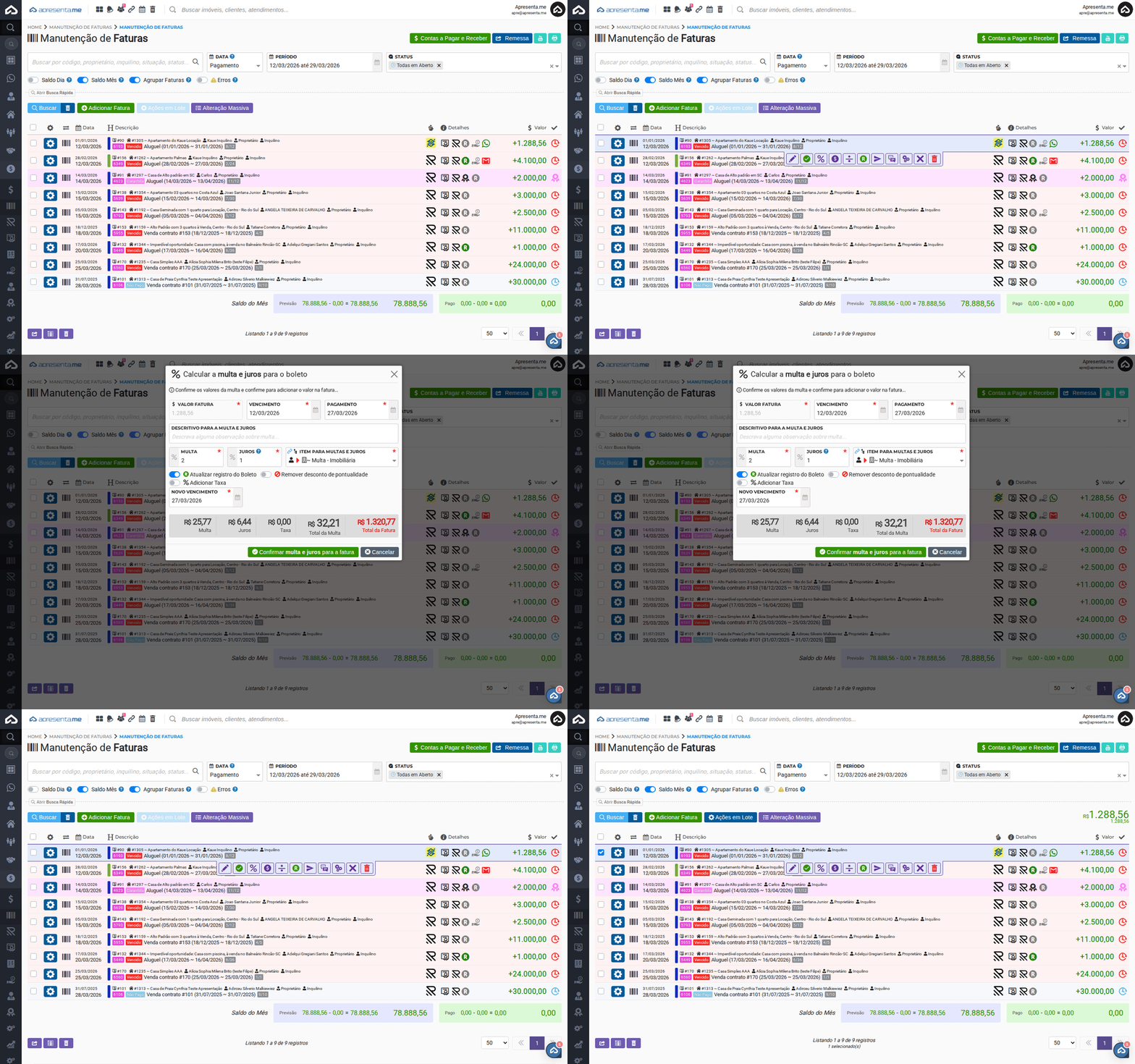
Acesse Financeiro > Manutenção de Faturas. Na listagem, localize a fatura com status Vencido para a qual deseja calcular a multa e os juros. Você pode usar os filtros de data e status para encontrá-la mais rapidamente.
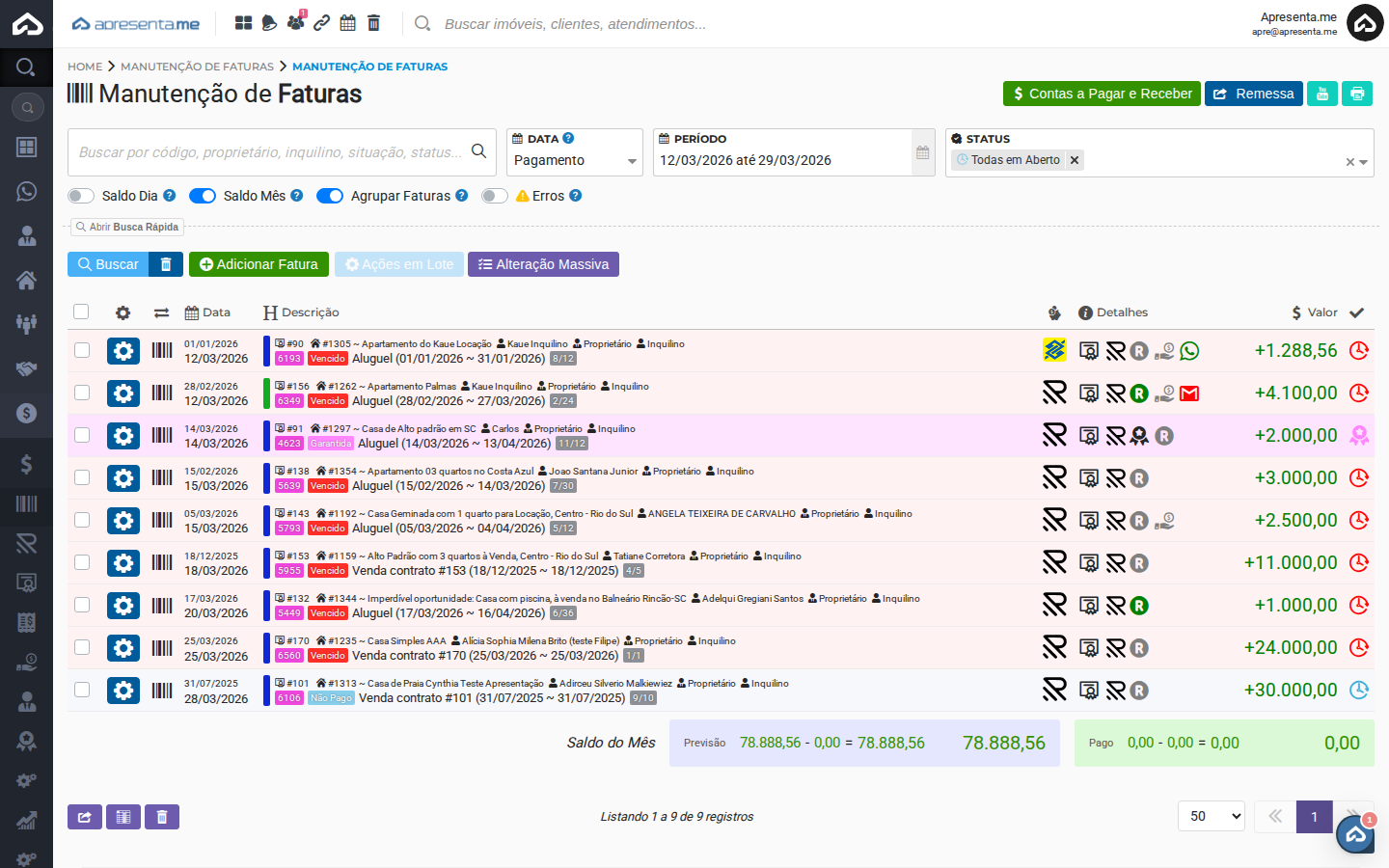
Faturas com atraso aparecem marcadas com a etiqueta Vencido em vermelho na coluna de descrição. Use o filtro de status para exibir apenas as faturas em aberto e facilitar a localização.
2. Abrindo a opção Calcular Multa
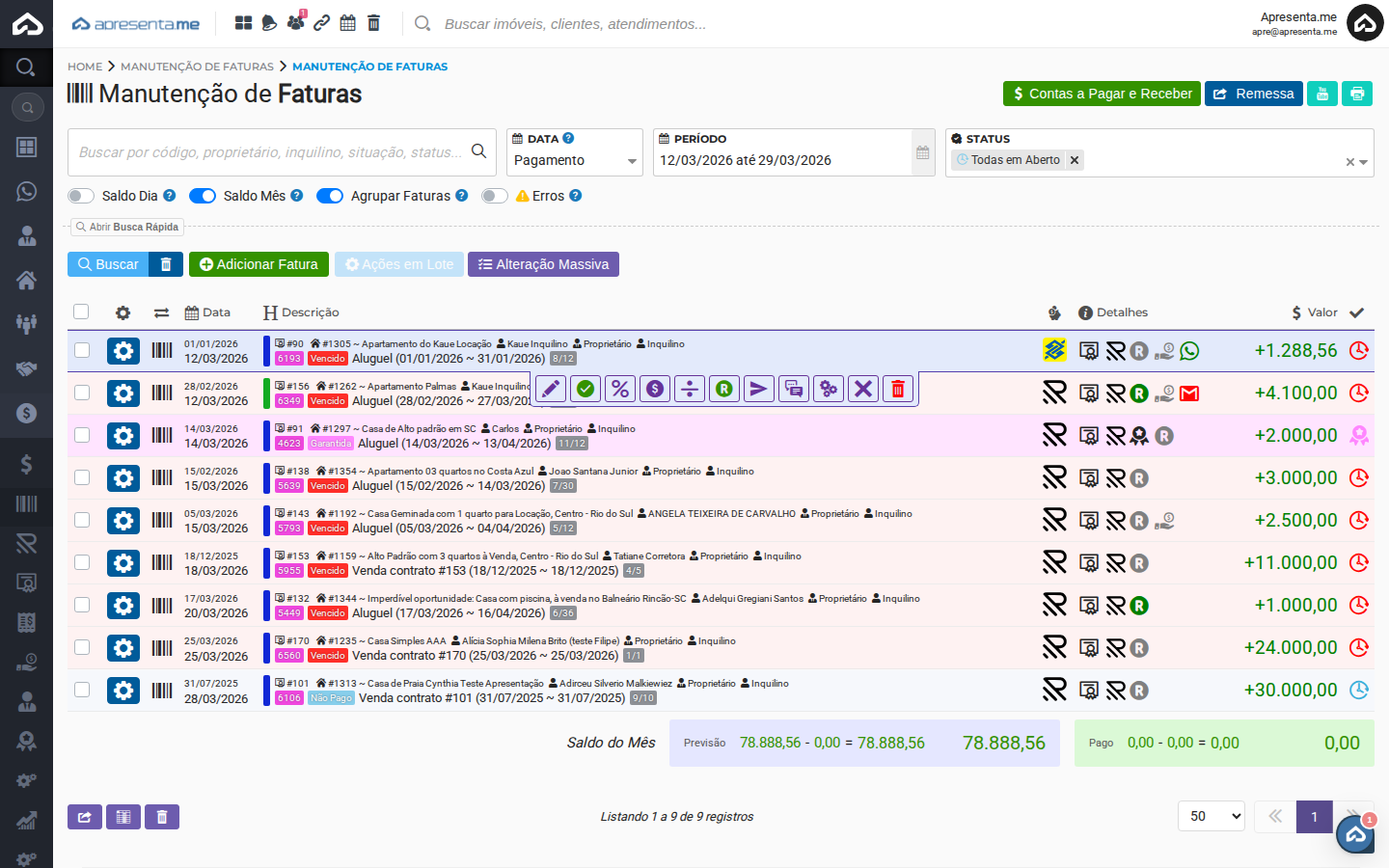
Passe o mouse sobre a linha da fatura vencida para revelar a barra de ações. Clique no ícone % (Calcular a multa para o boleto) — é o terceiro botão da barra de ações, destacado em verde.
A janela de cálculo de multa e juros será aberta.
3. Calculando a multa e os juros
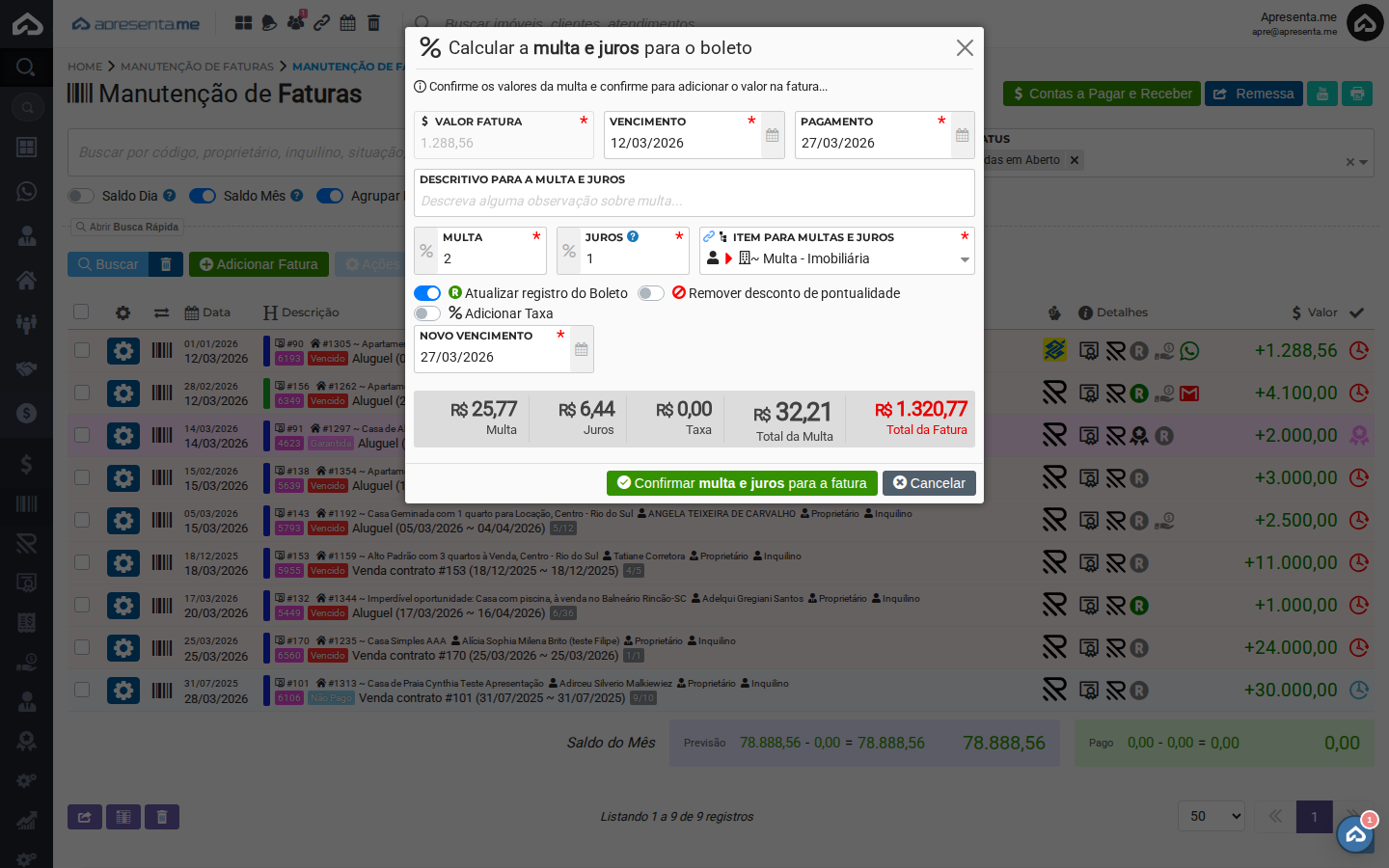
Na janela Calcular a multa e juros para o boleto, revise e preencha os campos:
| Campo | Descrição | Obrigatório |
|---|---|---|
| Valor Fatura | Valor original da fatura. Preenchido automaticamente pelo sistema — não é necessário alterar. | Sim |
| Vencimento | Data original de vencimento da fatura. Preenchida automaticamente — base para o cálculo dos dias de atraso. | Sim |
| Pagamento | Data em que o pagamento será realizado. O sistema usa essa data para calcular quantos dias de atraso ocorreram e aplicar os percentuais de multa e juros proporcionalmente. | Sim |
| Descritivo para a multa e juros | Observação opcional sobre os encargos aplicados. O texto aparece no histórico da fatura para referência futura. | Não |
| % Multa | Percentual de multa por atraso. O valor padrão vem das configurações do sistema, mas pode ser ajustado manualmente se necessário. | Sim |
| % Juros | Percentual de juros por atraso (juros ao mês). Também vem pré-configurado, mas pode ser ajustado. | Sim |
| Item para Multas e Juros | Item de lançamento que categorizará os encargos no sistema. Geralmente é o item "Multa - Imobiliária" ou similar, pré-configurado em Configurações Financeiras. | Sim |
| Novo Vencimento | Nova data de vencimento para a fatura atualizada com os encargos. Preenchida automaticamente com a data de pagamento informada. | Sim |
Ao preencher os campos, o sistema calcula automaticamente na parte inferior da janela:
- Multa: valor em reais calculado sobre o principal.
- Juros: valor proporcional aos dias de atraso.
- Total da Multa: soma de multa + juros.
- Total da Fatura: valor original + total da multa.
Você também pode ativar ou desativar as opções adicionais:
- Atualizar registro do Boleto: se ativado, o boleto já registrado no banco é atualizado automaticamente com o novo valor. Recomendado quando o cliente irá pagar via boleto.
- Remover desconto de pontualidade: cancela qualquer desconto de pontualidade que estava aplicado na fatura original.
- Adicionar Taxa: inclui uma taxa adicional ao valor total, se configurado.
4. Confirmando e gravando
Após revisar os valores calculados, clique em Confirmar multa e juros para a fatura para aplicar os encargos. A fatura será atualizada com o novo valor total e o boleto será reemitido (se a opção estiver ativada).
Clique em Cancelar para fechar a janela sem aplicar nenhuma alteração.
Após confirmar, a fatura aparecerá na listagem com o valor atualizado. Se o boleto foi atualizado, você pode reenviá-lo ao pagador usando a opção Enviar por E-mail ou WhatsApp nas ações da linha.
Os percentuais de multa e juros são configurados em Configurações Financeiras. Se os valores pré-preenchidos no formulário não corresponderem ao seu contrato com o cliente, ajuste-os manualmente antes de confirmar.