
Como conectar um aplicativo de IA ao Apresenta.me
Use este passo a passo para ligar ao Apresenta.me o aplicativo de IA que a sua equipe já usa no dia a dia. Assim, a pessoa pergunta no próprio aplicativo, em português, e ele responde com os dados da imobiliária. Por exemplo, a Ana Souza libera o corretor Diego Alves para perguntar, de dentro do aplicativo de IA dele, "Quais leads entraram esta semana e ainda não receberam retorno?", só consultando, sem alterar nada no sistema.
Rotina: Configurações › Integrações › IA Conectada (MCP)
Antes de começar
- O recurso vem nos planos Big Imob e Super Imob. Nos outros, é contratado à parte, para todos os usuários da imobiliária, pelo botão Ver planos e contratar da própria tela. Quem não pode mexer no plano vê o aviso de que a contratação é feita pelo administrador da conta, em Administrador › Planos e Cobranças, na aba Módulos. Com o recurso contratado, a tela mostra Ativo no seu plano.
- A tela abre conforme o seu cargo. Para ver e liberar os usuários, o seu cargo também precisa permitir ver e editar usuários.
- Cada pessoa precisa de uma conta em um aplicativo de IA que aceite conectores personalizados. Isso depende do plano contratado no próprio aplicativo, e, em contas de equipe, quem administra o aplicativo pode precisar liberar o conector.
Passo a passo
- No menu lateral, clique em Configurações, depois em Integrações e em IA Conectada (MCP).
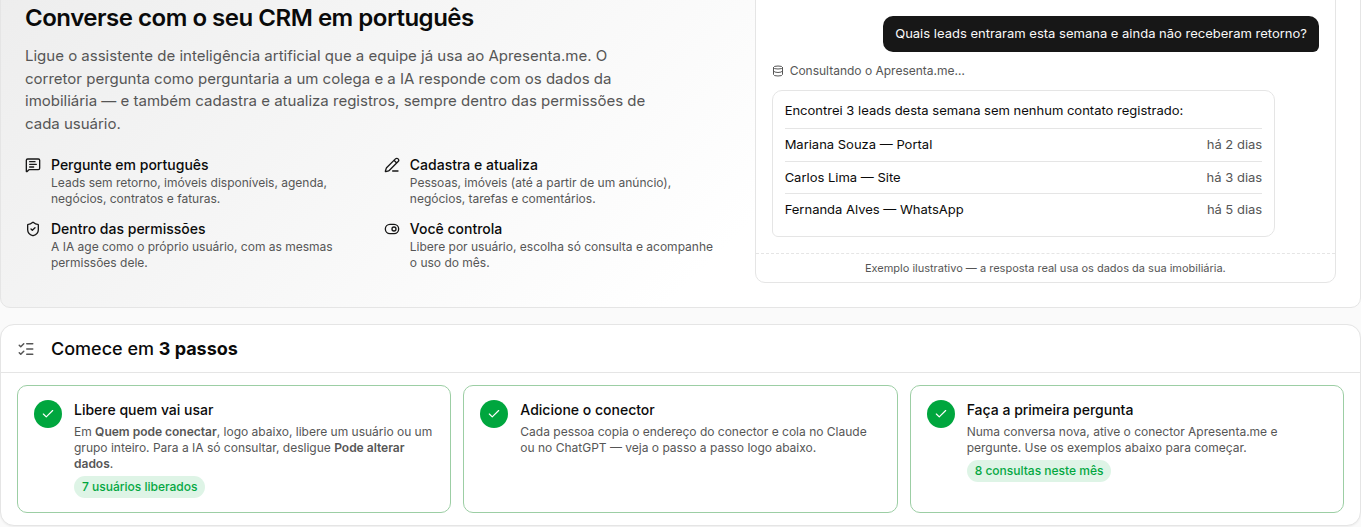
- No bloco Quem pode conectar, clique em Liberar usuários. Se alguém já estiver liberado, o botão se chama Liberar ou remover usuários.
- Na janela Quem pode conectar a IA, os usuários aparecem separados por grupo. Procure a pessoa no campo Buscar usuário ou grupo e ligue o interruptor ao lado do nome. No exemplo, a Ana liga o Diego Alves. Para liberar uma equipe inteira, clique em Liberar o grupo.
- Decida se a IA pode mexer nos dados. Com Pode alterar dados ligado, ela também cadastra e atualiza pessoas, imóveis, negócios, tarefas e comentários. Desligado, ela só consulta. No exemplo, a Ana desliga Pode alterar dados do Diego.
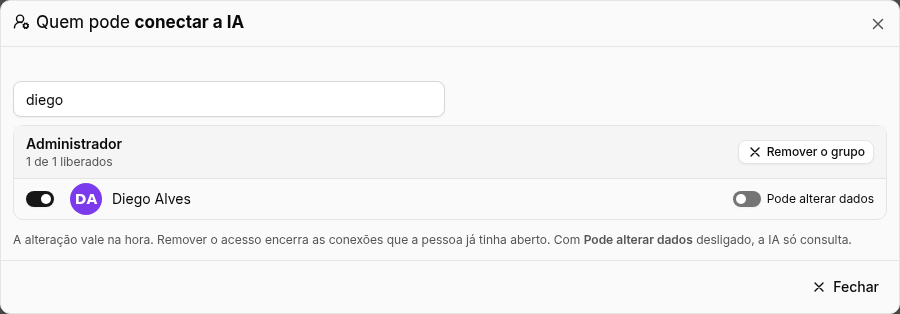
- Clique em Fechar. A mudança vale na hora, sem precisar gravar.
- Agora a pessoa liberada conecta o aplicativo dela. No bloco Conecte no seu aplicativo de IA, ela clica na aba do aplicativo que usa e segue o passo a passo que aparece ao lado. Depois, clica em Copiar, junto ao endereço do conector. O sistema avisa "Endereço copiado! Agora cole no aplicativo de IA.".
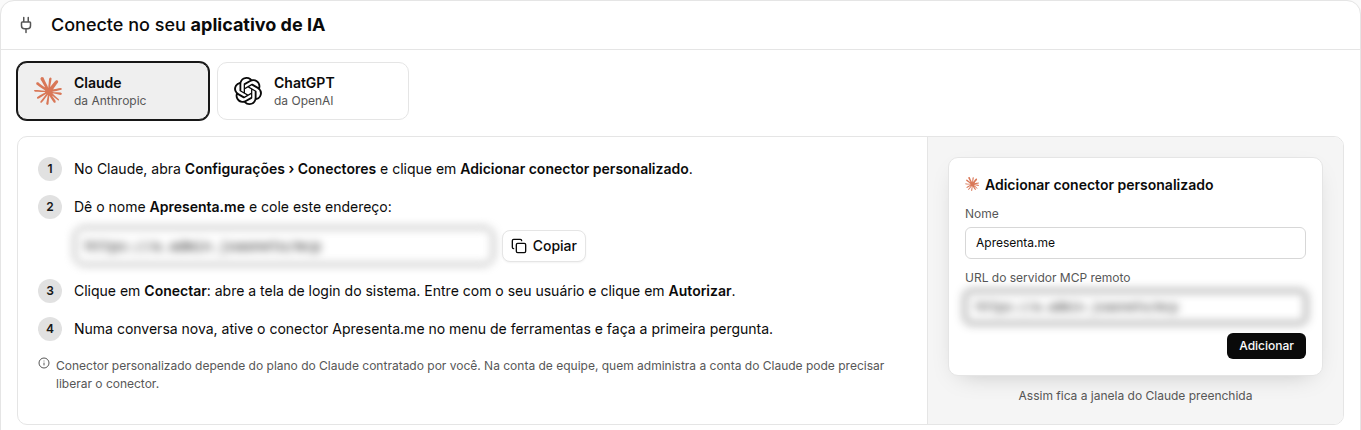
- No aplicativo de IA, a pessoa adiciona um conector personalizado com o nome Apresenta.me e cola o endereço copiado. Ao conectar, aparece a tela de entrada do Apresenta.me: ela entra com o próprio usuário e a própria senha e clica em Autorizar.
- Numa conversa nova no aplicativo, ela ativa o conector Apresenta.me e faz a primeira pergunta. A tela IA Conectada tem perguntas de exemplo, em Veja na prática, com o botão de copiar.
O que acontece depois
- A tabela do bloco Quem pode conectar mostra cada usuário liberado, com o grupo, o que a IA pode fazer (Só consulta ou Consulta e altera), as Consultas no mês e o Último uso.
- A IA age como a pessoa conectada: vê e faz só o que o cargo dela permite pelo painel, e nunca acessa outra imobiliária. Toda consulta fica registrada, com o usuário, o aplicativo, a data e o que foi feito.
- O trabalho é feito pelo aplicativo de IA contratado pela sua empresa, por isso o uso não gasta a franquia de IA do Apresenta.me.
- Cada pessoa vê os aplicativos conectados em Minha Conta, na aba Segurança, e pode encerrar uma conexão pelo botão Encerrar. O administrador vê as mesmas conexões no cadastro do usuário, em Aplicativos de IA conectados.

Mesmo com Pode alterar dados ligado, a IA conectada não faz transferência, pagamento, saque nem PIX, não aprova nada, não mexe em usuários, senhas nem permissões e não cria automações nem webhooks: ela prepara e diz onde concluir no painel. Envio de mensagens e mudanças em muitos registros de uma vez só acontecem depois que a pessoa confirma na conversa.
Perguntas frequentes
➜ Como tiro o acesso de alguém? Em atualização.Quem pode conectar, clique em Liberar ou remover usuários e desligue o interruptor da pessoa. As conexões que ela já tinha aberto são encerradas na hora. Para um grupo inteiro, clique em Remover o grupo e confirme.
➜ Em Minha Conta aparece "Seu usuário ainda não está liberado para conectar uma IA externa". O que faço? Peça a quem administra os usuários que libere o seu acesso em IA Conectada (MCP) ou no seu cadastro de usuário.
➜ Eu mesmo posso desligar a conexão? Sim. Em Minha Conta, na aba Segurança, desligue Conectar IA externa ao sistema e grave, ou desligue só IA pode alterar dados. Depois disso, só o administrador consegue religar.
➜ A IA Conectada é a mesma coisa que o agente Apr.IA? Não. O Apr.IA fica dentro do Apresenta.me e gasta a franquia de IA do plano. A IA Conectada usa o aplicativo de IA da sua equipe, fora do Apresenta.me, e não gasta a franquia.
Veja também: Agente de IA no Apresenta.me, Como pedir uma tarefa ao agente de IA e Como ver o consumo e o saldo de IA.