
Conciliação Bancária
A Conciliação Bancária é o processomódulo deque compararcompara asos movimentaçõeslançamentos registradasdo noseu extrato bancário com os registros financeiros do sistema. Com ela, você identifica rapidamente o que já foi contabilizado, o que está pendente e o que precisa ser cadastrado, garantindo que o caixa do sistema Apresenta.meesteja sempre alinhado com o extrato bancáriodo realbanco.
No suadia conta.a Odia, objetivoo módulo é identificarutilizado para revisar movimentações recebidas ou pagas, aprovar sugestões automáticas de vínculo, conectar transações do banco a faturas que já foramexistentes pagase pelocadastrar clientelançamentos no banco masque ainda estãonão com status "Em aberto"constam no sistema, vinculandotudo automaticamenteem cadauma pagamentoúnica ao seu respectivo registro financeiro.tela.
ParaContas usarApBank atêm conciliação bancária,automática: vocêas importamovimentações são carregadas diretamente do extrato digital, sem necessidade de importar nenhum arquivo. Para bancos externos, é preciso exportar o arquivo de extrato geradoOFX pelo aplicativo do banco (formato OFX ou similar) e oenviá-lo sistemano cruzamomento osde lançamentosiniciar doa extratoconciliação. comO asacesso faturasao cadastradas,módulo sugerindoexige osa vínculospermissão automaticamentede ouconciliação permitindobancária quepara vocêvisualizar osa façalistagem manualmente.e a permissão de criação para iniciar uma nova conciliação.
Rotina: Financeiro > IntegraçõesConciliação / Remessas > Conciliação Bancária
1. NavegandoNavegação no módulo
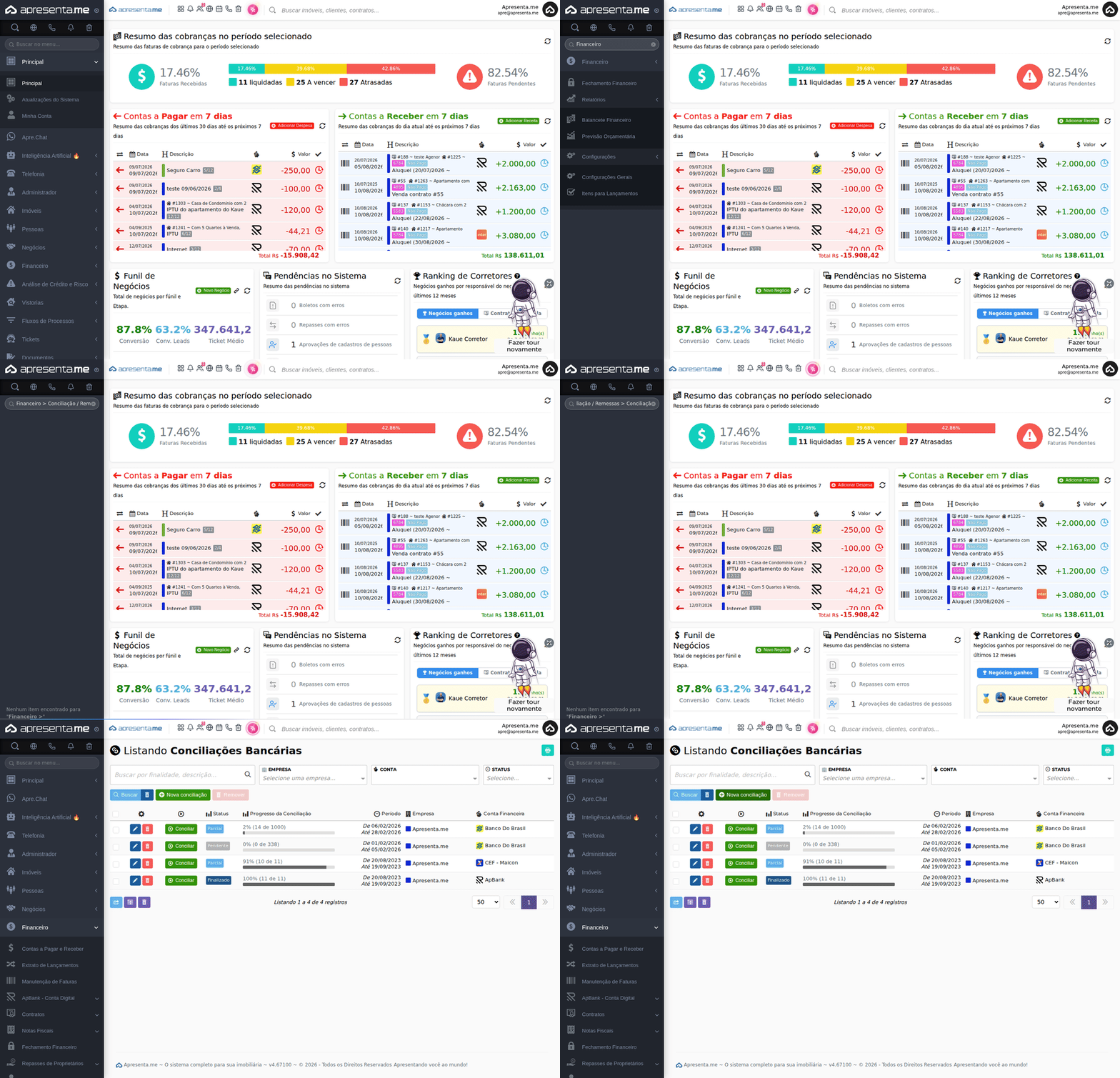
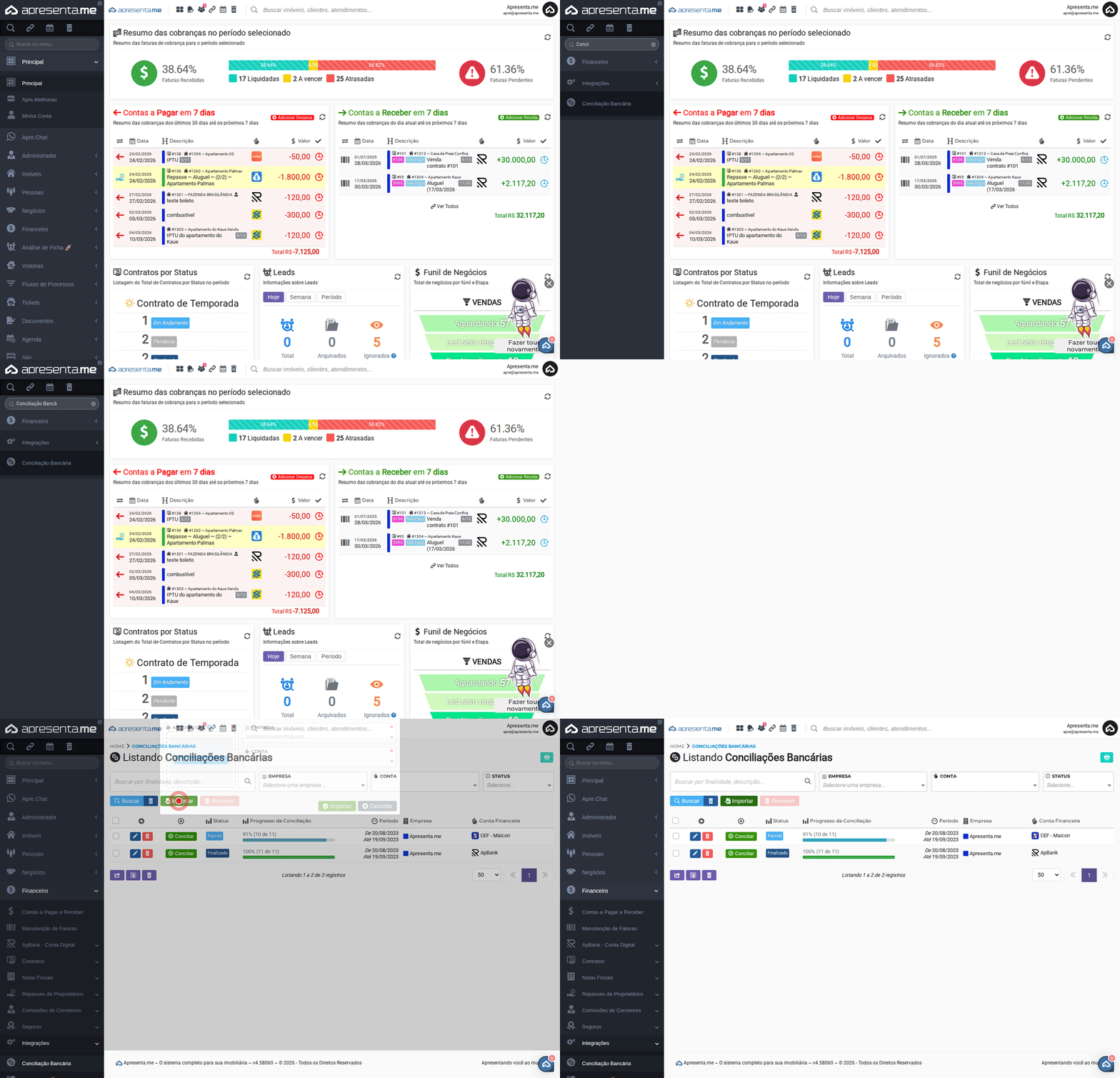
Este GIF mostra o caminho de acesso até a rotina de Conciliação BancáriaBancária, partindo do menu principal do sistema.
2. Como funciona a listagem
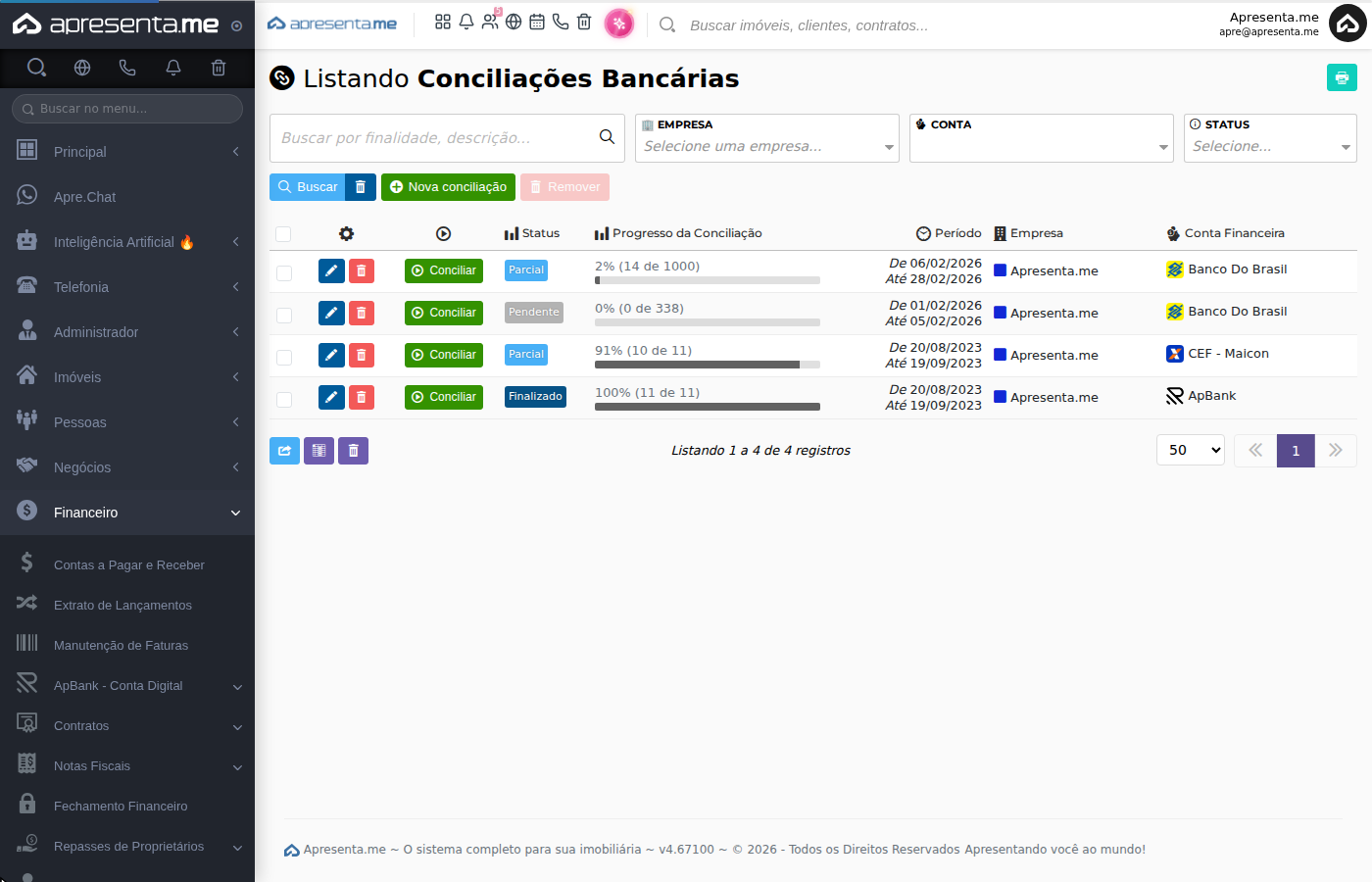
Acesse o menu Financeiro > Integrações > Conciliação Bancária. A tela inicial exibe a listagem de todas as conciliações importadas,já criadas. Para cada registro, você visualiza a empresa vinculada, a conta financeira, o período coberto, a situação atual e o progresso de conciliação. O progresso é exibido como um indicador percentual com asa colunas:
Os | na |
As situações possíveis de | |
Conciliações finalizadas ficam bloqueadas para alteração. Para retomar uma conciliação de banco externo, utilize o botão Retomar dentro da tela de conciliação.
2.3. ImportandoIniciando umuma extratonova bancárioconciliação
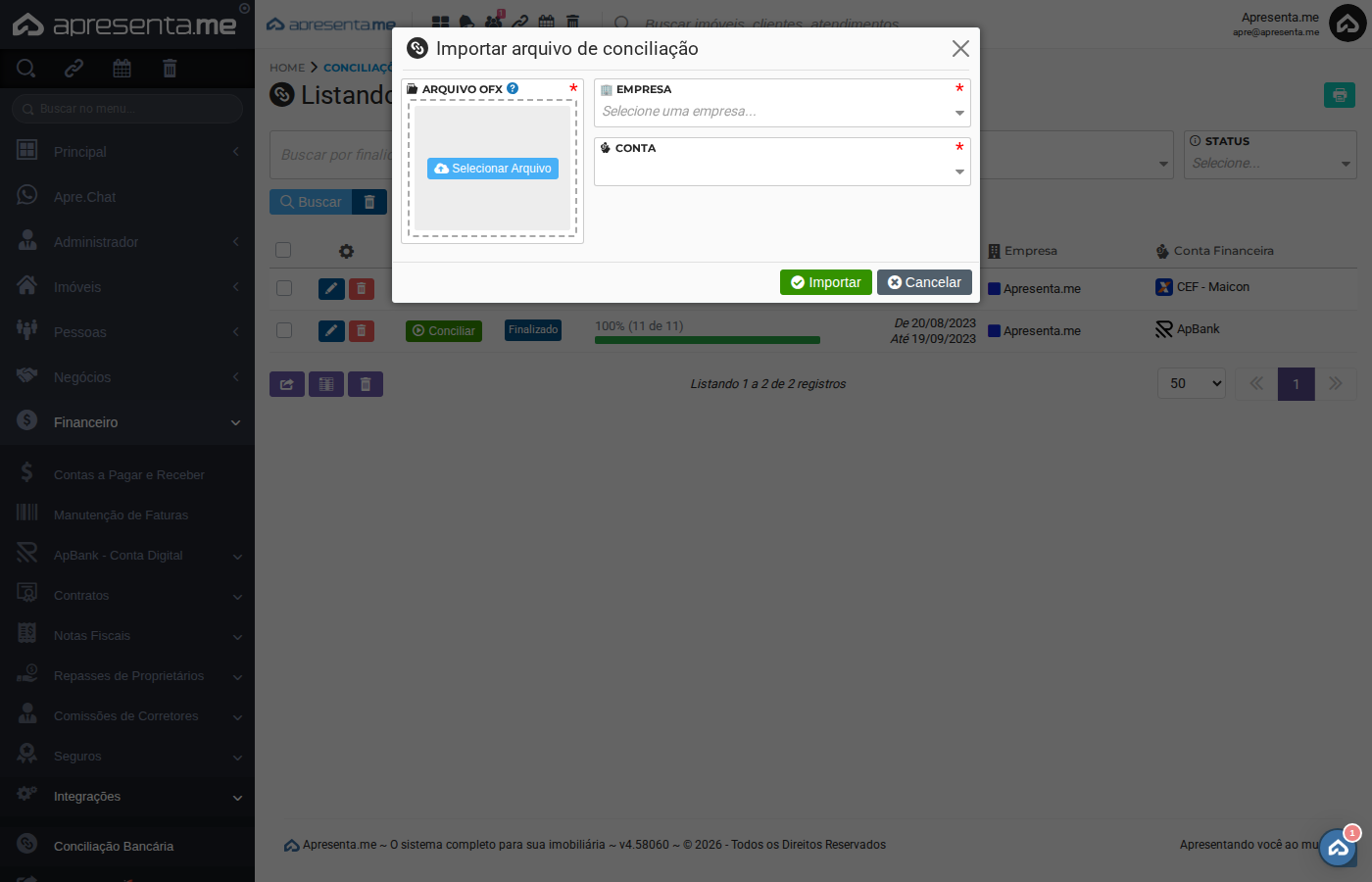
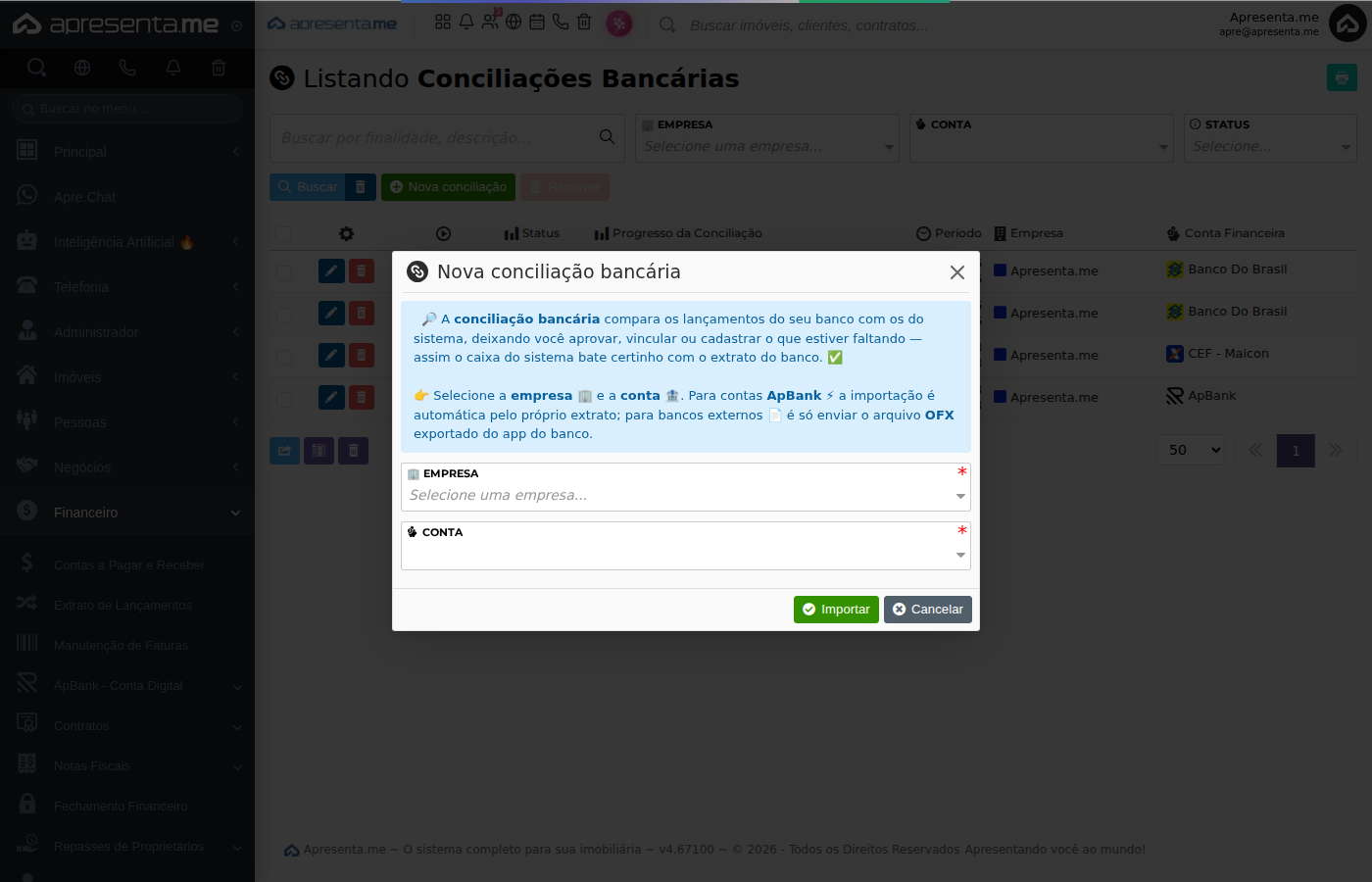
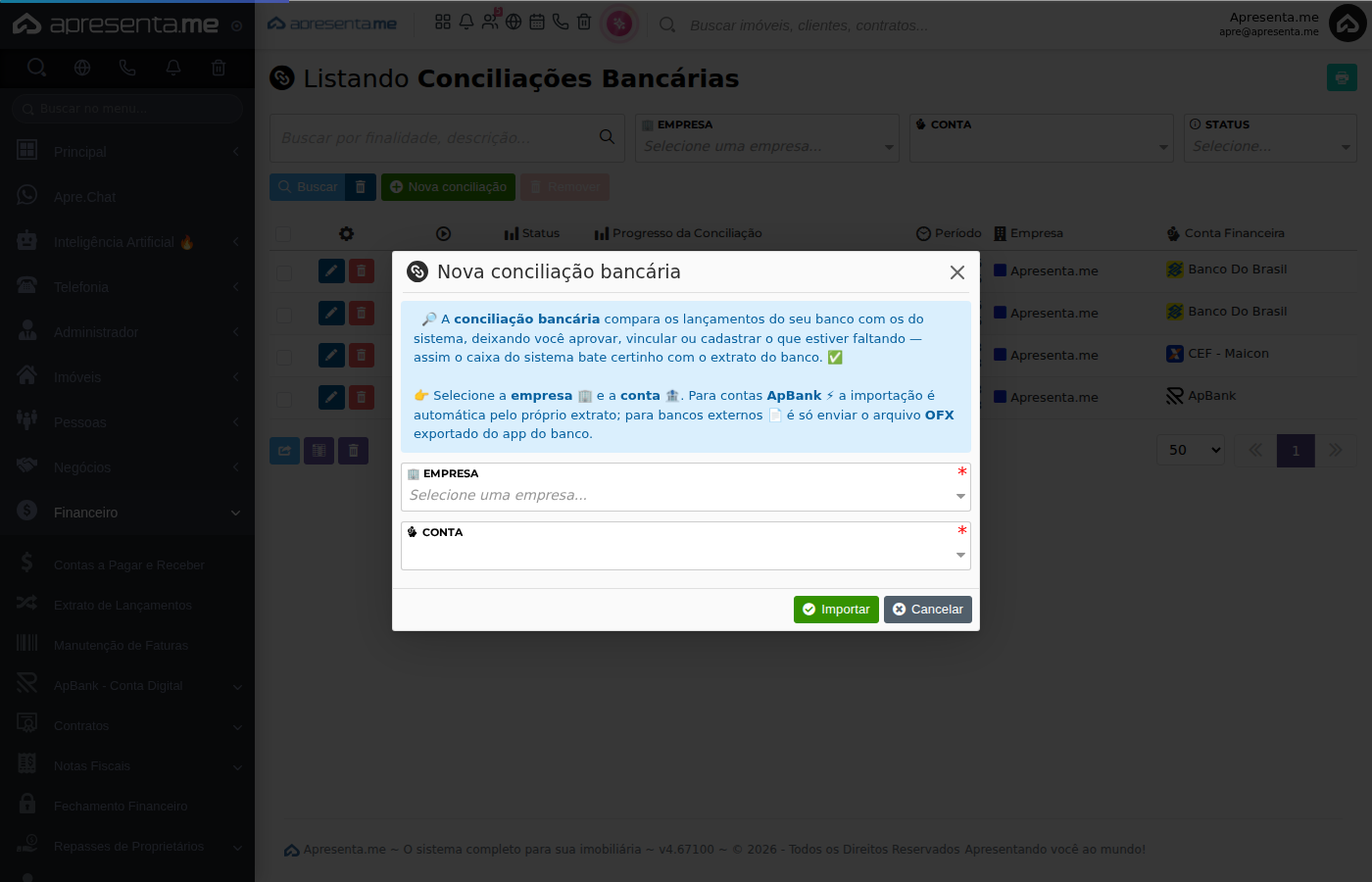
Para iniciarcriar uma nova conciliação, clique em ImportarNova conciliação. na tela de listagem. Uma janela será aberta para você informar os dados iniciais. O sistemacomportamento abriráseguinte varia conforme o formuláriotipo ondede conta escolhida:
- Conta ApBank: as movimentações são carregadas automaticamente a partir do extrato digital. Não é necessário importar nenhum arquivo. O botão de confirmação é exibido como Conciliar.
- Banco externo: você
informaprecisa informar o período eanexaenviar o arquivo OFX exportado pelo aplicativo do seu banco. O botão de confirmação é exibido como Importar.
Contas ApBank não aceitam importação de arquivo OFX. Caso tente, o sistema exibirá uma mensagem orientando você a usar o próprio extrato bancário:ApBank. Você também pode abrir a conciliação diretamente pelo menu ApBank, acessando a opção Extrato ApBank > Conciliação > Gestão de Conciliação Bancária.
| Campo | Descrição | Obrigatório |
|---|---|---|
| Empresa | Empresa do seu cadastro à qual a conciliação pertence. Define quais contas financeiras ficam disponíveis para seleção. | Sim |
| Conta | Conta financeira que será conciliada. A escolha da conta determina se o processo será automático (ApBank) ou exigirá importação de arquivo (banco externo). | Sim |
| Período | Intervalo de datas que define quais movimentações do extrato |
Sim |
| Arquivo |
Arquivo exportado pelo aplicativo do banco |
4. Tela de conciliação item a item
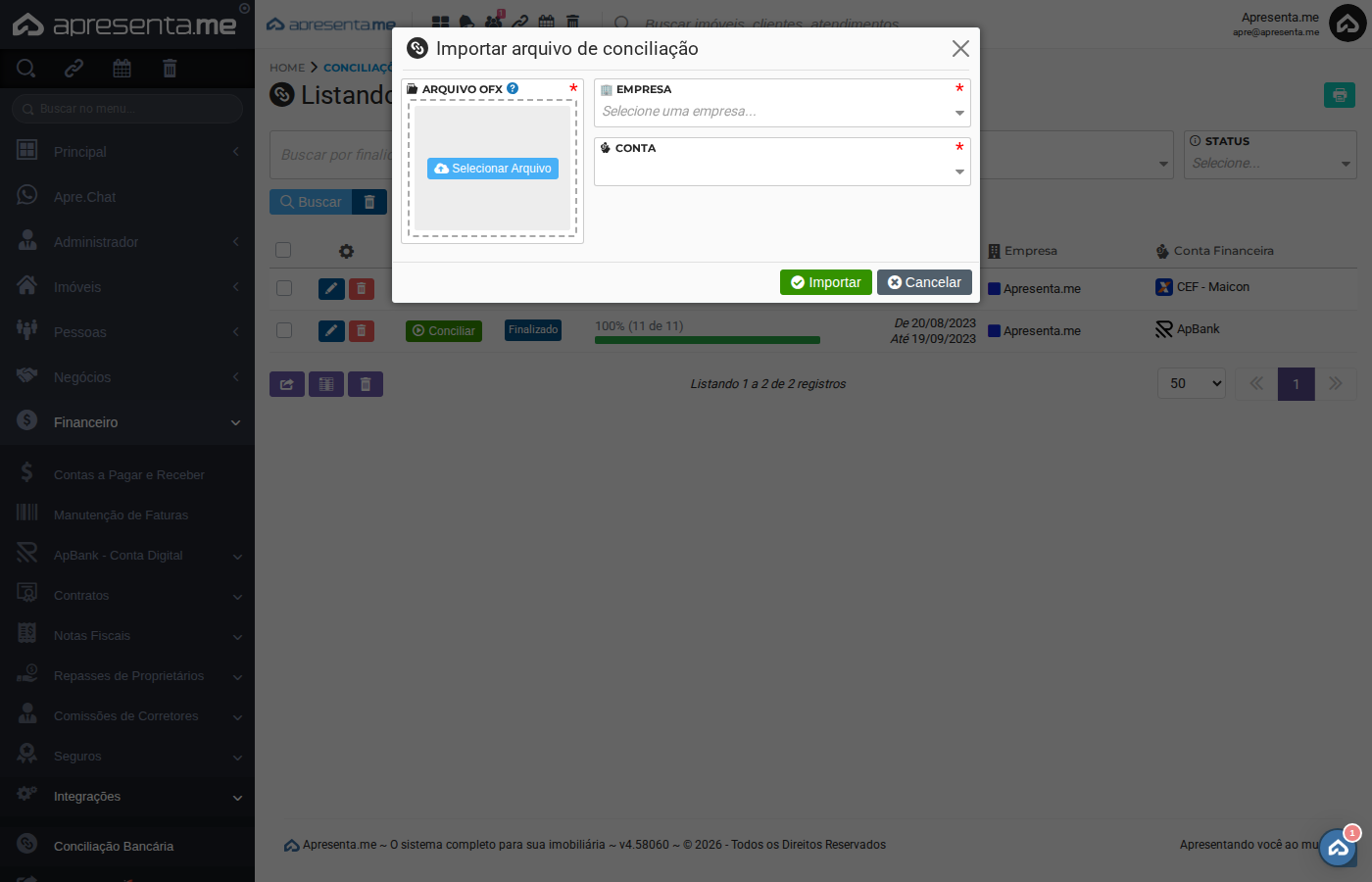
Após preenchercriar oou períodoabrir uma conciliação, você entra na tela principal de trabalho. Ela exibe os lançamentos do extrato do banco de um lado e selecionaros olançamentos arquivo,registrados cliqueno emsistema do outro. Para cada linha do extrato, você pode realizar uma das seguintes ações:
ImportarAprovar a sugestão automática:para quequando o sistemaprocesseidentifica um lançamento correspondente, ele exibe uma sugestão. Você aprova com um clique para confirmar oextratovínculo.- Vincular manualmente (botão Pesquisar): abre uma busca para localizar um lançamento existente no sistema e
crievinculá-lo à movimentação do extrato. - Vincular a
conciliação.uma fatura existente: permite buscar uma fatura já registrada por código, valor ou nome do pagador, evitando a criação de um lançamento duplicado. Ao vincular a fatura, a tarifa correspondente da mesma fatura é vinculada automaticamente junto, e tudo fica registrado no histórico da fatura. O valor conferido é o líquido, ou seja, o valor recebido menos as tarifas. - Cadastrar novo lançamento (botão Cadastrar): abre um formulário para registrar uma movimentação que ainda não existe no sistema. O plano de contas e o centro de custo são sugeridos automaticamente com base em lançamentos semelhantes anteriores.
- Ignorar: marca a linha como ignorada, retirando-a do pendente sem criar nenhum vínculo.
- Desvincular: remove o vínculo de uma movimentação já conciliada, devolvendo-a para a situação pendente.
Cada linha possui um indicador circular no centro que mostra sua situação atual:
- Conciliado: a movimentação foi vinculada com sucesso.
- Pendente: ainda aguarda ação.
- Ignorado: foi marcado para ser desconsiderado.
- Salvando: a operação está sendo processada.
Não é possível vincular uma movimentação que já esteja vinculada a outro lançamento. O sistema bloqueará a ação e exibirá uma mensagem de aviso.
O arquivobotão deFinalizar extratoencerra devea serconciliação e bloqueia novas alterações. Esta ação está disponível apenas para bancos externos. Caso precise retomar, utilize o botão Retomar que aparece no formatolugar aceitodo peloFinalizar sistema. O formato mais comum éapós o OFX (Open Financial Exchange), disponível nos bancos que possuem integração com o módulo. Verifique em Configurações Financeiras quais bancos estão habilitados para conciliação.encerramento.
3.5. RealizandoFiltros ada tela de conciliação

ApósDentro importarda otela extrato,de cliqueconciliação, em Conciliar na linha correspondente. O sistema exibirá as movimentações do extrato ao lado das faturas do sistema, sugerindo os vínculos automaticamente quando os valores e datas coincidem.
Você pode usar osdois filtros disponíveisajudam paraa encontrarorganizar movimentaçõesa específicas:visualização dos itens:
| Filtro | Tipo | |
|---|---|---|
| Chave | ||
ParaEm cadaconciliações itemcom dogrande extrato,volume vocêde pode:
- a
Aceitartela utiliza navegação por páginas para manter ovínculodesempenho.sugerido:Usequandoosocontrolessistemadeidentificapaginaçãoautomaticamentenaapartefatura correspondente, confirme o vínculoinferior parabaixá-la.navegar - entre os blocos de registros.
Vincular6.manualmente:se o sistema não encontrarRemovendo umacorrespondênciaconciliaçãoautomática,Na tela de listagem, selecione a
faturaconciliaçãocorretadesejadanaelista.clique - em
IgnorarRemover. A ação exclui oitem:registroparadamovimentaçõesconciliação.queEstanãooperaçãotêm fatura correspondente no sistema (como tarifas bancárias).
Ao confirmar um vínculo,exige a faturapermissão de exclusão de conciliação bancária.
A remoção de uma conciliação é marcadadefinitiva. como liquidada com a data do lançamento bancário. Revise osOs vínculos sugeridosjá antesrealizados deentre confirmar, especialmente quando há faturas com valores similares no mesmo período.
4. Acompanhando o progresso
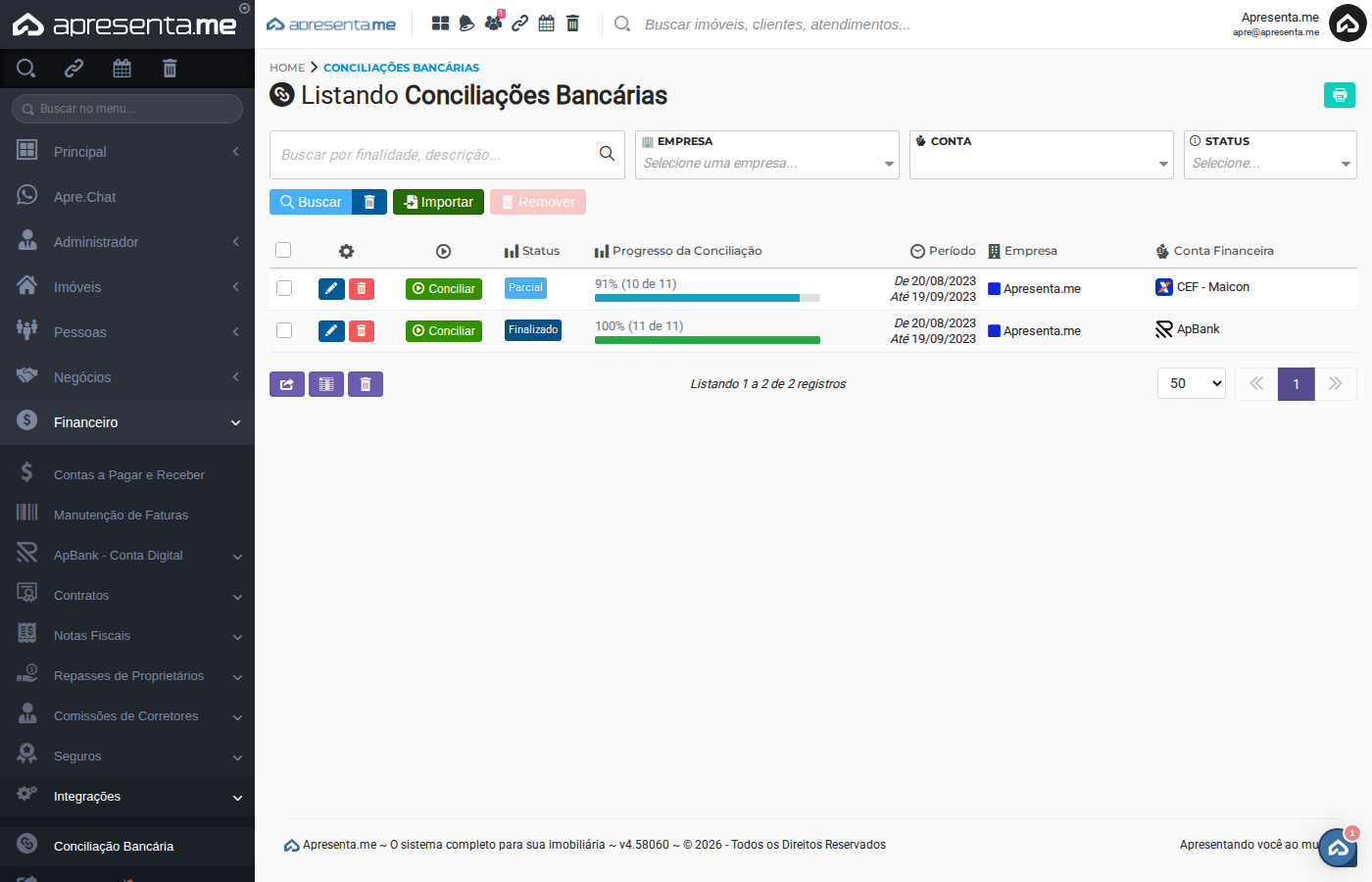
Na listagem, o campo Progresso da Conciliação mostra o percentual de itensmovimentações do extrato quee já foram vinculados. Uma conciliação é considerada completa quando todos os itenslançamentos do extratosistema estãoserão associados a uma fatura ou marcados como ignorados.
Caso precise desfazer uma conciliação, utilize o botão Remover — isso apaga o registro de conciliação e reverte os vínculos criados, mas não exclui as faturas do sistema.
A Conciliação Bancária elimina a necessidade de baixar faturas manualmente uma a uma. Ao importar o extrato mensalmente, você confirma em poucos cliques todos os pagamentos recebidos no período.desfeitos.
5.7. Perguntas frequentes
QuaisPosso bancosusar sãoum compatíveisarquivo com a Conciliação Bancária?
Os bancos compatíveis são configuradosOFX em Configuraçõesuma Financeirasconta ApBank?.
Não. AcesseContas essaApBank telanão para verificar quais instituições estão habilitadas paraaceitam importação de arquivo OFX. O sistema carrega as movimentações automaticamente a partir do extrato nodigital. seuAo sistema.
Emimportar qualum formatoarquivo devonesse exportartipo de conta, uma mensagem orientará você a utilizar o extrato do banco?
O formato padrão é o OFX (Open Financial Exchange). A maioria dos bancos permite exportar o extrato nesse formato pelo internet banking. Consulte a documentação do seu banco para saber como gerar o arquivo.diretamente.
O que acontece sequando eudesvíncolo importaruma movimentação já conciliada?
A movimentação volta para a situação pendente e fica disponível para ser vinculada novamente a outro lançamento ou fatura.
Como o mesmosistema extratosugere duaso vezes?plano de contas ao cadastrar um novo lançamento durante a conciliação?
O sistema criaanalisa umalançamentos novaanteriores entradacom características semelhantes e preenche automaticamente o plano de conciliaçãocontas para cada importação. Para evitar duplicidade, verifique see o períodocentro jáde foicusto conciliadocomo sugestão. Você pode aceitar ou alterar antes de importarsalvar.
O novoque arquivo.significa o progresso "2% (14 de 1000)" na listagem?
Significa que 14 dos 1.000 itens importados do extrato já foram tratados (conciliados ou ignorados). Os outros 986 ainda estão pendentes de ação.
Posso desfazervincular uma conciliaçãomovimentação jádo confirmada?extrato diretamente a uma fatura existente?
Sim. UseDurante a conciliação, utilize a opção de vincular a fatura e busque pelo código, valor ou nome do pagador. Ao confirmar, a tarifa da mesma fatura também é vinculada automaticamente, e o botãohistórico Removerda nafatura listagem para apagarregistra a conciliação. Isso reverte os vínculos criados e as faturas voltam ao status anterior. Os dados das faturas em si não são alterados.
O sistema consegue identificar automaticamente todos os pagamentos?
operação. O sistema sugere vínculos quandoutiliza o valor elíquido (valor recebido menos tarifas) para a dataconferência.
Onde mais posso abrir a conciliação de uma conta ApBank?
Além do extratomenu coincidemFinanceiro com> umaConciliação fatura./ PagamentosRemessas com> valoresConciliação diferentesBancária, (porvocê jurospode ouacessar desconto)a outela semde faturaconciliação cadastradadiretamente precisampelo sermódulo vinculadosApBank, manualmenteem ouExtrato ignorados.ApBank > Conciliação > Gestão de Conciliação Bancária.