
Conciliação Bancária
A Conciliação Bancária é o módulo que compara os lançamentos do seu extrato bancário com os registros financeiros do sistema. Com ela, você identifica rapidamente o que já foi contabilizado, o que está pendente e o que precisa ser cadastrado, garantindo que o caixa do sistema esteja sempre alinhado com o extrato do banco.
No dia a dia, o módulo é utilizado para revisar movimentações recebidas ou pagas, aprovar sugestões automáticas de vínculo, conectar transações do banco a faturas já existentes e cadastrar lançamentos que ainda não constam no sistema, tudo em uma única tela.
Contas ApBank têm conciliação automática: as movimentações são carregadas diretamente do extrato digital, sem necessidade de importar nenhum arquivo. Para bancos externos, é preciso exportar o arquivo OFX pelo aplicativo do banco e enviá-lo no momento de iniciar a conciliação. O acesso ao módulo exige a permissão de conciliação bancária para visualizar a listagem e a permissão de criação para iniciar uma nova conciliação.
Rotina: Financeiro > Conciliação / Remessas > Conciliação Bancária
1. Navegação no módulo
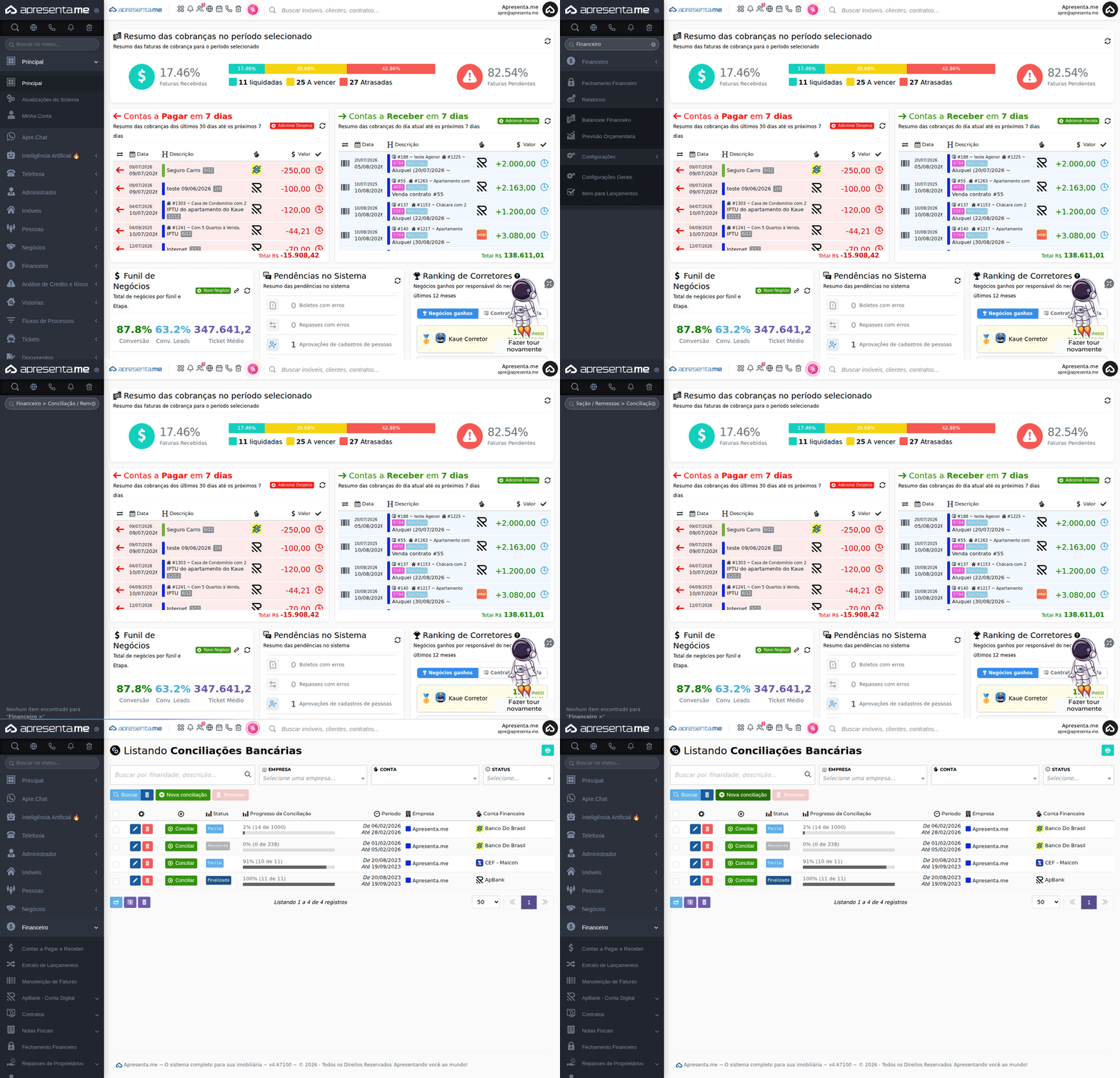
Este GIF mostra o caminho de acesso até a rotina de Conciliação Bancária, partindo do menu principal do sistema.
2. Como funciona a listagem
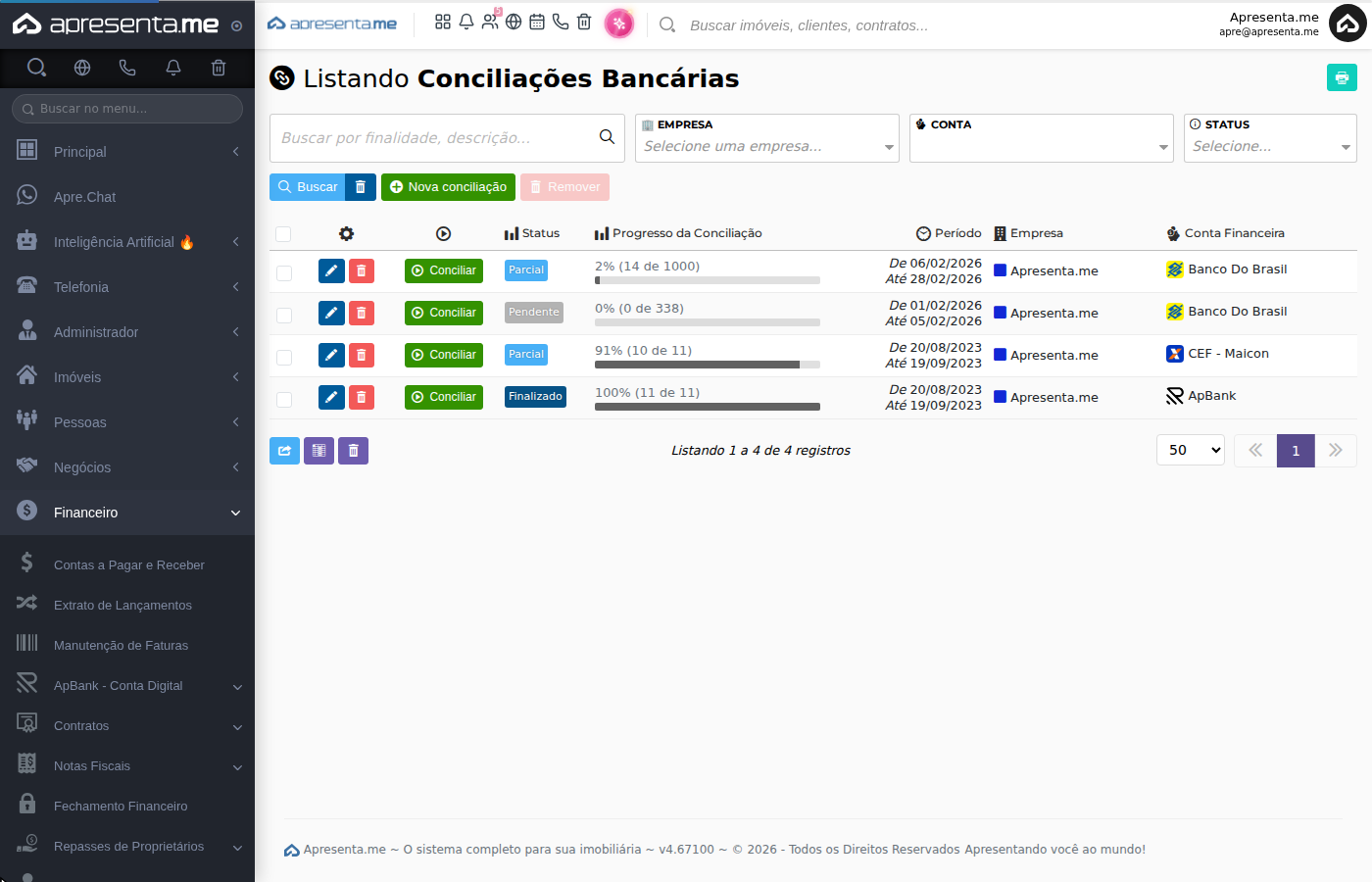
A tela inicial exibe todas as conciliações já criadas. Para cada registro, você visualiza a empresa vinculada, a conta financeira, o período coberto, a situação atual e o progresso de conciliação. O progresso é exibido como um indicador percentual com a contagem de itens já conciliados em relação ao total do extrato. Por exemplo, "91% (10 de 11)" significa que dez dos onze itens do extrato já foram tratados.
Os filtros disponíveis na parte superior permitem localizar conciliações por empresa, conta e situação. Após preencher os critérios desejados, clique em Buscar para atualizar os resultados.
As situações possíveis de uma conciliação são:
- Pendente: nenhum item foi conciliado ainda.
- Parcial: parte dos itens já foi tratada, mas ainda há pendências.
- Finalizado: todos os itens foram conciliados e a conciliação foi encerrada.
Conciliações finalizadas ficam bloqueadas para alteração. Para retomar uma conciliação de banco externo, utilize o botão Retomar dentro da tela de conciliação.
3. Iniciando uma nova conciliação
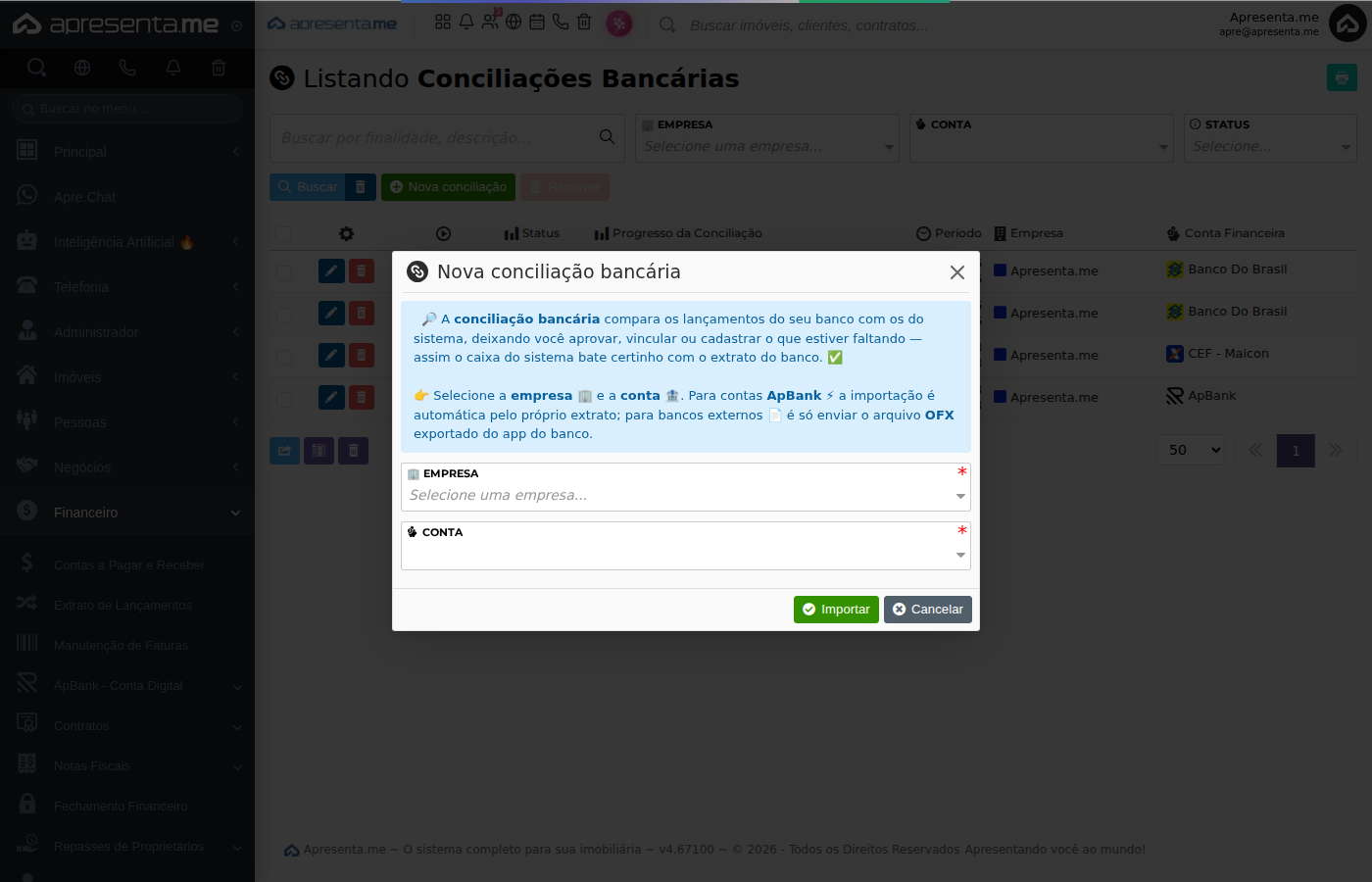
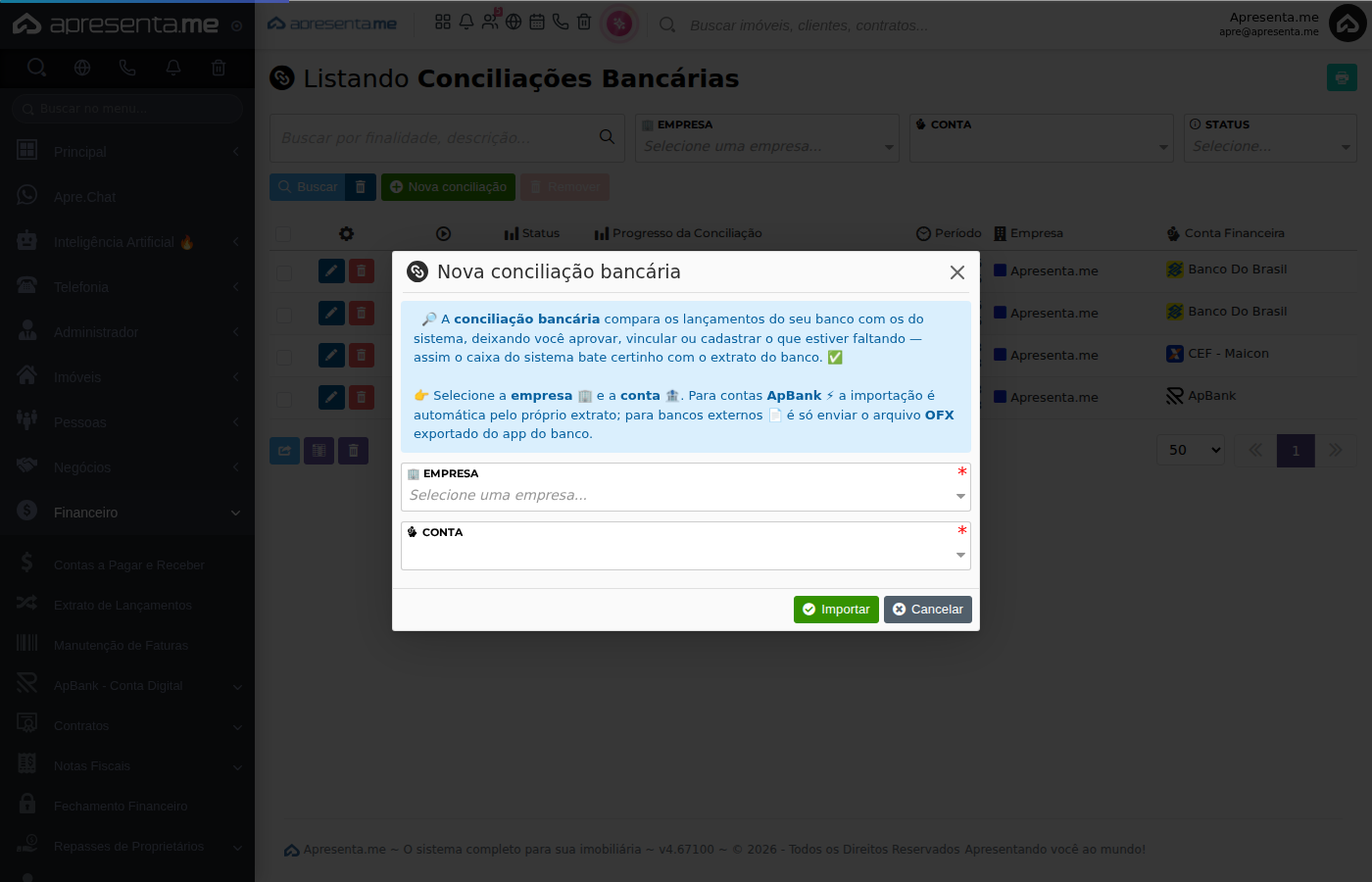
Para criar uma nova conciliação, clique em Nova conciliação na tela de listagem. Uma janela será aberta para você informar os dados iniciais. O comportamento seguinte varia conforme o tipo de conta escolhida:
- Conta ApBank: as movimentações são carregadas automaticamente a partir do extrato digital. Não é necessário importar nenhum arquivo. O botão de confirmação é exibido como Conciliar.
- Banco externo: você precisa informar o período e enviar o arquivo OFX exportado pelo aplicativo do seu banco. O botão de confirmação é exibido como Importar.
Contas ApBank não aceitam importação de arquivo OFX. Caso tente, o sistema exibirá uma mensagem orientando você a usar o próprio extrato ApBank. Você também pode abrir a conciliação diretamente pelo menu ApBank, acessando a opção Extrato ApBank > Conciliação > Gestão de Conciliação Bancária.
| Campo | Descrição | Obrigatório |
|---|---|---|
| Empresa | Empresa do seu cadastro à qual a conciliação pertence. Define quais contas financeiras ficam disponíveis para seleção. | Sim |
| Conta | Conta financeira que será conciliada. A escolha da conta determina se o processo será automático (ApBank) ou exigirá importação de arquivo (banco externo). | Sim |
| Período | Intervalo de datas que define quais movimentações do extrato serão carregadas. Para bancos externos, deve corresponder exatamente ao período do arquivo OFX gerado. | Sim |
| Arquivo OFX | Arquivo exportado pelo aplicativo do banco externo, no formato OFX. Contém as movimentações do período selecionado. Não se aplica a contas ApBank. | Condicional |
4. Tela de conciliação item a item
Após criar ou abrir uma conciliação, você entra na tela principal de trabalho. Ela exibe os lançamentos do extrato do banco de um lado e os lançamentos registrados no sistema do outro. Para cada linha do extrato, você pode realizar uma das seguintes ações:
- Aprovar a sugestão automática: quando o sistema identifica um lançamento correspondente, ele exibe uma sugestão. Você aprova com um clique para confirmar o vínculo.
- Vincular manualmente (botão Pesquisar): abre uma busca para localizar um lançamento existente no sistema e vinculá-lo à movimentação do extrato.
- Vincular a uma fatura existente: permite buscar uma fatura já registrada por código, valor ou nome do pagador, evitando a criação de um lançamento duplicado. Ao vincular a fatura, a tarifa correspondente da mesma fatura é vinculada automaticamente junto, e tudo fica registrado no histórico da fatura. O valor conferido é o líquido, ou seja, o valor recebido menos as tarifas.
- Cadastrar novo lançamento (botão Cadastrar): abre um formulário para registrar uma movimentação que ainda não existe no sistema. O plano de contas e o centro de custo são sugeridos automaticamente com base em lançamentos semelhantes anteriores.
- Ignorar: marca a linha como ignorada, retirando-a do pendente sem criar nenhum vínculo.
- Desvincular: remove o vínculo de uma movimentação já conciliada, devolvendo-a para a situação pendente.
Cada linha possui um indicador circular no centro que mostra sua situação atual:
- Conciliado: a movimentação foi vinculada com sucesso.
- Pendente: ainda aguarda ação.
- Ignorado: foi marcado para ser desconsiderado.
- Salvando: a operação está sendo processada.
Não é possível vincular uma movimentação que já esteja vinculada a outro lançamento. O sistema bloqueará a ação e exibirá uma mensagem de aviso.
O botão Finalizar encerra a conciliação e bloqueia novas alterações. Esta ação está disponível apenas para bancos externos. Caso precise retomar, utilize o botão Retomar que aparece no lugar do Finalizar após o encerramento.
5. Filtros da tela de conciliação

Dentro da tela de conciliação, dois filtros ajudam a organizar a visualização dos itens:
| Filtro | Descrição | Tipo |
|---|---|---|
| Só pendentes | Quando ativado, oculta todos os itens já conciliados ou ignorados, exibindo apenas os que ainda precisam de ação. Útil para focar no que falta resolver. | Chave |
| Filtrar por período | Restringe a visualização a um intervalo de datas específico dentro do período total da conciliação. Útil em conciliações longas com muitos registros. | Intervalo de datas |
Em conciliações com grande volume de itens, a tela utiliza navegação por páginas para manter o desempenho. Use os controles de paginação na parte inferior para navegar entre os blocos de registros.
6. Removendo uma conciliação
Na tela de listagem, selecione a conciliação desejada e clique em Remover. A ação exclui o registro da conciliação. Esta operação exige a permissão de exclusão de conciliação bancária.
A remoção de uma conciliação é definitiva. Os vínculos já realizados entre movimentações do extrato e lançamentos do sistema serão desfeitos.
7. Perguntas frequentes
Posso usar um arquivo OFX em uma conta ApBank?
Não. Contas ApBank não aceitam importação de arquivo OFX. O sistema carrega as movimentações automaticamente a partir do extrato digital. Ao tentar importar um arquivo nesse tipo de conta, uma mensagem orientará você a utilizar o extrato diretamente.
O que acontece quando desvíncolo uma movimentação já conciliada?
A movimentação volta para a situação pendente e fica disponível para ser vinculada novamente a outro lançamento ou fatura.
Como o sistema sugere o plano de contas ao cadastrar um novo lançamento durante a conciliação?
O sistema analisa lançamentos anteriores com características semelhantes e preenche automaticamente o plano de contas e o centro de custo como sugestão. Você pode aceitar ou alterar antes de salvar.
O que significa o progresso "2% (14 de 1000)" na listagem?
Significa que 14 dos 1.000 itens importados do extrato já foram tratados (conciliados ou ignorados). Os outros 986 ainda estão pendentes de ação.
Posso vincular uma movimentação do extrato diretamente a uma fatura existente?
Sim. Durante a conciliação, utilize a opção de vincular a fatura e busque pelo código, valor ou nome do pagador. Ao confirmar, a tarifa da mesma fatura também é vinculada automaticamente, e o histórico da fatura registra a operação. O sistema utiliza o valor líquido (valor recebido menos tarifas) para a conferência.
Onde mais posso abrir a conciliação de uma conta ApBank?
Além do menu Financeiro > Conciliação / Remessas > Conciliação Bancária, você pode acessar a tela de conciliação diretamente pelo módulo ApBank, em Extrato ApBank > Conciliação > Gestão de Conciliação Bancária.
Nenhum comentário para exibir
Nenhum comentário para exibir