| Coluna | O que mostra |
|---|---|
| Status | Situação da conciliação: em andamento, concluída ou com pendências. |
| Progresso da Conciliação | Percentual de itens do extrato que já foram vinculados a faturas no sistema. |
| Período | Intervalo de datas coberto pelo extrato importado. |
| Empresa | Empresa financeira à qual a conciliação pertence. |
| Campo | Descrição | Obrigatório |
|---|---|---|
| Período | Intervalo de datas do extrato bancário que você está importando. O sistema usará esse período para filtrar as faturas correspondentes durante a conciliação. | Sim |
| Arquivo do extrato | Arquivo exportado pelo banco (geralmente no formato OFX). Consulte o seu banco para saber como exportar o extrato nesse formato. | Sim |
O arquivo de extrato deve ser no formato aceito pelo sistema. O formato mais comum é o **OFX** (Open Financial Exchange), disponível nos bancos que possuem integração com o módulo. Verifique em Configurações Financeiras quais bancos estão habilitados para conciliação.
#### **3. Realizando a conciliação** [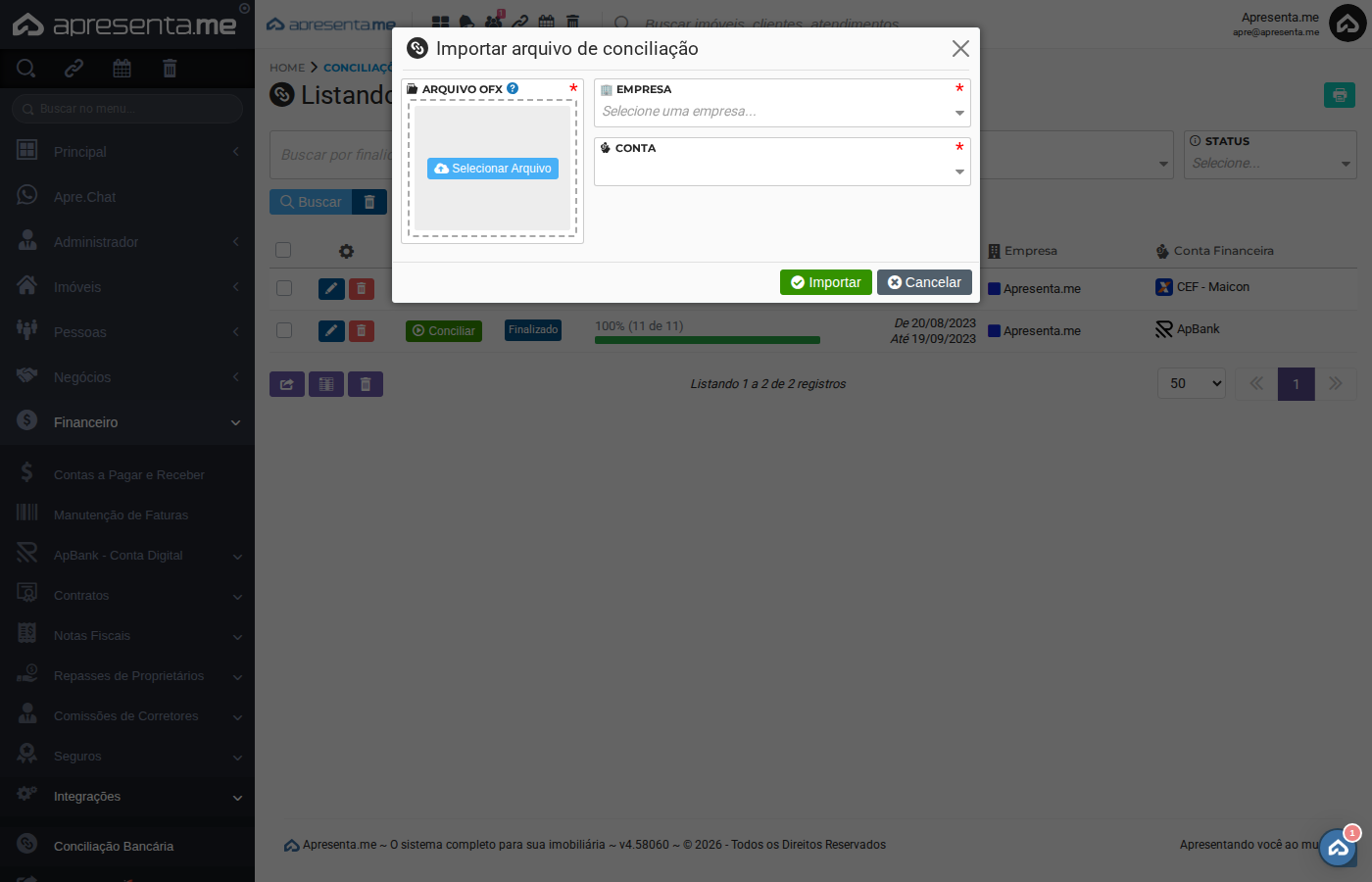](https://ajuda.apresenta.me/uploads/images/gallery/2026-03/QXl02b-form-cadastro-scroll.png) Após importar o extrato, clique em **Conciliar** na linha correspondente. O sistema exibirá as movimentações do extrato ao lado das faturas do sistema, sugerindo os vínculos automaticamente quando os valores e datas coincidem. Você pode usar os filtros disponíveis para encontrar movimentações específicas:| Filtro | O que faz |
|---|---|
| Data | Filtra os itens do extrato por data de lançamento bancário. |
| Crédito ou Débito | Mostra apenas entradas (créditos) ou saídas (débitos) do extrato. |
| Inicial / Final | Filtra por faixa de valor das movimentações. |
| Modo | Exibe apenas itens conciliados, não conciliados ou todos. |
| Status | Filtra faturas por status no sistema (em aberto, liquidada, cancelada). |
| Status do Contrato | Filtra faturas por status do contrato vinculado. |
| Busca Inteligente | Pesquisa por valor, descrição ou código da fatura. |
Ao confirmar um vínculo, a fatura é marcada como liquidada com a data do lançamento bancário. Revise os vínculos sugeridos antes de confirmar, especialmente quando há faturas com valores similares no mesmo período.
#### **4. Acompanhando o progresso** [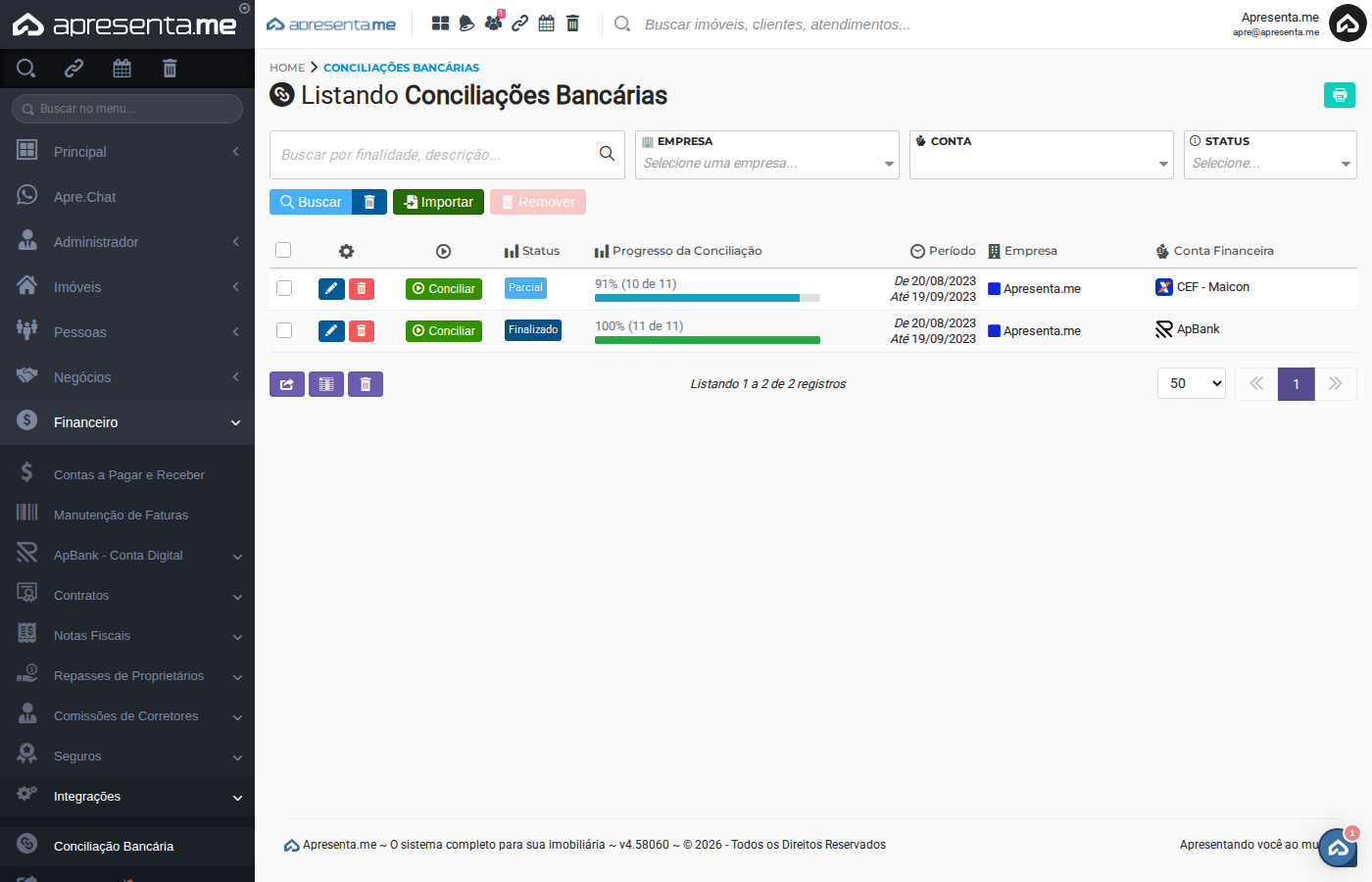](https://ajuda.apresenta.me/uploads/images/gallery/2026-03/Jyv03-listagem-final.png) Na listagem, o campo **Progresso da Conciliação** mostra o percentual de itens do extrato que já foram vinculados. Uma conciliação é considerada completa quando todos os itens do extrato estão associados a uma fatura ou marcados como ignorados. Caso precise desfazer uma conciliação, utilize o botão **Remover** — isso apaga o registro de conciliação e reverte os vínculos criados, mas não exclui as faturas do sistema.A Conciliação Bancária elimina a necessidade de baixar faturas manualmente uma a uma. Ao importar o extrato mensalmente, você confirma em poucos cliques todos os pagamentos recebidos no período.
#### **5. Perguntas frequentes** **Quais bancos são compatíveis com a Conciliação Bancária?** Os bancos compatíveis são configurados em **Configurações Financeiras**. Acesse essa tela para verificar quais instituições estão habilitadas para importação de extrato no seu sistema. **Em qual formato devo exportar o extrato do banco?** O formato padrão é o **OFX** (Open Financial Exchange). A maioria dos bancos permite exportar o extrato nesse formato pelo internet banking. Consulte a documentação do seu banco para saber como gerar o arquivo. **O que acontece se eu importar o mesmo extrato duas vezes?** O sistema cria uma nova entrada de conciliação para cada importação. Para evitar duplicidade, verifique se o período já foi conciliado antes de importar um novo arquivo. **Posso desfazer uma conciliação já confirmada?** Sim. Use o botão **Remover** na listagem para apagar a conciliação. Isso reverte os vínculos criados e as faturas voltam ao status anterior. Os dados das faturas em si não são alterados. **O sistema consegue identificar automaticamente todos os pagamentos?** O sistema sugere vínculos quando o valor e a data do extrato coincidem com uma fatura. Pagamentos com valores diferentes (por juros ou desconto) ou sem fatura cadastrada precisam ser vinculados manualmente ou ignorados.