
Conciliação Bancária
OA módulo Conciliação Bancária permiteé o processo de comparar as movimentações registradas no sistema Apresenta.me com o extrato bancário real da sua conta. O objetivo é identificar faturas que já foram pagas pelo cliente no banco mas ainda estão com status "Em aberto" no sistema, vinculando automaticamente cada pagamento ao seu respectivo registro financeiro.
Para usar a conciliação bancária, você importa o arquivo de extrato gerado pelo banco (formato OFX ou similar) e vincularo sistema cruza os lançamentos do extrato bancáriocom comas faturas cadastradas, sugerindo os lançamentosvínculos registradosautomaticamente noou sistema financeiro da imobiliária. O processo garantepermitindo que o saldo do sistema esteja sempre alinhado com o saldo real da conta bancária, identificando divergências, lançamentos duplicados ou pagamentos não registrados.
O fluxo começa com a importação do extrato bancário no formato OFX (arquivo exportado pelo aplicativo do banco). O sistema exibevocê os lançamentosfaça do banco lado a lado com os lançamentos do sistema, permitindo conciliar (vincular) cada item manualmente ou aprovar as sugestões automáticas de correspondência.manualmente.
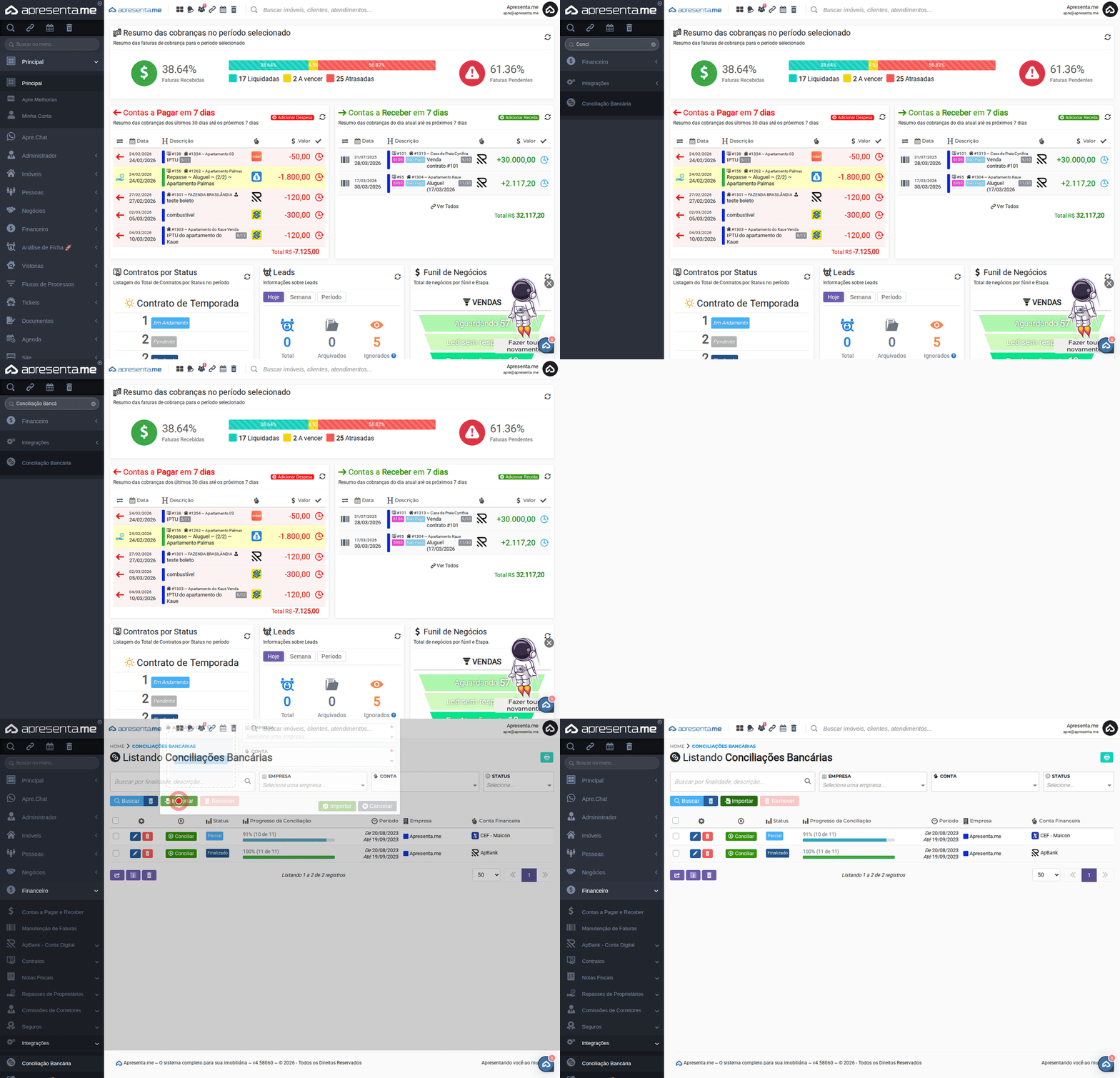
Rotina: Menu > Financeiro > Integrações > Conciliação Bancária
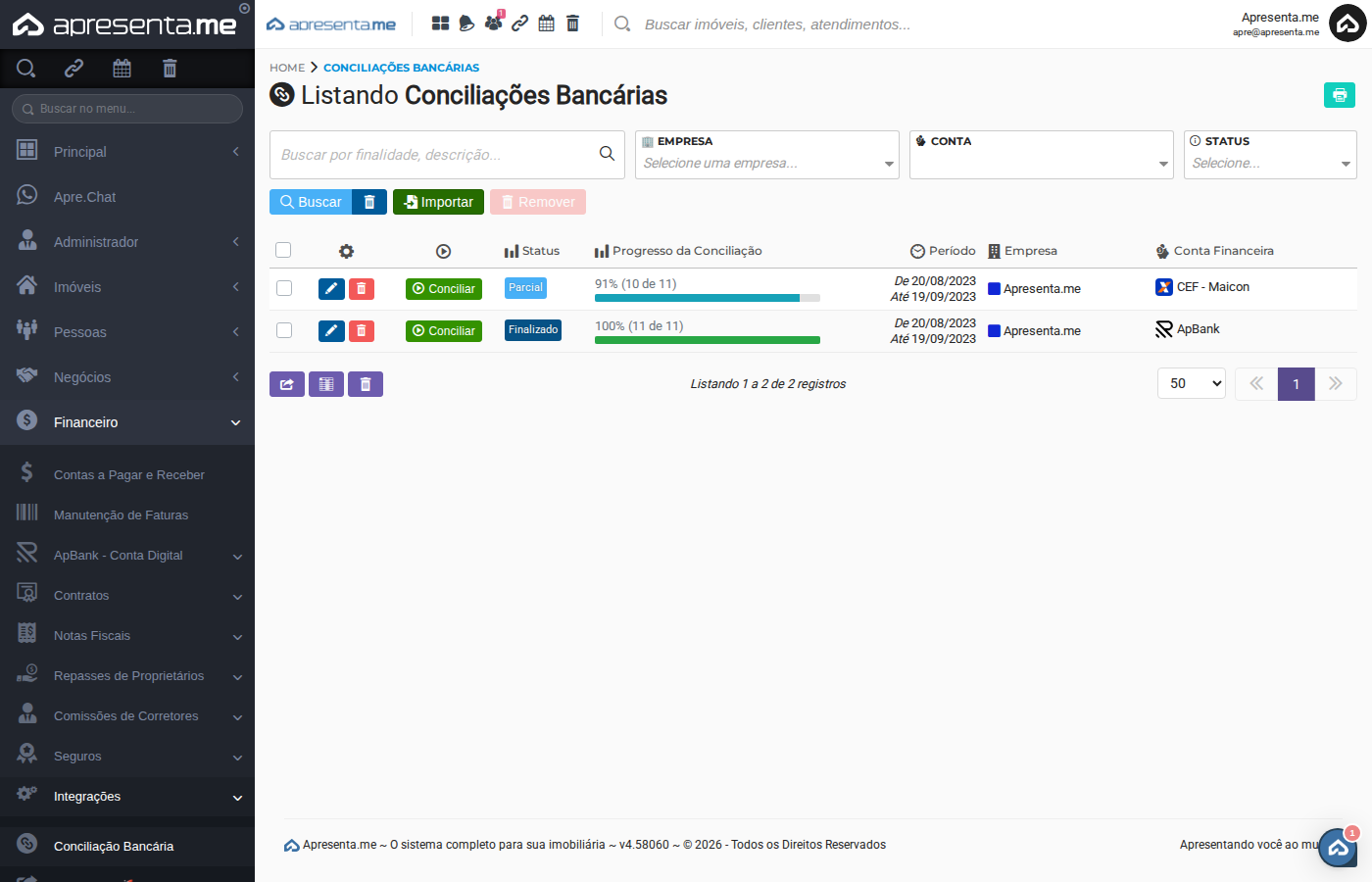
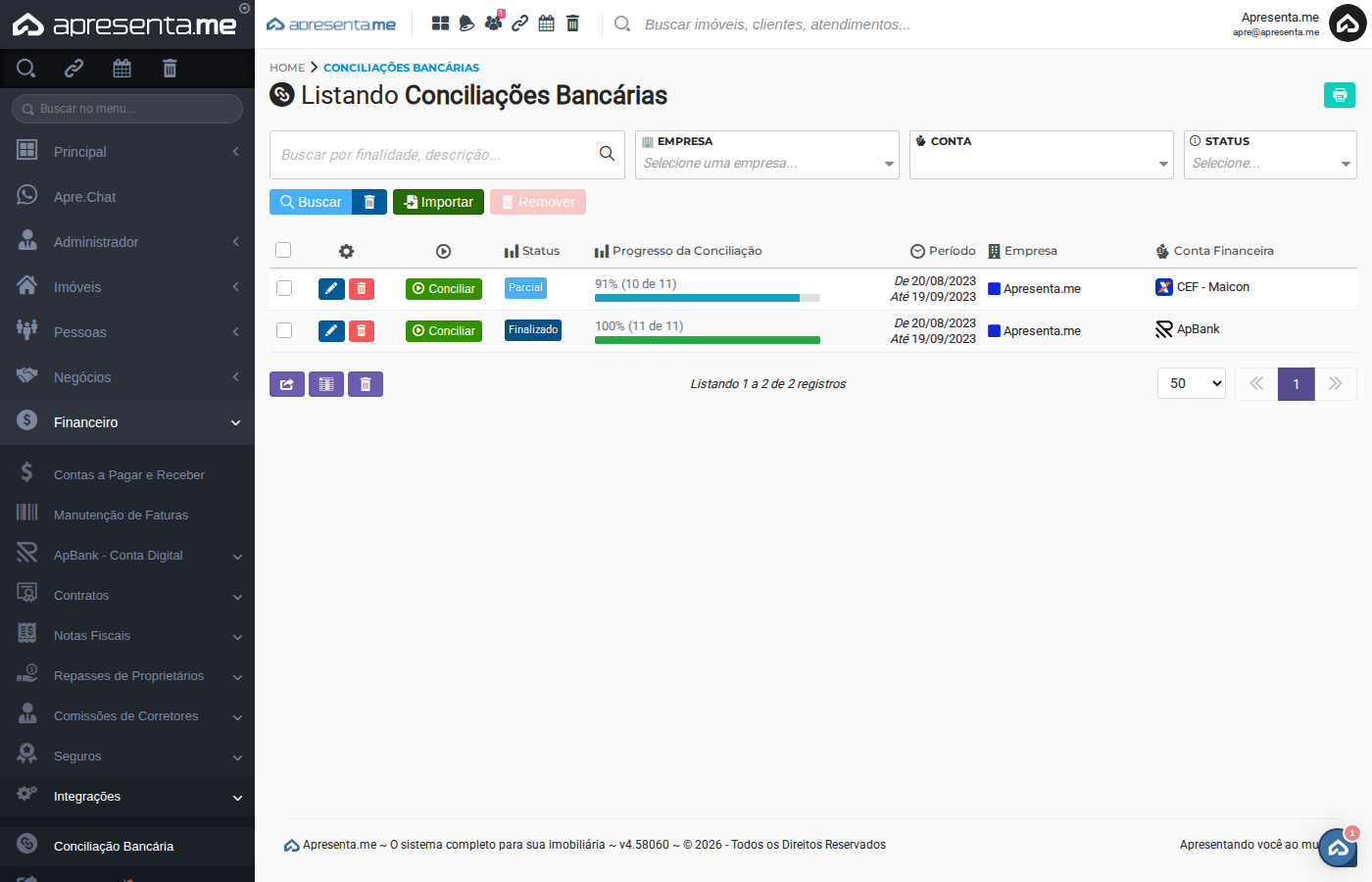
1. NavegaçãoNavegando noaté móduloConciliação Bancária

2.
Como
funciona
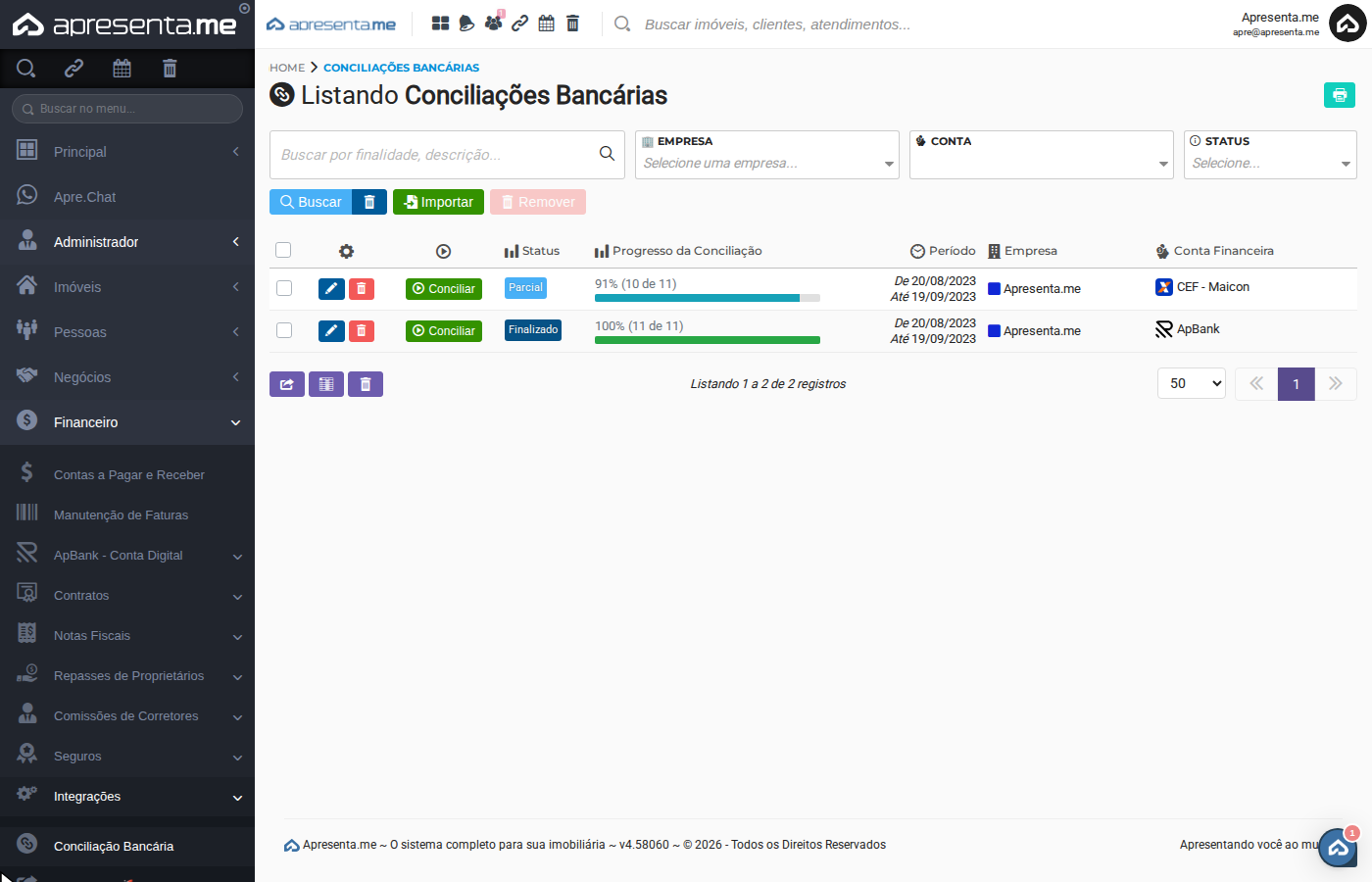
Coluna
Cada
O linhaque representamostra
uma
conciliação
importada.
A
barraStatus
Situação da conciliação: em andamento, concluída ou com pendências.
Progresso da Conciliação
Percentual de progresso mostra quantos itens do extrato que já foram vinculados a lançamentosfaturas dono sistema.
Use
os
filtrosPeríodo
Intervalo de empresa,datas contacoberto pelo extrato importado.
Empresa
Empresa financeira eà status para localizar conciliações específicas.
Clique em Conciliar (ou duplo clique na linha) para abrirqual a conciliação epertence.
realizar
a
vinculação dos lançamentos.
3.2. Importando um extrato bancário
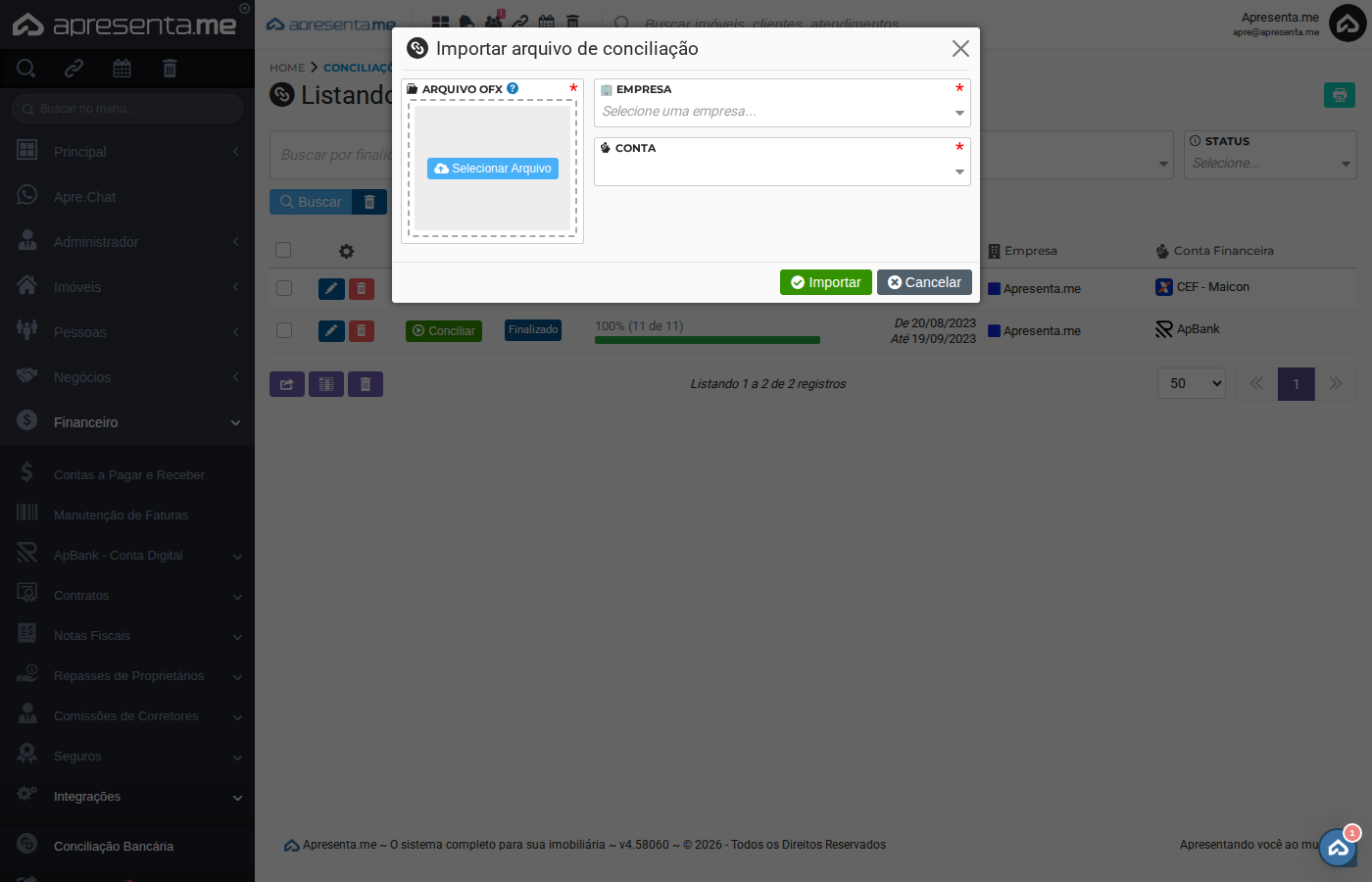
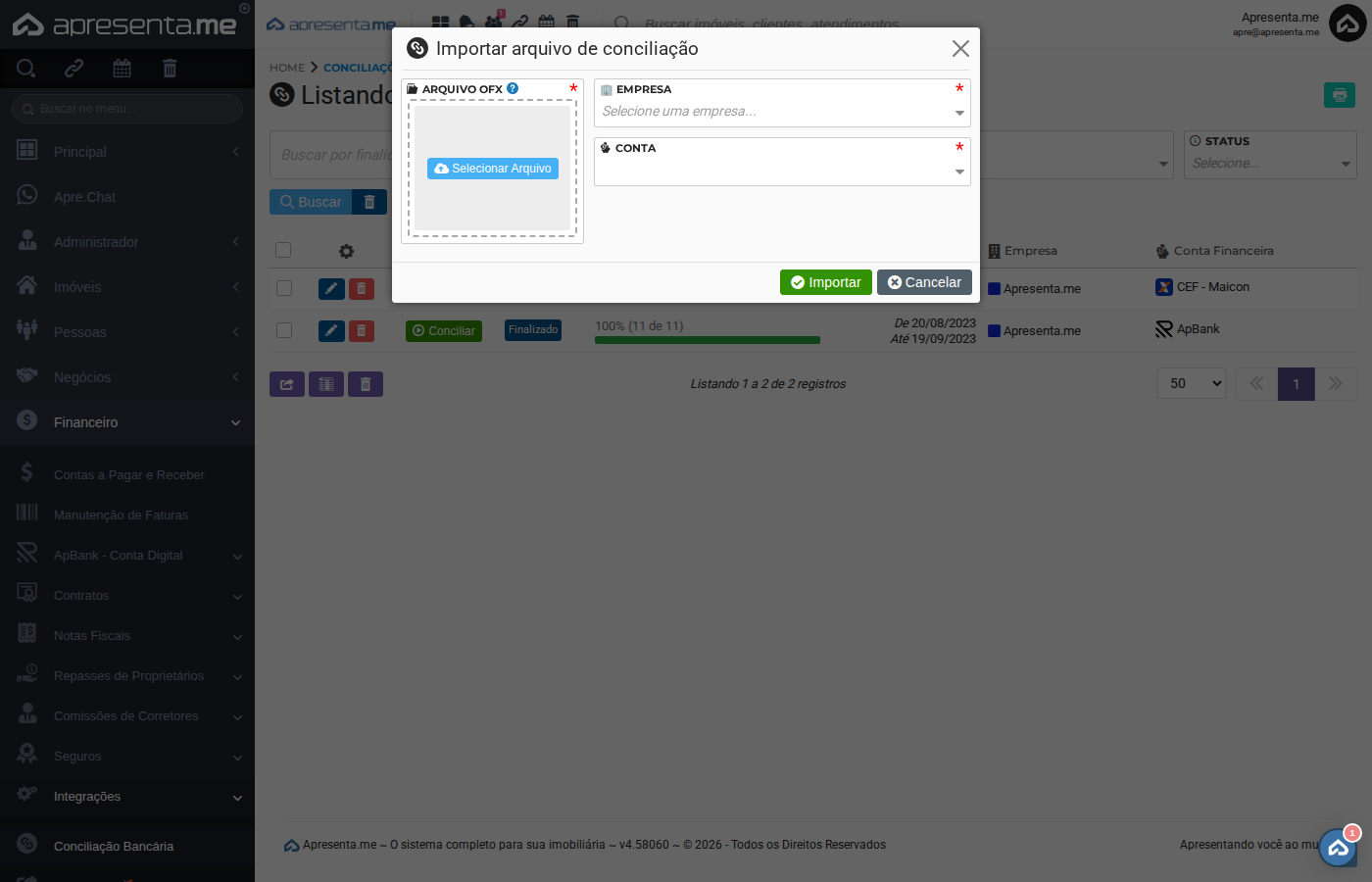
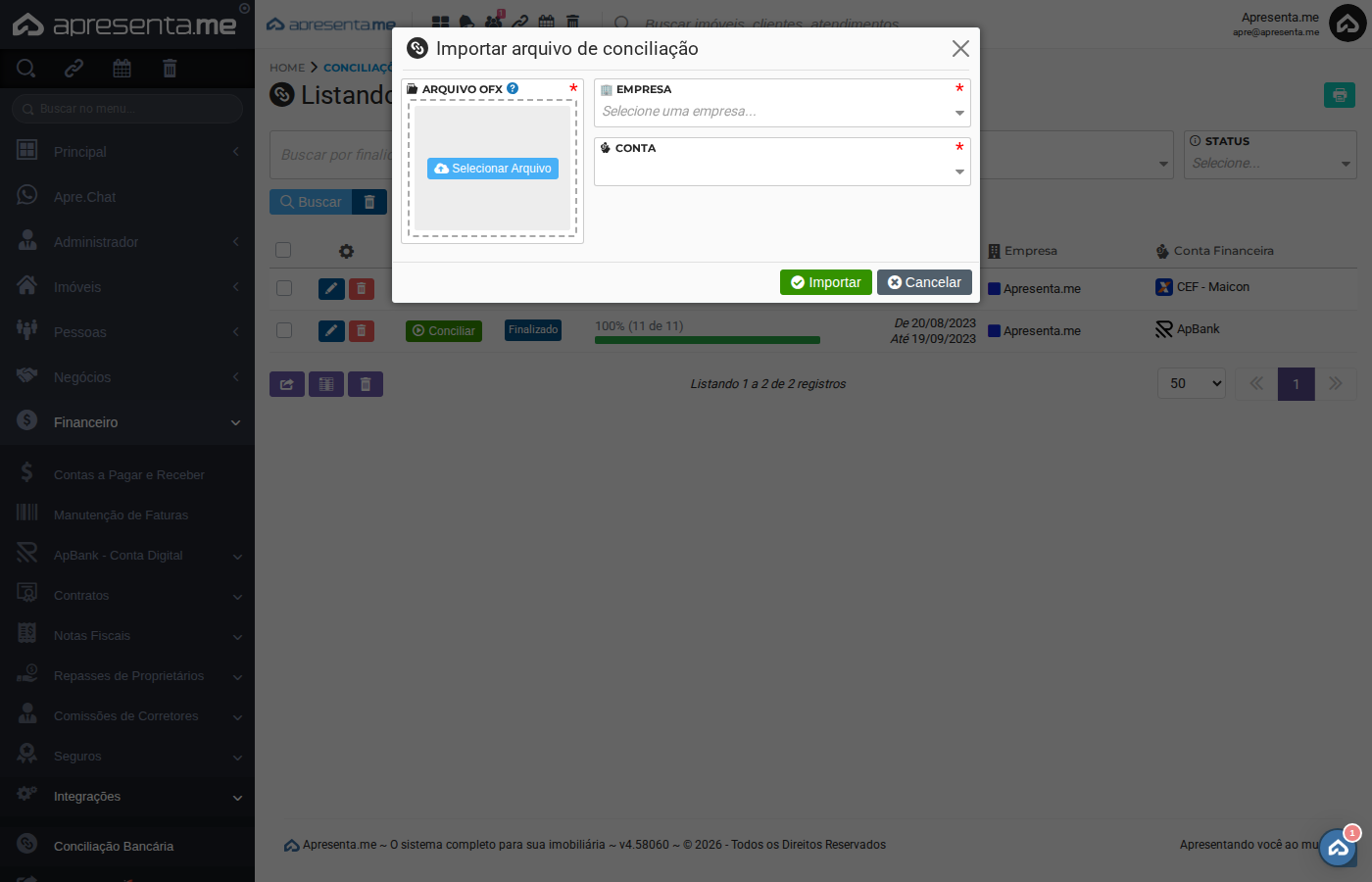
CliquePara iniciar uma nova conciliação, clique em Importar. paraO carregarsistema umabrirá novoo extrato.formulário Preenchaonde osvocê dadosinforma o período e selecioneanexa o arquivo:arquivo do extrato bancário:
Campo
Descrição
Obrigatório
Arquivo OFXPeríodoExtratoIntervalo de datas do extrato bancário exportadoque pelovocê aplicativoestá ou internet banking do banco, no formato .ofx. Cada banco possui uma opção de exportar o extrato nesse formato.importando. O arquivosistema contémusará todasesse período para filtrar as movimentaçõesfaturas docorrespondentes períododurante selecionado.a conciliação.Sim
EmpresaArquivo do extratoEmpresaArquivo financeiraexportado àpelo qualbanco a(geralmente contano bancáriaformato pertence.OFX). UsadaConsulte o seu banco para filtrarsaber oscomo lançamentos do sistema que serão comparados comexportar o extrato.
Sim
Conta Financeira
Conta bancária correspondente ao extrato importado.nesse Os lançamentos do sistema vinculados a essa conta serão sugeridos automaticamente para conciliação.formato.Sim
OApós arquivo OFX pode ser obtido no aplicativo do banco ou no internet banking, geralmente na opção "Exportar extrato" ou "Baixar extrato". Selecionepreencher o período desejadoe selecionar o arquivo, clique em Importar para que o sistema processe o extrato e escolhacrie a conciliação.
O arquivo de extrato deve ser no formato aceito pelo sistema. O formato mais comum é o formatoOFX OFX.(Open Financial Exchange), disponível nos bancos que possuem integração com o módulo. Verifique em Configurações Financeiras quais bancos estão habilitados para conciliação.
4.3. Realizando a conciliação
AoApós abrir uma conciliação,importar o extrato, clique em Conciliar na linha correspondente. O sistema exibeexibirá doisas painéismovimentações lado a lado: à esquerda os lançamentos do banco (do extrato OFX)ao lado das faturas do sistema, sugerindo os vínculos automaticamente quando os valores e àdatas direitacoincidem.
Você pode usar os lançamentosfiltros dodisponíveis sistema
.para Paraencontrar cadamovimentações item do extrato, o sistema sugere automaticamente o lançamento correspondente no sistema com base em valor e data.específicas:
Cada
Clique em Conciliar (ou duplo clique na linha) para abrirqual a conciliação epertence.
| O que faz | |
|---|---|
| Modo | Exibe |
| Status | Filtra |
| Status do Contrato | Filtra faturas por status do contrato vinculado. |
| Busca Inteligente | Pesquisa por valor, descrição ou código da fatura. |
ItensPara cada item do extratoextrato, semvocê pode:
- Aceitar o vínculo sugerido: quando o sistema identifica automaticamente a fatura correspondente, confirme o vínculo para baixá-la.
- Vincular manualmente: se o sistema não encontrar uma correspondência automática, selecione a fatura correta na lista.
- Ignorar o item: para movimentações que não têm fatura correspondente no sistema (
exibidoscomo tarifas bancárias).
Ao confirmar um vínculo, a fatura é marcada como "Nenhumliquidada Lançamentocom Vinculado")a indicamdata movimentaçõesdo lançamento bancário. Revise os vínculos sugeridos antes de confirmar, especialmente quando há faturas com valores similares no bancomesmo que não foram registradas no sistema. Antes de ignorá-los, verifique se não há um lançamento faltando no financeiro.período.
5.4. StatusAcompanhando daso conciliaçõesprogresso
A | necessidade
6.5. Perguntas frequentes
ComoQuais obtenhobancos osão arquivocompatíveis OFX do meu banco?Acesse o internet banking ou aplicativo do banco, vá atécom a opçãoConciliação Bancária?
Os bancos compatíveis são configurados em Configurações Financeiras. Acesse essa tela para verificar quais instituições estão habilitadas para importação de extrato eno procureseu por "Exportar", "Baixar extrato" ou "Exportar em OFX". Selecione o período desejado e baixe o arquivo com extensão .ofx.sistema.
OEm quequal fazerformato comdevo lançamentosexportar o extrato do banco que não têm correspondência no sistema?banco?Se
O formato padrão é o lançamentoOFX é(Open umaFinancial tarifa bancária, IOF ou movimentação interna que não deve aparecer no sistema, use IgnorarExchange). SeA émaioria umdos pagamentobancos oupermite recebimento real que deveria estar no sistema, primeiro registreexportar o lançamentoextrato emnesse Contasformato pelo internet banking. Consulte a Pagardocumentação edo Receber,seu depoisbanco voltepara esaber concilie.
Possogerar importaro extratos de períodos diferentes na mesma conta?Sim. Cada importação cria uma conciliação separada. Você pode ter múltiplas conciliações da mesma conta cobrindo períodos distintos.arquivo.
O que acontece aose finalizareu importar o mesmo extrato duas vezes?
O sistema cria uma conciliação?Anova entrada de conciliação é bloqueada para edição,cada garantindoimportação. aPara integridadeevitar doduplicidade, histórico.verifique Sese precisaro corrigirperíodo algumajá vinculaçãofoi depoisconciliado antes de finalizada,importar useum novo arquivo.
Posso desfazer uma conciliação já confirmada?
Sim. Use o botão RetomarRemover na listagem para desbloquearapagar temporariamente.a conciliação. Isso reverte os vínculos criados e as faturas voltam ao status anterior. Os dados das faturas em si não são alterados.
O sistema consegue identificar automaticamente todos os pagamentos?
O sistema sugere vínculos quando o valor e a data do extrato coincidem com uma fatura. Pagamentos com valores diferentes (por juros ou desconto) ou sem fatura cadastrada precisam ser vinculados manualmente ou ignorados.