
Conciliação Bancária
EmO publicação.módulo Conciliação Bancária permite comparar e vincular os lançamentos do extrato bancário com os lançamentos registrados no sistema financeiro da imobiliária. O processo garante que o saldo do sistema esteja sempre alinhado com o saldo real da conta bancária, identificando divergências, lançamentos duplicados ou pagamentos não registrados.
O fluxo começa com a importação do extrato bancário no formato OFX (arquivo exportado pelo aplicativo do banco). O sistema exibe os lançamentos do banco lado a lado com os lançamentos do sistema, permitindo conciliar (vincular) cada item manualmente ou aprovar as sugestões automáticas de correspondência.
1. Navegação no módulo

2. Como funciona
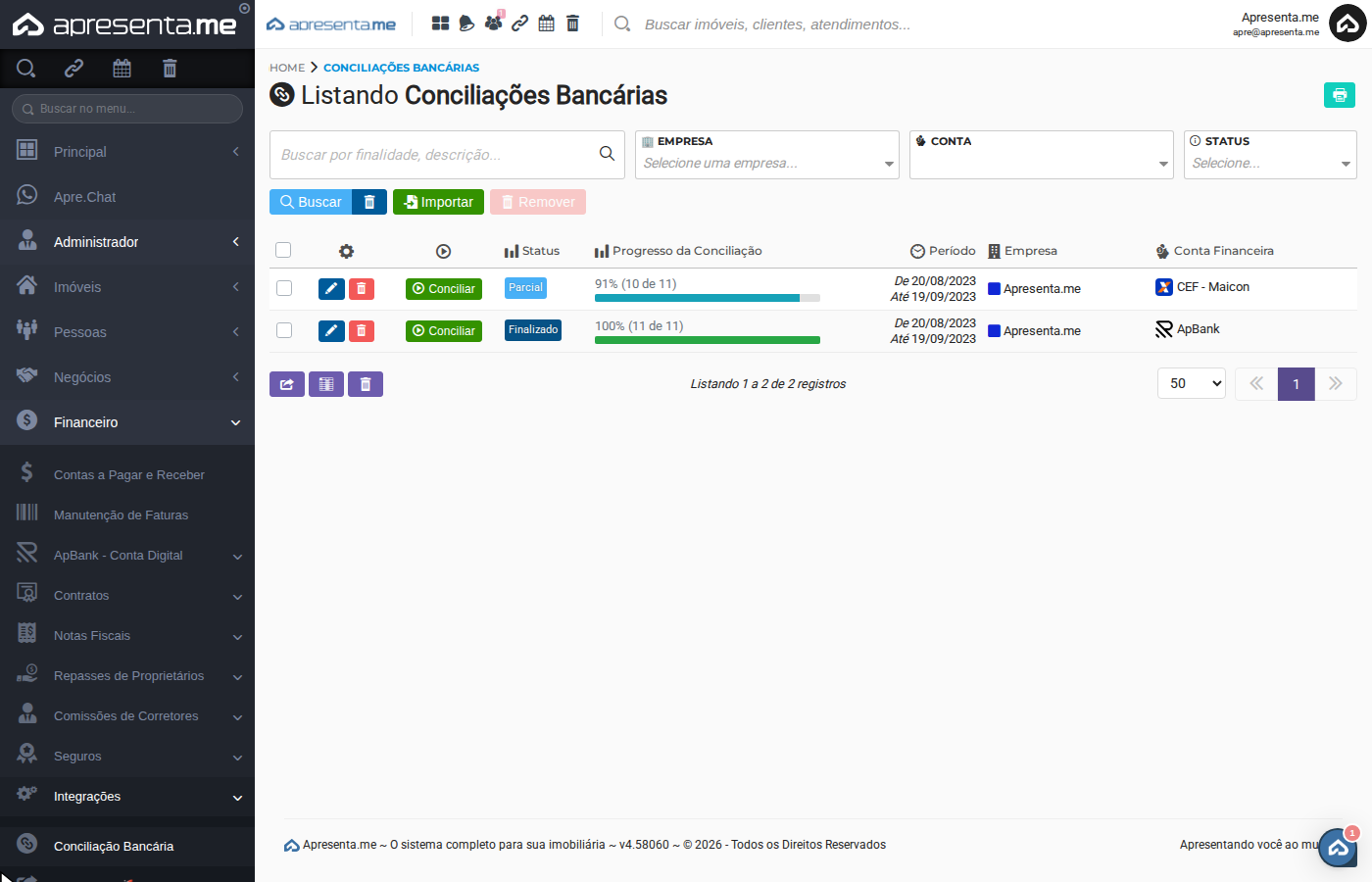
Cada linha representa uma conciliação importada. A barra de progresso mostra quantos itens do extrato já foram vinculados a lançamentos do sistema. Use os filtros de empresa, conta financeira e status para localizar conciliações específicas.
Clique em Conciliar (ou duplo clique na linha) para abrir a conciliação e realizar a vinculação dos lançamentos.
3. Importando um extrato bancário
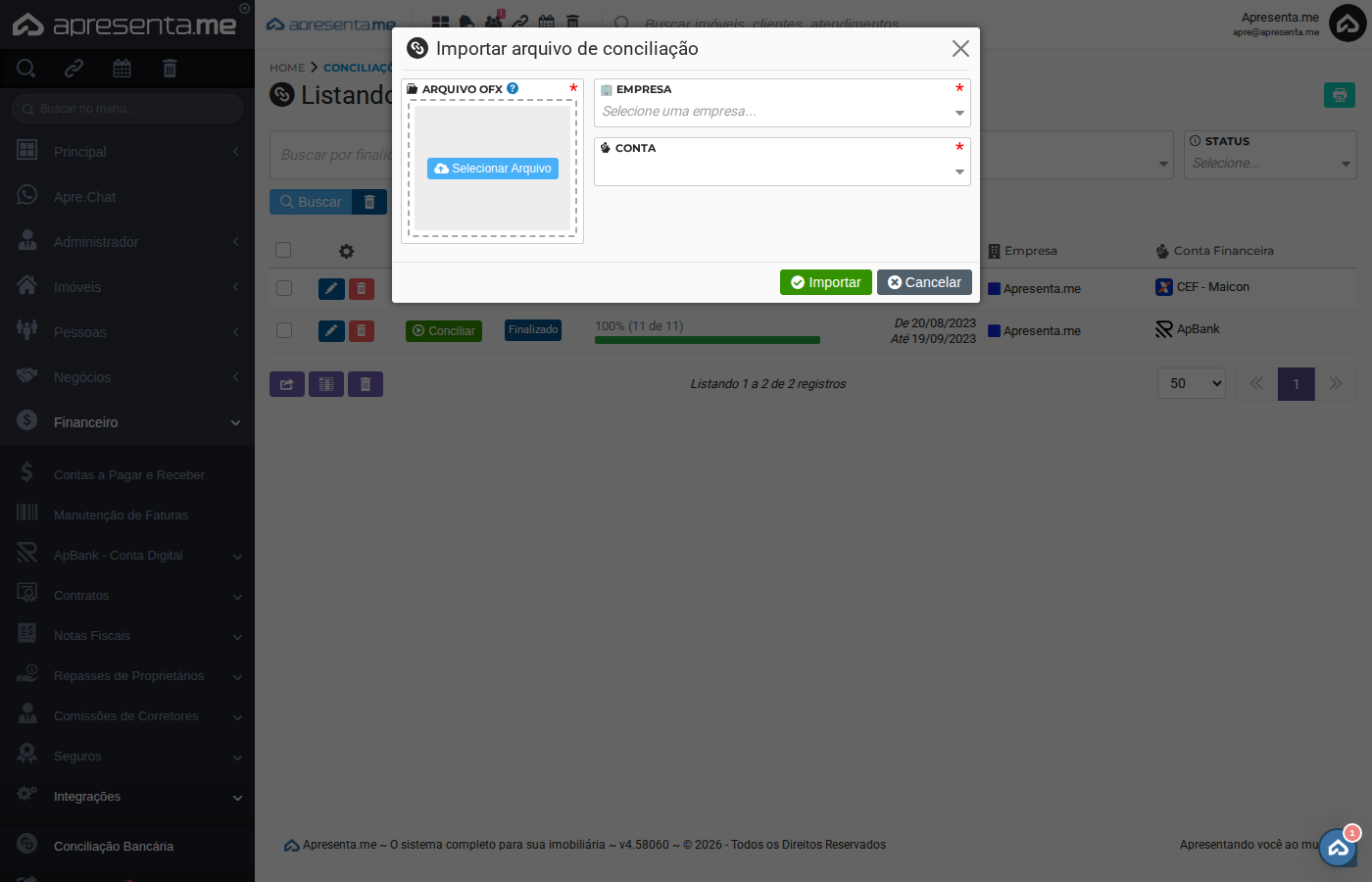
Clique em Importar para carregar um novo extrato. Preencha os dados e selecione o arquivo:
| Campo | Descrição | Obrigatório |
|---|---|---|
| Arquivo OFX | Extrato bancário exportado pelo aplicativo ou internet banking do banco, no formato .ofx. Cada banco possui uma opção de exportar o extrato nesse formato. O arquivo contém todas as movimentações do período selecionado. | Sim |
| Empresa | Empresa financeira à qual a conta bancária pertence. Usada para filtrar os lançamentos do sistema que serão comparados com o extrato. | Sim |
| Conta Financeira | Conta bancária correspondente ao extrato importado. Os lançamentos do sistema vinculados a essa conta serão sugeridos automaticamente para conciliação. | Sim |
O arquivo OFX pode ser obtido no aplicativo do banco ou no internet banking, geralmente na opção "Exportar extrato" ou "Baixar extrato". Selecione o período desejado e escolha o formato OFX.
4. Realizando a conciliação
Ao abrir uma conciliação, o sistema exibe dois painéis lado a lado: à esquerda os lançamentos do banco (do extrato OFX) e à direita os lançamentos do sistema. Para cada item do extrato, o sistema sugere automaticamente o lançamento correspondente no sistema com base em valor e data.
| Ação | O que faz |
|---|---|
| Aprovar sugestão | Clique no ícone de ligação (azul) entre os dois lançamentos para aceitar a sugestão automática do sistema e vincular o item do banco ao lançamento do sistema. |
| Desvincular | Clique no ícone de ligação (verde, quando já vinculado) para desfazer a vinculação e permitir corrigir a correspondência. |
| Ignorar item | Clique no botão de excluir (vermelho) ao lado do lançamento do banco para marcá-lo como ignorado. Útil para lançamentos que não têm correspondência no sistema (tarifas bancárias, IOF, etc.). |
| Filtrar lançamentos | Use os filtros disponíveis (data, período, crédito/débito, valor, status) para localizar lançamentos do sistema que correspondam a itens específicos do extrato. |
| Finalizar | Após conciliar todos os itens, clique em Finalizar para bloquear a conciliação e impedir alterações. Uma conciliação finalizada não pode ser mais editada. Use Retomar para desbloqueá-la se precisar corrigir algo. |
Itens do extrato sem correspondência no sistema (exibidos como "Nenhum Lançamento Vinculado") indicam movimentações no banco que não foram registradas no sistema. Antes de ignorá-los, verifique se não há um lançamento faltando no financeiro.
5. Status das conciliações
| Status | Significado | O que fazer |
|---|---|---|
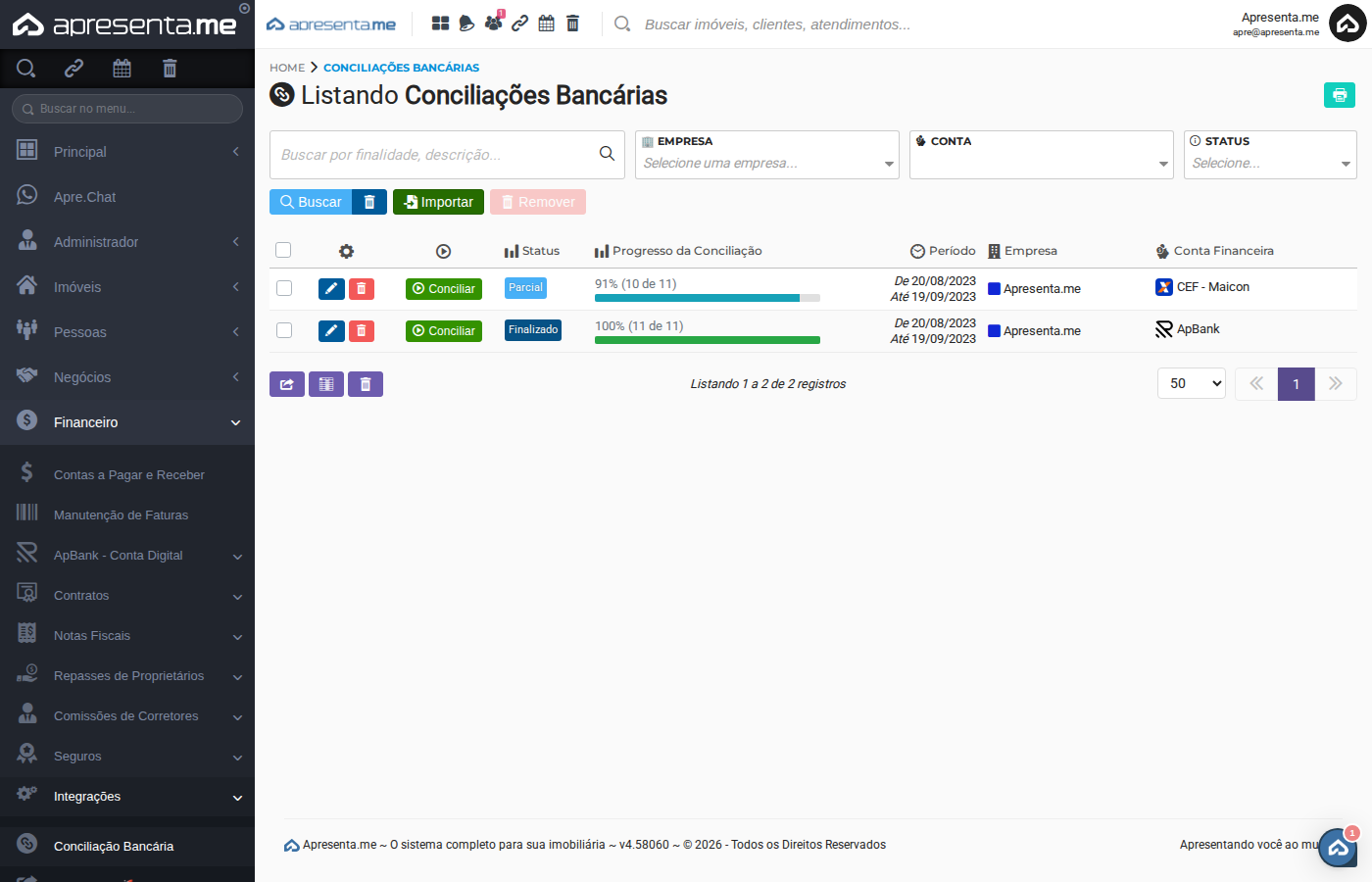
| Pendente | Extrato importado mas nenhum item foi conciliado ainda. | Abrir e iniciar a conciliação dos lançamentos. |
| Parcial | Alguns itens foram conciliados mas ainda há itens pendentes de vinculação. | Continuar a conciliação até todos os itens estarem vinculados ou ignorados. |
| Finalizado | Conciliação concluída e bloqueada. Todos os itens foram tratados (vinculados ou ignorados). | Nenhuma acao necessária. Use "Retomar" se precisar corrigir algo. |
6. Perguntas frequentes
Como obtenho o arquivo OFX do meu banco?
Acesse o internet banking ou aplicativo do banco, vá até a opção de extrato e procure por "Exportar", "Baixar extrato" ou "Exportar em OFX". Selecione o período desejado e baixe o arquivo com extensão .ofx.
O que fazer com lançamentos do banco que não têm correspondência no sistema?
Se o lançamento é uma tarifa bancária, IOF ou movimentação interna que não deve aparecer no sistema, use Ignorar. Se é um pagamento ou recebimento real que deveria estar no sistema, primeiro registre o lançamento em Contas a Pagar e Receber, depois volte e concilie.
Posso importar extratos de períodos diferentes na mesma conta?
Sim. Cada importação cria uma conciliação separada. Você pode ter múltiplas conciliações da mesma conta cobrindo períodos distintos.
O que acontece ao finalizar uma conciliação?
A conciliação é bloqueada para edição, garantindo a integridade do histórico. Se precisar corrigir alguma vinculação depois de finalizada, use o botão Retomar para desbloquear temporariamente.