
Como fazer a integração de imóveis com a Blow
A Blow reúne empreendimentos de construtoras e incorporadoras. No painel da Blow, a imobiliária escolhe com quais empreendimentos quer trabalhar. Com a integração ligada, esses empreendimentos entram sozinhos no cadastro de imóveis do sistema, com fotos, plantas, valores e características, e continuam atualizados conforme a Blow permitemuda.
Ninguém precisa importar imóveisnada cadastradosà mão: o sistema busca os empreendimentos na plataformaBlow uma vez por dia, de madrugada.
Como funciona na prática
➜ Você escolhe na Blow. No painel da Blow, a imobiliária seleciona os empreendimentos que vai vender.
➜ O sistema busca de madrugada. Uma vez por dia, o sistema consulta a Blow diretamentee cadastra os empreendimentos novos como imóveis.
➜ Os imóveis ficam atualizados. Se a Blow muda o valor, as características, as fotos ou as plantas de um empreendimento, a mudança chega ao sistema na madrugada seguinte.
➜ O que sai da Blow sai do sistema. Quando um empreendimento é retirado da seleção na Blow, ele também é retirado do sistema.
Antes de começar
➜ Peça o usuário e a senha de integração à Blow. Cada imobiliária tem os seus.
➜ Selecione os empreendimentos no painel da Blow. Só vem para o seu portfólio no sistema. Com isso, você evitasistema o trabalho de cadastrar manualmente cada imóvel e mantém as informações sempre atualizadas.
No dia a dia, essa funcionalidade é útil para imobiliárias e equipes que recebemestiver listagensselecionado lá.
➜ Confira o limite de imóveis vindasdo daplano. BlowCada eempreendimento precisamimportado publicá-lasconta rapidamentecomo noimóvel. siteNo lançamento com vários tipos de unidade, cada tipo conta como um imóvel.
➜ Tenha acesso à tela. Para configurar, é preciso ser administrador ou distribuí-laster nosa portais.permissão Ode processoIntegrações. Para ver a lista de imóveis importados, é feitopreciso em poucos passos, direto no painel administrativo.
Antes de usarter a importação,permissão éImóveis necessário> queImportações as> configuraçõesImportação daBlow.
Navegação no Módulo
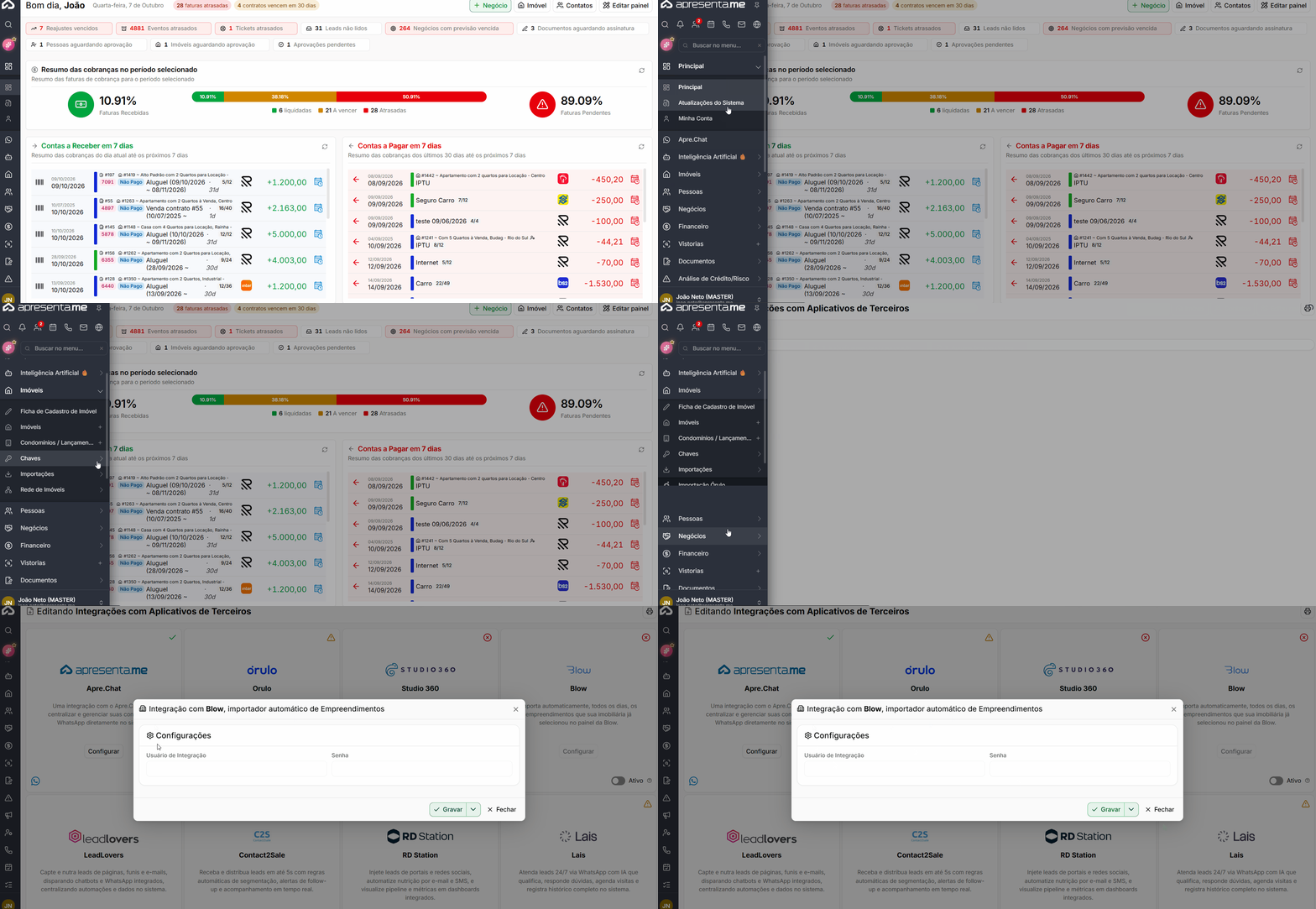
Rotina: Imóveis > Importações > Importação Blow
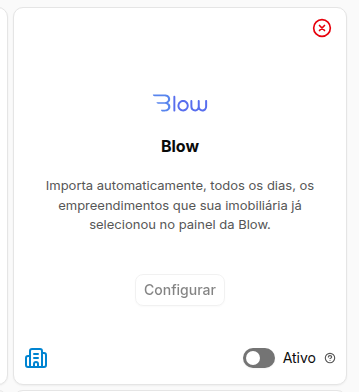
Ativar e configurar a integração
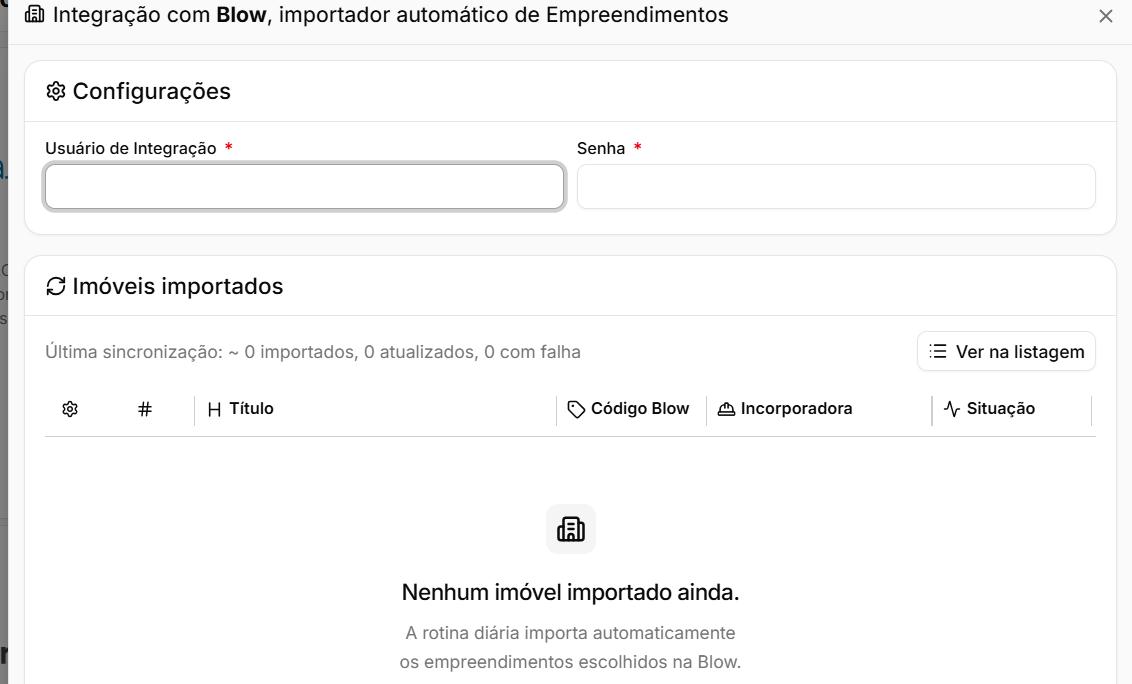
No cartão da Blow, ligue a chave Ativo. Em seguida, clique em Configurar. Abre a janela "Integração com Blow, importador automático de Empreendimentos".
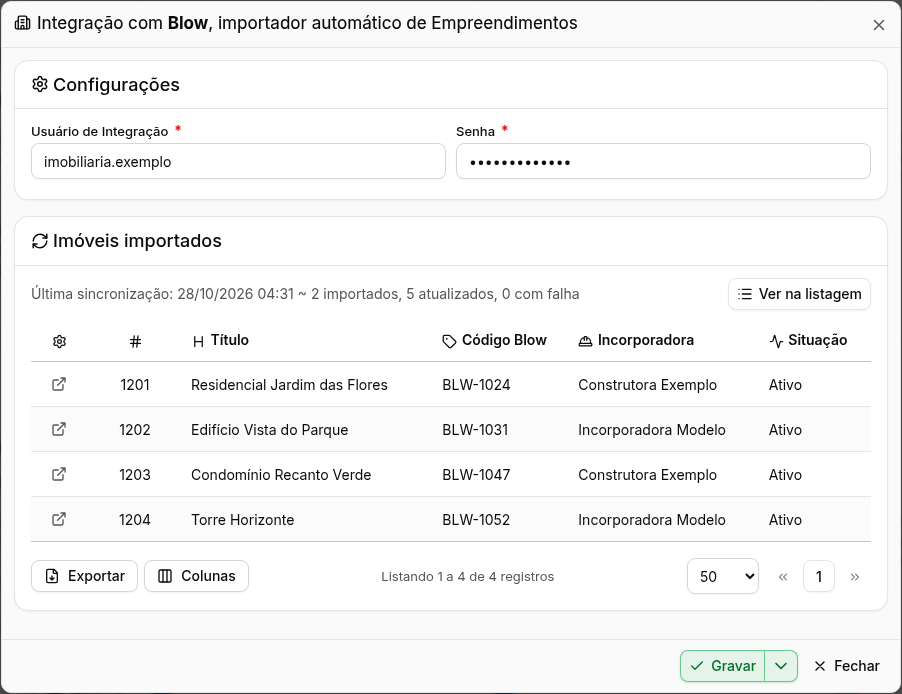
No quadro Configurações, preencha:
| Campo | O que informar | Obrigatório |
|---|---|---|
| Usuário de Integração | O usuário de integração que a Blow forneceu para a imobiliária. | Sim |
| Senha | A senha desse usuário de integração. | Sim |
Clique em Gravar. A primeira importação acontece na madrugada seguinte. Não há botão para importar na hora: a busca é sempre automática.
O que vem da Blow
Cada empreendimento selecionado na Blow vira um imóvel no sistema, com:
| Informação | Como entra no sistema |
|---|---|
| Título e descrição | O nome e a descrição do empreendimento na Blow. |
| Referência | O código do empreendimento na Blow, que aparece como "Código Blow" na janela da integração. |
| Valor | O valor de venda informado pela Blow. |
| Características | Dormitórios, suítes, banheiros, vagas, área privativa e área total. |
| Endereço e mapa | O endereço do empreendimento e a posição no mapa, quando a Blow informa. |
| Fotos e plantas | A foto principal, as demais fotos e as plantas. |
| Construtora | A incorporadora do empreendimento. Se ela ainda não existe no cadastro de construtoras, o sistema a cria. |
| Contato do anunciante | O nome e o telefone comercial de quem anuncia o empreendimento na Blow, mostrados no topo da ficha do imóvel. |
Os itens de lazer e as comodidades do empreendimento não são importados. Se quiser mostrá-los, preencha-os na ficha do imóvel.
Empreendimentos com vários tipos de unidade
Quando o empreendimento tem mais de um tipo de unidade na Blow (por exemplo, apartamentos de 2 e de 3 dormitórios), ele entra como Lançamento. Cada tipo de unidade vira um Tipo de Unidade do lançamento, com as próprias características e o próprio valor. O lançamento mostra o menor valor entre eles, e as fotos do empreendimento aparecem em todos os tipos de unidade.
Como os imóveis importados se comportam
No topo da ficha de um imóvel que veio da Blow aparece o aviso "Este imóvel foi importado pela Blow!", com o contato do anunciante. Para achar todos de uma vez, use Ver na listagem, na janela da integração: ele abre a listagem de imóveis filtrada pelos imóveis da Blow.
| Situação | O que acontece |
|---|---|
| A Blow mudou o empreendimento | Na madrugada seguinte, o sistema atualiza o valor, as características, as fotos e as plantas. |
| A imobiliária editou o imóvel | O título, a descrição, o endereço e os demais campos que a Blow não atualiza continuam com o que a imobiliária gravou. O valor e as características voltam aos da Blow sempre que ela mudar o empreendimento. |
| O empreendimento saiu da seleção na Blow | O imóvel é excluído do sistema. Se não puder ser excluído, ele fica inativo com a situação "Vendido por Terceiros". |
Na ficha de um imóvel importado, as fotos, os vídeos e os documentos públicos ficam bloqueados para edição, porque vêm da integração. Os campos de proprietários e de documentos restritos não aparecem.
Acompanhar a importação
Na janela da integração, o quadro Imóveis importados mostra:
➜ Última sincronização: a data e a hora da última busca, com quantos empreendimentos foram importados, quantos foram atualizados e quantos tiveram falha. Quando o plano não tem espaço para novos imóveis, a mesma linha mostra quantos ficaram pendentes por limite do plano: esses empreendimentos entram sozinhos numa das próximas madrugadas, depois que houver espaço. Antes da primeira busca, aparece "Nenhuma sincronização realizada ainda".
➜ A lista dos imóveis importados: com o código no sistema, o título, o Código Blow, a incorporadora e a situação. O ícone ao lado de cada linha abre o imóvel.
Quando a Blow desativa a integração
Se a Blow desativar a integração da imobiliária, todos os imóveis ativos que vieram dela são inativados no sistema, e a janela da integração mostra o aviso "A Blow desativou esta integração. Os imóveis importados foram inativados e voltam ao reativar."
Depois de resolver com a Blow, desligue e ligue de novo a chave Ativo no cartão. Os imóveis inativados por esse motivo voltam a ficar ativos.
Desligar a integração
Desligue a chave Ativo no cartão da Blow. O sistema para de buscar empreendimentos e de atualizar os que já vieram. Os imóveis já importados continuam no cadastro.
Perguntas frequentes
➜ Ativei a integração e nenhum imóvel apareceu. A importação acontece de madrugada, uma vez por dia. Confira no dia seguinte. Se a "Última sincronização" continuar vazia ou mostrar falhas, confira o usuário e a senha de integração com a Blow.
➜ Dá para importar na hora? Não. A busca é sempre automática, uma vez por dia.
➜ Um empreendimento da Blow não veio. Confira se ele está selecionado no painel da Blow e se a "Última sincronização" mostra pendentes por limite do plano. Nesse caso, libere espaço no plano ou amplie o plano.
➜ Posso editar um imóvel que veio da Blow? Sim. O título, a descrição e os demais campos ficam como você gravar. O valor, as características, as fotos e as plantas acompanham a Blow e são atualizados sempre que ela mudar o empreendimento.
➜ Corrigi o valor no sistema e ele voltou ao anterior. O valor vem da Blow. Quando a Blow altera o empreendimento, o sistema copia o valor dela de novo. Para mudar de vez, a correção precisa ser feita na Blow.
➜ Um imóvel da Blow sumiu do sistema. O empreendimento foi retirado da seleção no painel da Blow. Quando não pode ser excluído, ele fica inativo como "Vendido por Terceiros".
➜ Aparece "Seu usuário não está com permissões para ver os imóveis importados da Blow". Falta a permissão Imóveis > Importações > Importação Blow
Como ativar e configurar a integração com a Blow?
A integração com a Blow permite importar automaticamente para o sistema os empreendimentos que já foram selecionados no painelgrupo dado Blow.usuário, Depoisem Administrador > Usuários > Grupos de configurada,Usuários.
➜ sincronização acontece de forma automática, facilitando a atualização dessas informações dentro do sistema.
Para começar, acesse:
Rotina: Configurações > Integrações
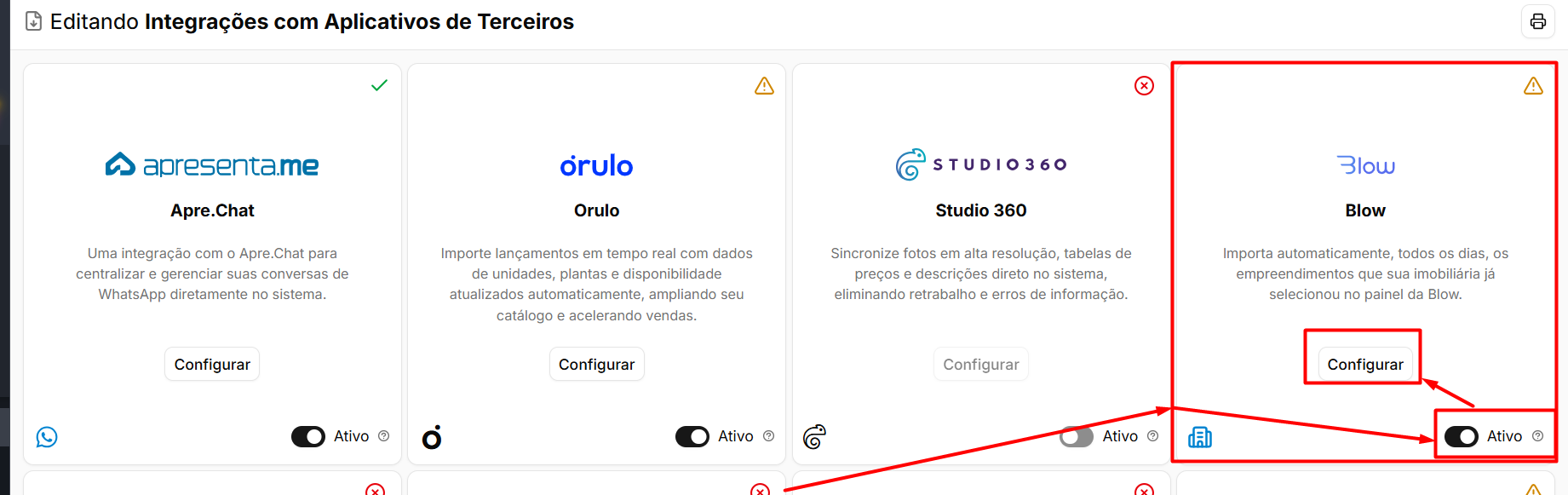
Na tela de integrações, localize o card da Blow. Para liberar a configuração, ative a integração pela opção Ativo, localizada na parte inferior do card.
Com a integração ativada, clique em Configurar. Será aberta a tela Integração com Blow, importador automático de Empreendimentos.
Na seção Configurações, preencha os dados solicitados:
|
|
|---|---|
|
|
|
|
Após preencher corretamente as credenciais, a integração estará preparada para realizar a sincronização dos empreendimentos.
Na mesma tela, a seção Imóveis importados permite acompanhar os registros trazidos pela integração. Nela, é possível verificar a última sincronização e consultar informações como Título, Código Blow, Incorporadora e Situação.
A importação é realizada automaticamente pela rotina diária da integração, considerando os empreendimentos que foram previamente selecionados no painel da Blow.
Caso queira consultar todos os registros que já passaram pela integração, utilize a opção Ver na listagem disponível na tela.
Como funciona a tela de importação
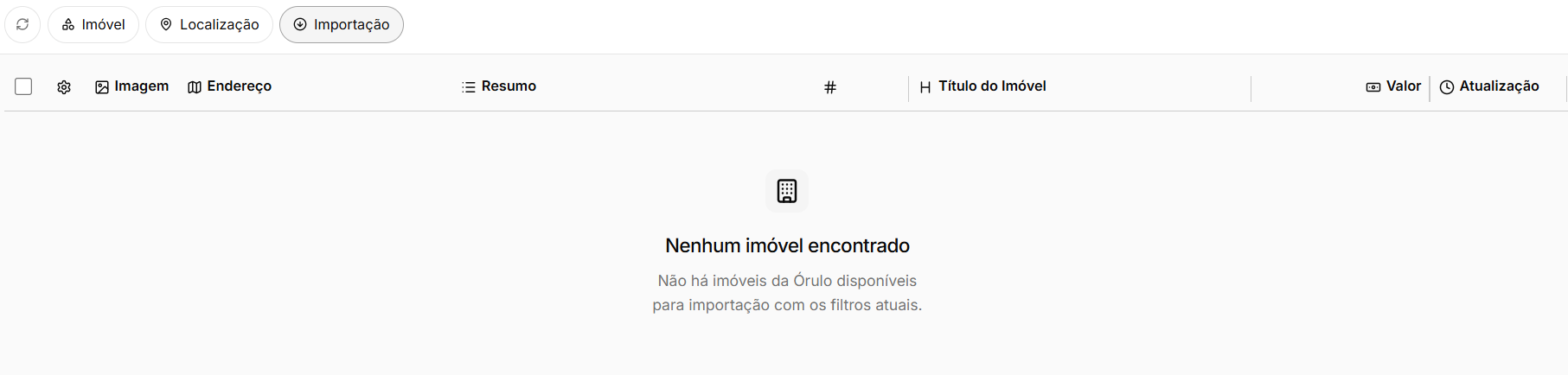
Ao acessar a rotina, você verá uma listagem comTodos os imóveis disponíveis para importação vindos da Blow.Blow Cadaficaram linha exibe informações como imagem, endereço, título do imóvel, valor e datainativos de atualização,uma facilitandovez. A Blow desativou a identificaçãointegração. do que será importado.
Caso nenhum imóvel apareça na lista, pode haver dois motivos: não existem imóveis disponíveis com os filtros aplicados, ou as configurações da integraçãoResolva com a Blow aindae nãodepois foramdesligue concluídas.e Nesseligue caso,de o sistema exibenovo a mensagemchave "VocêAtivo nãono tem as configuraçõescartão da Blow efetuadas de forma correta!" no topo da tela.integração.
Atenção: se você visualizar o aviso de configuração incorreta, procure o administrador do sistema para verificar as credenciais de integração com a Blow antes de prosseguir.
Filtrando os imóveis antes de importar
A tela de listagem oferece filtros que ajudam a localizar imóveis específicos antes de importar. Você pode filtrar por imóvel, localização e situação da importação. Isso é especialmente útil quando a Blow disponibiliza um grande volume de imóveis e você quer selecionar apenas os relevantes para a sua carteira.
Também é possível ajustar a quantidade de itens exibidos por página, escolhendo entre 10, 25, 50, 100 ou 240 registros por vez.
Use os filtros de localização para encontrar imóveis por bairro ou cidade e agilizar a seleção.
Importando um imóvel
Para importar um imóvel, localize-o na listagem e clique no botão de importação correspondente. O sistema então criará o cadastro do imóvel na sua base, preenchendo automaticamente as informações enviadas pela Blow, como título, endereço, valor e imagens.
Após a importação, o imóvel passará a fazer parte do seu portfólio e poderá ser editado normalmente pela ficha de cadastro de imóvel, onde você pode complementar informações, definir a finalidade, adicionar documentos e configurar a publicação nos portais.
Boa prática: após importar, revise o cadastro do imóvel para complementar campos como descrição, fotos adicionais e configurações de exibição no site.
O que acontece depois da importação
Uma vez importado, o imóvel fica registrado com a indicação de que veio da integração com a Blow. A coluna "Importação" na listagem mostra a situação de cada imóvel, o que facilita acompanhar o que já foi importado e o que ainda está disponível.
Imóveis já importados continuam aparecendo na listagem com o status atualizado, evitando importações duplicadas.
Você pode exportar a listagem de imóveis disponíveis usando o botão "Exportar", útil para análise ou compartilhamento com a equipe.
Permissões necessárias
Para acessar e utilizar a importação Blow, o seu perfil de usuário precisa ter a permissão "Imóveis > Cadastrar" ativada. Se o menu de importação não aparecer ou os botões estiverem bloqueados, entre em contato com o administrador do sistema para verificar as suas permissões.
Perguntas frequentes
Por que a mensagem "Você não tem as configurações da Blow efetuadas de forma correta!" aparece na tela?Essa mensagem indica que as credenciais ou configurações de integração com a Blow não foram preenchidas corretamente no sistema. Você precisa acessar as configurações da integração e verificar se todos os dados estão corretos. Caso não saiba onde fazer isso, solicite ajuda ao administrador do sistema.
Os imóveis importados da Blow podem ser editados depois?Sim. Após a importação, o imóvel passa a existir normalmente no seu portfólio e pode ser editado pela ficha de cadastro de imóvel. Você pode alterar título, descrição, imagens, endereço e qualquer outro campo disponível no formulário.
É possível importar o mesmo imóvel mais de uma vez?A listagem exibe a situação de cada imóvel na coluna "Importação", justamente para indicar o que já foi importado. Verifique essa coluna antes de importar para evitar duplicidades na sua base de imóveis.
Não vejo nenhum imóvel na listagem mesmo com as configurações corretas. O que pode ser?Isso pode acontecer quando os filtros aplicados na tela não retornam resultados. Tente limpar os filtros de imóvel, localização e importação para exibir todos os imóveis disponíveis enviados pela Blow. Se ainda assim a lista aparecer vazia, pode ser que não haja imóveis novos disponíveis para importação no momento.
Preciso de alguma permissão especial para fazer a importação?Sim. É necessário ter a permissão "Imóveis > Cadastrar" ativada no seu perfil de usuário. Se você não consegue visualizar o menu de importação ou não consegue clicar no botão de importar, solicite ao administrador do sistema que verifique as suas permissões de acesso.